Préparation de documents à la conversion au format HTML
Le format HTML dispose d’un ensemble d’éléments décrivant chaque partie d’un document. Par exemple, l’élément P (paragraphe) est un paragraphe courant normal et l’élément H1 constitue un intitulé de premier niveau.
La conception des éléments HTML est similaire à celles des formats Adobe FrameMaker. Par exemple, les documents HTML contiennent des éléments de paragraphes courants et d’intitulés, alors qu’un document FrameMaker contient des paragraphes utilisant des formats conçus pour des paragraphes courants et des intitulés.
Cependant, les éléments HTML diffèrent des formats FrameMaker sur les points suivants :
•Un document HTML utilise un jeu d’éléments standard alors qu’un document FrameMaker peut contenir n’importe quel nombre de formats et utiliser tout nom de format.
•Les éléments HTML décrivent la structure d’un document et non son format. Un navigateur tel que Netscape Navigator ou Microsoft Internet Explorer affiche chaque élément dans un format prédéfini. Deux navigateurs peuvent afficher le même élément de manières différentes.
Les documents HTML peuvent contenir des liens hypertexte au sein du même document ou avec d’autres fichiers se trouvant n’importe où sur Internet ou l’intranet. La plupart des commandes hypertexte FrameMaker sont automatiquement converties en commandes hypertexte HTML lorsque vous enregistrez un document au format HTML.
A propos des documents HTML
Le format HTML dispose d’un ensemble d’éléments décrivant chaque partie d’un document. Par exemple, l’élément P (paragraphe) est un paragraphe courant normal et l’élément H1 constitue un intitulé de premier niveau.
La conception des éléments HTML est similaire à celles des formats Adobe FrameMaker. Par exemple, les documents HTML contiennent des éléments de paragraphes courants et d’intitulés, alors qu’un document FrameMaker contient des paragraphes utilisant des formats conçus pour des paragraphes courants et des intitulés.
Cependant, les éléments HTML diffèrent des formats FrameMaker sur les points suivants :
•Un document HTML utilise un jeu d’éléments standard alors qu’un document FrameMaker peut contenir n’importe quel nombre de formats et utiliser tout nom de format.
•Les éléments HTML décrivent la structure d’un document et non son format. Un navigateur tel que Netscape Navigator ou Microsoft Internet Explorer affiche chaque élément dans un format prédéfini. Deux navigateurs peuvent afficher le même élément de manières différentes.
Les documents HTML peuvent contenir des liens hypertexte au sein du même document ou avec d’autres fichiers se trouvant n’importe où sur Internet ou l’intranet. La plupart des commandes hypertexte FrameMaker sont automatiquement converties en commandes hypertexte HTML lorsque vous enregistrez un document au format HTML.
PDF et HTML : prise en charge des commandes hypertexte
Conversion au format HTML
Le format HTML constitue un format en ligne optimisé uniquement pour certains types de présentation. Par exemple, il n’est pas aisé de créer une mise en page sur deux colonnes dans ce format. En conséquence, n’espérez pas que vos documents HTML reflètent exactement vos documents FrameMaker d’origine. Si les éléments de conception de vos documents n’ont pas d’équivalents HTML, il est préférable de les convertir au format PDF. Pour plus d’informations, voir Enregistrer au format PDF.
Lors de l’enregistrement d’un document au format HTML, FrameMaker ne convertit que le contenu de l’enchaînement de texte principal (celui portant l’étiquette A). Vérifiez qu’il s’agit bien du texte souhaité et que l’ensemble de l’enchaînement est connecté. (Consultez la section Connexion de zones de texte.)
astuce : Si un document comporte plusieurs enchaînements à conserver, envisagez de l’enregistrer au format PDF. (Voir Appliquer les balises conditionnelles.) Dans ce cas, chaque enchaînement est converti en une file d’articles Acrobat.
Le contenu des cadres ancrés de l’enchaînement est converti en graphiques (incluant le texte dans les cadres). Les graphiques et le texte en dehors de l’enchaînement principal, situés sur les maquettes (tels que les en-têtes ou les pieds de page) ou directement sur la page courante (tel qu’un graphique) ne sont pas convertis au format HTML. Si vous souhaitez conserver les en-têtes afin que le texte et les graphiques apparaissent en haut de chaque document HTML (texte d’un logo ou boutons de navigation, par exemple), utilisez des macros.
Certaines commandes hypertexte FrameMaker convertissent en liens HTML équivalents.
Problèmes liés à l’exportation au format HTML
Lorsque vous exportez un document au format HTML, notez les points suivants :
•Les graphiques vectoriels et les zones de texte situés dans des cadres ancrés sont convertis en images en mode point (bitmaps). Si le texte contenu dans le graphique converti est simulé, vous pouvez modifier le paramétrage de l’option Simuler texte plus petit que dans la boîte de dialogue Préférences.
•Si vous redimensionnez ou rognez un graphique GIF ayant été importé par référence, ces paramètres se perdront lors de la conversion au format HTML.
•Les fichiers HTML produits par FrameMaker n’affichent pas les sauts de ligne lorsqu’ils sont ouverts dans le Bloc-notes. Pour afficher correctement les fichiers HTML, utilisez FrameMaker, WordPad ou un navigateur vous permettant de visualiser le code source.
•Si le document utilise des noms d’étiquette de paragraphe ou de caractère contenant des caractères accentués, des problèmes d’affichage de ces caractères peuvent survenir dans certains navigateurs. Pour éviter ce type de problème, renommez les étiquettes de paragraphe ou de caractères en n’utilisant pas de caractère accentué ou supprimez le fichier .css (feuilles de style en cascade) créé avec le fichier HTML.
Utilisation de modèles pour conversion au format HTML
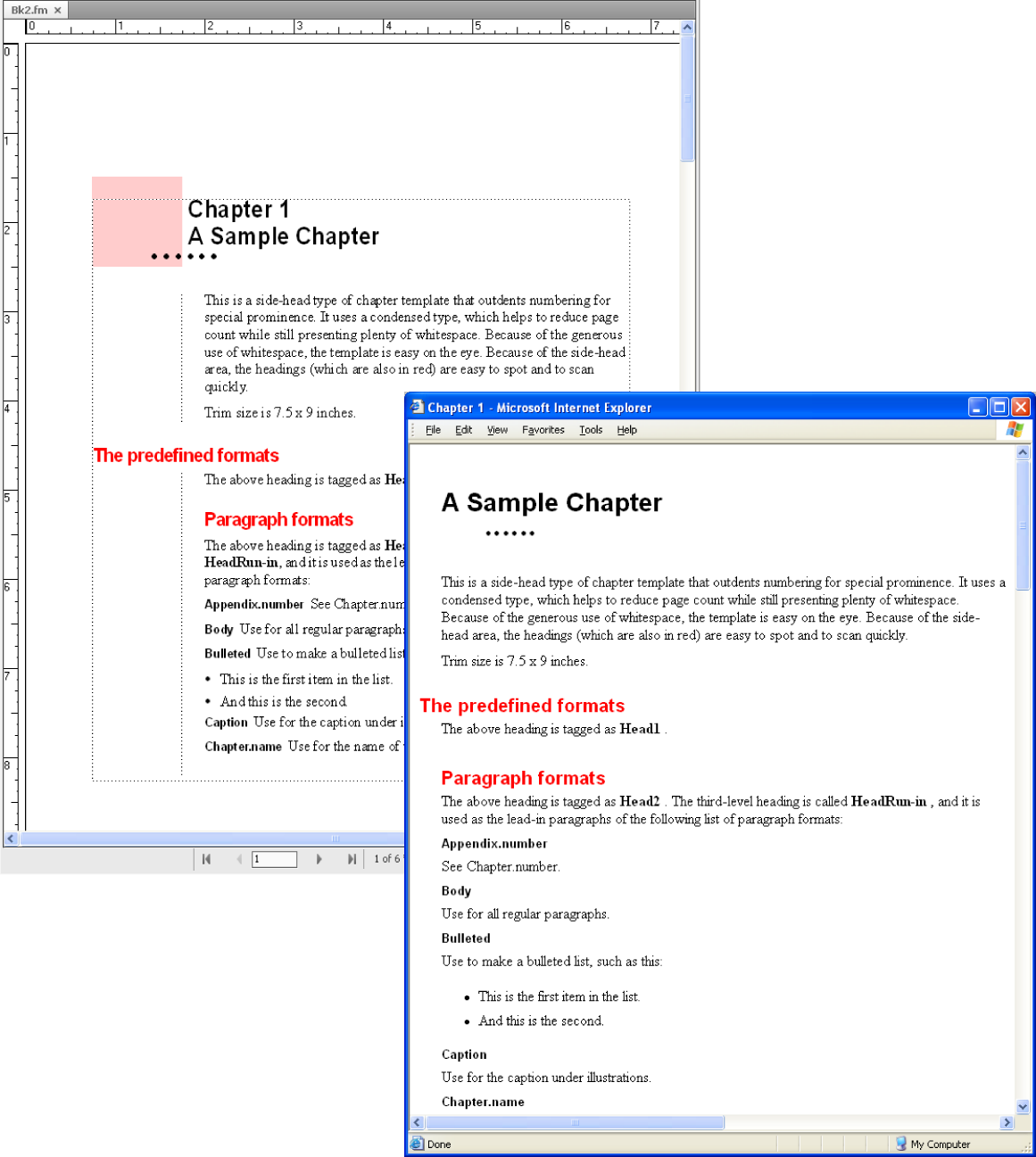
Pour éviter de retoucher vos documents une fois enregistrés au format HTML, créez vos documents à partir de l’un des modèles FrameMaker. Leurs formats sont aisément convertis en équivalents HTML.
Modèle de chapitre avant et après une conversion HTML
Utilisation de couleurs compatibles pour le Web
La bibliothèque de couleurs Online fournit 216°couleurs Web sécurisées, c’est-à-dire ayant une apparence homogène sur toutes les plates-formes lors de leur visualisation à l’aide d’un navigateur Web.
Conservation de l’aspect FrameMaker à l’aide de feuilles de style
Le format HTML a été conçu non comme un langage de formatage mais comme un moyen de présenter la structure d’un document (sa sémantique). Dans certains cas, cependant, vous pouvez être amené à considérer le format aussi bien que la sémantique d’un document. Vous pouvez préserver l’aspect global du document FrameMaker davantage qu’avec des éléments HTML normaux.
Supposons, par exemple, que le premier caractère d’un chapitre d’un document soit bleu et que sa taille soit de 20 points. Une feuille de style HTML peut conserver ce type de formatage unique.
Une feuille de style HTML en cascade est créée automatiquement avec le même nom que le fichier HTML principal mais avec une extension .css. Il s’agit d’un format de fichier normalisé utilisé et interprété par de nombreux navigateurs Web. Une feuille de style .css contient des spécifications de formatage pouvant dupliquer la police, le style, la taille, les retraits, l’espacement et les marges du document original.
Le fichier HTML contient une référence à une feuille de style .css. Si le navigateur trouve cette dernière, il utilise les informations pour formater la page Web. Si le navigateur ne prend pas en charge les feuilles de style, il utilise uniquement le formatage intégré défini pour chaque élément HTML.
1)Enregistrez le document au format HTML. Un fichier .css est créé automatiquement dans le même dossier que le fichier HTML.
2)Copiez la feuille de style HTML (fichier .css) sur le serveur Web, dans le même dossier que vos fichiers HTML.
remarque : Les feuilles de style sont parfois dites «°en cascade°» car leurs règles de formatage peuvent remplacer, voire annuler celles d’autres feuilles de style, telles qu’une feuille de style personnelle définie par une personne affichant votre document converti. La feuille de style créée par FrameMaker est prioritaire par rapport aux autres feuilles de style.
Enregistrement de documents structurés au format HTML
Format personnalisé
Modifications faisant l’objet d’un suivi en tant que format personnalisé
FrameMaker traite les modifications apportées au texte, aux caractères et aux propriétés de tableau qui diffèrent des définitions en tant que formats personnalisés. En outre, si le format du document actif n’est pas défini, il est considéré comme un format personnalisé, comme lorsque vous copiez et collez du texte à partir d’autres documents.
Les exemples suivants sont considérés comme des formats personnalisés :
•Lorsque vous appliquez un formatage à l’aide de la barre d’outils°: application des styles gras, souligné ou italique, par exemple
•Lorsque vous modifiez le format de paragraphe, de caractère ou de tableau dans Designer, puis que vous l’appliquez uniquement à la sélection, sans mettre à jour la définition du format
•Lorsque vous copiez le contenu à partir d’un autre document à l’aide d’un autre modèle, le contenu copié conserve le formatage, mais les définitions ne sont pas présentes dans le document actif.
Prenons, par exemple, un format de caractère nommé Erreur ; le texte est de couleur rouge et la propriété Graisse est définie sur Tel que. Si vous modifiez la couleur du texte de Rouge à Noir, alors il s’agit d’un format personnalisé. Toutefois, si la propriété Graisse est modifiée de Normal en Gras, il ne s’agit pas d’un format personnalisé (aucune déviation par rapport à la définition). Cependant, si une propriété de format définie sur Tel que est modifiée, elle ne fait pas l’objet d’un suivi en tant que format personnalisé.
remarque : si les propriétés des cellules d’un tableau sont modifiées à partir de Tableau > Format > Ombrage et trait personnalisés, elles ne sont pas signalées comme format de tableau personnalisé.
Gestion des formats personnalisés pour la conversion du contenu
La précision de la conversion dépend de l’utilisation cohérente des formats dans vos documents FrameMaker. Le résultat ne sera pas aussi satisfaisant si vous utilisez des formats personnalisés au lieu des formats définis dans les catalogues. Ainsi, un document utilisant un format Courant pour les paragraphes normaux et les intitulés ne sera pas converti au format HTML avec précision. Si vos documents utilisent de nombreux formats personnalisés, procédez de l’une des manières suivantes :
Recherche et suppression de formats personnalisés
Vous pouvez rechercher les formats personnalisés de paragraphe, caractère et tableau dans un livre ou un document.
1)Sélectionnez Edition > Rechercher, et dans le menu déroulant Chercher, sélectionnez le type de format personnalisé.
2)Dans le menu déroulant Remplacer, sélectionnez l’option Suppression personnalisée.
3)Cliquez sur le bouton Rechercher, puis sur Remplacer pour chaque occurrence du format personnalisé.
Création et application d’un nouveau jeu de formats basé sur les personnalisations
Vous pouvez laisser FrameMaker analyser automatiquement le document et rechercher les formats personnalisés, puis créer de nouveaux formats. Tout format utilisé dans le document mais non stocké dans un catalogue est ajouté au catalogue. Ainsi, si le document utilise un format personnalisé, un format distinct basé sur la personnalisation est ajouté au catalogue.
Par exemple, si un document contient un format Courant personnalisé (avec un retrait à gauche, par exemple), ce dernier portera l’étiquette Courant1. Si ce format comporte une autre personnalisation (une autre police que celle par défaut), tout paragraphe utilisant ce format portera l’étiquette Courant2. Il peut être nécessaire de renommer certains formats afin de faciliter leur interprétation. Par exemple, vous pouvez renommer Courant1 en CourantRetrait.
1)Choisissez Fichier > Utilitaires > Créer et appliquer des formats, puis cliquez sur Continuer.
Ajout de lien vers des URL
Un URL (uniform resource locator) correspond à l’emplacement d’un document sur Internet ou sur un intranet. Vous pouvez insérer un marqueur spécial dans un document FrameMaker qui se transforme alors en lien vers un URL lorsque le document est enregistré au format HTML ou PDF.
1)Sélectionnez le texte à lier à un URL et appliquez-lui un format de caractères. Par exemple, vous pouvez appliquer le format souligné aux mots suivants°: cliquez ici pour plus d’informations.
2)Cliquez dans la zone formatée et choisissez Spécial > Hypertexte.
3)Choisissez Message Client dans le menu déroulant Commande et entrez l’expression suivante dans la zone de texte Syntaxe :
message URLnom_url
Remplaceznom_urlpar l’URL avec lequel vous voulez établir le lien. Par exemple, pour créer un lien vers le site d’Adobe Systems, vous entrez la ligne suivante :
message URL http://www.adobe.com
4)Cliquez sur Nouveau marqueur hypertexte. Une fois le document converti au format HTML, XML ou PDF, un clic sur le texte formaté affiche l’emplacement spécifié par l’URL.
Définition d’une zone active dans le document
Création de liens simulant une table des matières
Vous pouvez convertir un fichier volumineux en plusieurs sous-documents HTML référencés à un document parent. Ce dernier fonctionne alors comme une table des matières liée aux sous-documents.
Document FrameMaker et TDM simulée sur une page Web
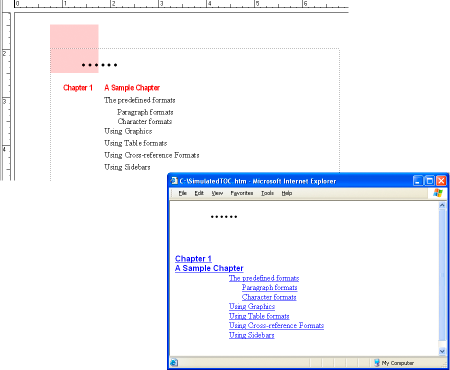
Les sous-documents sont automatiquement nommés de manière séquentielle. Par exemple, si vous enregistrez MaDoc au format HTML, le document parent est nommé MaDoc.html, le premier sous-document est MaDoc.1.html, le second est MaDoc.2.html, etc. Ne renommez pas les fichiers sinon les liens ne seront plus valides.
La hiérarchie des niveaux d’intitulé dans les sous-documents est contrôlée par la table Headings.
1)Ajustez les mises en correspondance de votre document afin qu’un intitulé démarre un nouveau fichier. Effectuez cela en utilisant l’option Lancer une nouvelle page Web avec lien de la boîte de dialogue Configuration HTML.
remarque : choisissez un intitulé avec un contenu de taille moyenne, pour que le lecteur trouve rapidement la page. De même, assurez-vous qu’un texte s’affiche avant la première occurrence de l’intitulé choisi afin qu’il y ait une introduction à la liste de liens.
2)Permettez aux lecteurs de revenir facilement au document parent depuis les sous-documents liés en définissant la macro système EndOfSubDoc ou StartOfSubDoc. Le texte ou les graphiques définis par cette macro s’afficheront à la fin ou au début de chaque page Web liée, comme dans l’exemple suivant.
|
Nom de la macro |
Remplacer par |
|---|---|
|
EndOfSubDoc |
<HR><P><A HREF=”<$parentdoc>”> Retour à la page principale</A></P> <P><A HREF=”<$prevsubdoc>”> Retour à la page précédente</A></P> <P><A HREF= “<$nextsubdoc>”> Aller à la page suivante</A></P> |
3)Enregistrez le fichier ou le livre au format HTML. Le document parent contiendra la table des matières liée.
Définition et réglage des mises en correspondance HTML
Définition de liens pour les images interactives
Les images interactives d’une page Web sont des graphiques ayant une zone définie comme lien. Ces images peuvent ajouter un intérêt visuel aux pages Web par rapport à des liens de texte pur.
Lors de la conversion d’un document FrameMaker au format HTML ou XML, les graphiques dans l’enchaînement de texte principal sont automatiquement convertis en images interactives si vous les avez correctement définis. La conversion s’effectue dans les cas suivants :
•Lorsqu’un graphique dans un cadre ancré comporte une ou plusieurs zones de texte et que ces zones possèdent des marqueurs hypertexte corrects.
•Lorsqu’un graphique dans un cadre ancré est recouvert par une matrice rectangulaire de liens.
Conversion de graphiques
Lors de l’enregistrement de documents au format HTML, tous les fichiers graphiques importés par duplication dans des cadres ancrés sont convertis au format GIF à moins que vous n’ayez spécifié un autre format d’enregistrement. Chaque graphique est enregistré dans un fichier séparé. Le texte des cadres ancrés est également converti au format GIF.
Le chemin d’accès d’origine des fichiers graphiques importés par référence est conservé à moins que vous n’ayez spécifié d’effectuer des copies. Dans ce cas, les formats sont analysés et convertis selon les besoins (en conservant leur échelle en ppp). Les nouveaux fichiers sont créés dans le même dossier que le document HTML.
Définition du format de fichier d’un graphique converti
1)Choisissez Fichier > Utilitaires > Configuration HTML et cliquez sur Options.
2)Spécifiez le format de fichier graphique souhaité. Les formats disponibles sont les suivants :
•Le format GIF est destiné aux images non photographiques comportant moins de 256 couleurs.
•Le format JPEG est destiné aux images comportant une large gamme de couleurs ; une photographie 24 bits par exemple.
•Le format PNG est un format du domaine public, de plus en plus utilisé sur le Web. Comme le format GIF, son usage est mieux adapté aux images comportant moins de 256 couleurs.
3)Cliquez sur OK.
Copie et conversion des graphiques importés par référence
1)Choisissez Fichier > Utilitaires > Configuration HTML et cliquez sur Options.
2)Sélectionnez Copier fichiers importés par référence.