|

Media Portal incluye cuatro áreas principales: barra de navegación global, biblioteca de recursos, panel Examinar y carro multimedia.
Ver gráfico a tamaño completo
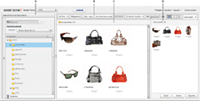
Descripción de la pantalla de Media Portal.
-
A.
-
Biblioteca de recursos
-
B.
-
Barra de navegación global
-
C.
-
Panel Examinar
-
D.
-
Carro multimedia
Barra de navegación global
La barra de navegación global, situada en la parte superior de la pantalla, ofrece los siguientes botones para realizar diversas tareas:
Importante:
la disponibilidad de los elementos aquí descritos dependerá de su función de usuario.
-
Carga (solamente colaboradores y usuarios colaboradores)
-
Abre una pantalla para cargar en SPS archivos ubicados en el ordenador o la red. Es posible cargar archivos desde el escritorio o por medio de FTP.
Consulte
Carga de archivos
.
-
Trabajos
-
Abre la pantalla Trabajos en la que se muestran los registros de los trabajos de carga y exportación.
-
Ajustes
-
Abre la pantalla Ajustes en la que podrá seleccionar opciones personalizadas para optimizar su uso de Media Portal.
-
Ayuda
-
Seleccione una opción:
-
Ayuda > Ayuda Contenido
-
Abre el sistema de ayuda por la primera página e índice para que pueda buscar la información que necesite.
-
Ayuda > Acerca de Media Portal
-
Indica la versión actual de Media Portal.
-
Cerrar sesión
-
Sale de Media Portal.
-
Carro multimedia
-
Abre el panel Carro multimedia en el lado derecho de la pantalla. Antes de usar el comando Exportar, arrastre los recursos que desea exportar al carro multimedia. Consulte
Exportación de recursos desde Media Portal
.
Biblioteca de recursos
Permite organizar los recursos con los que se está trabajando. Según la función de usuario y los permisos que tenga, puede crear carpetas y subcarpetas para organizar sus recursos en la biblioteca de recursos.
En la parte superior de la biblioteca hay comandos de búsqueda de recursos. Además de buscar recursos, puede abrir el menú Filtrar recursos por tipo para filtrar por tipo el contenido de la biblioteca. Haga clic en el icono de la papelera
 situado en la parte inferior de la biblioteca de recursos para examinar los que ha eliminado.
Nota:
Puede hacer clic en los controles de la biblioteca de recursos para abrirla o cerrarla y obtener así más espacio de trabajo en pantalla. Existen controles para expandir y contraer el panel. Estos controles se encuentran en la parte izquierda del panel.
Panel Examinar
La mayor parte del trabajo se realiza en el panel Examinar.
Seleccione una carpeta en la biblioteca de recursos para ver y utilizar su contenido en el panel Examinar. El panel Examinar ofrece los botones Archivo y Seleccionar y el menú Ordenar para trabajar con los recursos. Los recursos se pueden mostrar de varias formas, moviendo el control deslizante o haciendo clic en el botón correspondiente a una de las vistas: de cuadrícula
 , de lista
 o de detalles
 . Al hacer clic en el botón de vista de detalles o hacer doble clic en un recurso, éste se abre en una vista de detalles que permite realizar operaciones de archivo según el recurso.
|
|
|


