|

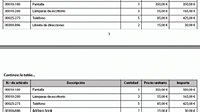
Configuración de una tabla que ocupa varias páginasPara activar las tablas para que se desplacen a la página siguiente, debe asegurarse de las siguientes condiciones:
La tabla debe estar en un subformulario que se defina como De posición variable en la ficha Subformulario de la paleta Objeto.
La opción Permitir saltos de página en el contenido está seleccionada en la ficha Tabla.
La tabla no está en un grupo.
Ahora puede realizar ajustes a la tabla para asegurar que la información aparece como la desea cuando la tabla ocupa varias páginas. Puede incluir una etiqueta Continuación de tabla en la parte superior de la siguiente página si la tabla ocupa más de una página.
Si desea que la fila de encabezado se repita en la siguiente página, consulte Repetición de una fila de encabezado o de pie de página en páginas posteriores.
Configurar una página de formato que incluya la etiqueta Continuación de tablaCrea una tabla que crezca basada en los datos de un origen de datos. Consulte Disponer las filas en una tabla ajustándose a los datos.
Seleccione la fila de encabezado.
En la paleta Objeto, haga clic en la ficha Paginación y, a continuación, seleccione la opción Incluir fila de encabezado en páginas posteriores.
Seleccione Ver > Páginas de formato para ver la ficha Páginas de formato, si no está a la vista.
Haga clic en la ficha Páginas de formato y seleccione Insertar > Nueva página de formato.
Cambie el tamaño del área de contenido para que sea más pequeña en la nueva página de formato.
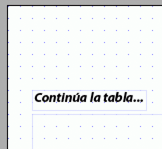
En la paleta Biblioteca de objetos, haga clic en la categoría Estándar y arrastre el objeto Texto  encima del área de contenido. encima del área de contenido.
Haga doble clic en el texto predeterminado y escriba Continuación de tabla....
Seleccione el texto, y en la paleta Fuente, defina el texto como Negrita y Cursiva.
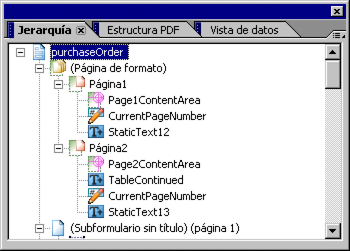
En la paleta Jerarquía, cambiar el nombre (área de contenido predeterminada) de la página 2 como ÁreaContenidoPágina2.
 Definir la página de la tablaEn la ficha Vista diseño del Editor de presentaciones, seleccione la tabla. Consulte Seleccionar una tabla, fila, columna, celda o sección.
En la paleta Objeto, haga clic en la ficha Tabla y asegúrese de que la opción Permitir saltos de página en el contenido está seleccionada.
Nota: aunque la opción Permitir saltos de página en el contenido esté seleccionada por defecto para las tablas, se desactivará para las filas de tablas. Deberá seleccionar esta opción en las filas de tablas para permitir saltos de página dentro de la tabla.
En la paleta Objeto, haga clic primero en la ficha Paginación, luego en la flecha junto a la lista Desbordamiento y seleccione Ir al área de contenido > ÁreaContenidoPágina2.
Conectarse a un origen de datosAsegúrese de que está conectado a un origen de datos. Consulte Conexión a un origen de datos.
Por ejemplo, si usted o el administrador instalaron los ejemplos que se incluyen con Designer, busque y abra el esquema Purchase Order.xsd en el cuadro de diálogo de conexiones de datos.
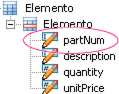
En la paleta Vista de datos, busque el nodo NúmPieza.
Arrastre el nodo hasta la primera celda debajo del encabezado Nº de artículo.
Repita los pasos 2 y 3 para descripción, cantidad y N.º de artículo.
Seleccionar un archivo de datosSeleccione Archivo > Propiedades del formulario y haga clic en la ficha Vista previa. Busque la ubicación del archivo de datos que desea utilizar.
Nota: tendrá que seleccionar un archivo de datos que contenga suficientes datos para rellenar una tabla que ocupe más de una página.
Vea el formulario en la ficha Vista previa de PDF.
Repetición de una fila de encabezado o de pie de página en páginas posterioresHaga clic y arrastre para seleccionar el encabezado o pie de página de tabla.
En la paleta Objeto, haga clic en la ficha Paginación y, a continuación, lleve a cabo una de las siguientes acciones:
Nota: la tabla debe insertarse en un subformulario definido como De posición variable.
|
|
|