|

Los objetos de texto presentan texto de solo lectura que los usuarios no pueden editar. Los objetos de texto pueden utilizarse para lo siguiente:
Etiquetar un área del formulario.
Proporcionar instrucciones para cumplimentar el formulario
Incluir un encabezado y un pie.
Tras agregar un objeto de texto al diseño de formulario, se puede:
Además, se pueden insertar marcadores de posición en objetos de texto, como campos de texto flotantes y los valores de las propiedades durante la ejecución (por ejemplo, número de páginas, página actual o fecha y hora actuales).
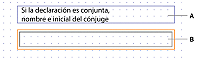
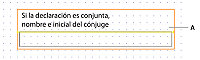
El objeto de texto tiene seleccionada por defecto la opción Ajustar automáticamente objetos de texto de tamaño fijo al editarlos (Herramientas > Opciones > Espacio de trabajo). Así pues, el objeto cambia de tamaño automáticamente en el momento del diseño para acoger el texto que introduzca y las propiedades que modifique, como márgenes, bordes y tamaño y tipo de fuente.
Escritura de caracteres en un objeto de textoPuede escribir caracteres en el objeto tras agregarlo al formulario.
De forma predeterminada, está seleccionada la opción Ajustar automáticamente objetos de texto de tamaño fijo al editarlos, del panel Espacio de trabajo, del cuadro de diálogo Herramientas > Opciones. Esta opción permite expandir la anchura y la altura de los objetos de texto a medida que se escriben los caracteres. Para expandir solo la anchura o la altura de un objeto de texto, desactive la opción Ajustar automáticamente objetos de texto de tamaño fijo al editarlos y seleccione la opción Expandir para ajustar correspondiente de la paleta Presentación.
Seleccione Editar y compruebe que los comandos Bloquear texto y Bloquear objetos estáticos no están seleccionados.
Haga doble clic en el objeto de texto y escriba los caracteres que desea agregar.
Inserción de un campo de texto flotante en un objeto de textoEs posible incrustar campos de texto flotantes en objetos de texto. Los campos de texto flotantes admiten la combinación de diferentes valores de texto dentro de objetos de texto. Por ejemplo, puede incrustar un campo de texto flotante para generar el nombre de un cliente en la fórmula de cierre de una carta modelo.
El campo de texto flotante no tiene rótulo y puede editarse como si se tratara de un carácter individual de texto. Las propiedades del campo de texto flotante deben definirse por separado, además de las propiedades del objeto de texto.
Nota: cuando combine campos flotantes con datos, tenga en cuenta que los campos flotantes no pueden ocupar páginas.
En el objeto de texto, coloque el cursor donde desee que se combine el campo de texto flotante.
Seleccione Insertar > Campo flotante.
Seleccione el campo de texto flotante y edite sus propiedades.
Inserción del valor de una propiedad durante la ejecución en un objeto de textoSe pueden insertar los valores de propiedades durante la ejecución en un objeto de texto. Al visualizar el formulario, el valor real se inserta automáticamente.
El valor insertado puede tener distinta fuente, tamaño y estilo que el objeto de texto.
En el objeto de texto, coloque el cursor donde desee combinar el valor de la propiedad durante la ejecución.
Seleccione Insertar > [valor de propiedad durante la ejecución].
Para insertar el número de la página actual del formulario terminado, seleccione Número de la página actual.
Para insertar el número total de páginas que componen el formulario terminado, seleccione Número de páginas.
Para insertar la fecha y la hora actuales, seleccione Fecha y hora actuales.
Para insertar el valor de la configuración regional para la aplicación de procesamiento del formulario, seleccione Configuración regional del visor.
Para insertar el nombre de la aplicación de procesamiento del formulario, seleccione Nombre del visor.
Para insertar el número de la versión de la aplicación de procesamiento del formulario, seleccione Versión del visor.
Seleccione el valor de la propiedad durante la ejecución y edite sus propiedades.
Combinación de objetos de textoCuando se importa un archivo PDF en Designer, según las opciones de importación que se seleccionen, es posible que el título y el texto de las instrucciones se divida en varios objetos de texto. Este comportamiento de importación dificulta la edición del texto, ya que es posible que se dividan palabras o letras individuales en varios objetos de texto. Si es necesario editar el texto, se pueden combinar los objetos de texto para que sea más fácil actualizar el texto.
Seleccione los objetos de texto que desea combinar.
Si también selecciona un objeto de otro tipo, éste no se incluirá en el objeto combinado.
Seleccione Presentación > Combinar objetos de texto seleccionados.
Todos los objetos de texto seleccionados se combinan en un único objeto.
Creación de un rótulo al combinar un objeto de texto con un objeto de campoPuede crear un rótulo para un objeto de campo que no tenga un rótulo al combinarlo con un objeto de texto.
Por ejemplo, si tiene un objeto de texto encima de un campo de texto cuyo rótulo se ha configurado como ninguno, puede combinar los dos objetos para crear un campo. El texto del objeto de texto se convierte en un rótulo para el campo de texto.
Antes de realizar esta tarea, deberá asegurarse de que está aplicada la siguiente configuración:
El objeto de campo puede ser uno de los siguientes objetos:
Casilla de verificación
Campo de fecha y hora
Campo decimal
Campo de firma
Lista desplegable
Campo de imagen
Cuadro de lista
Campo numérico
Campo de contraseña
Botón de radio
Campo de texto
Puede combinar solo un objeto de texto con un objeto de campo.
Seleccione el objeto de texto que desea convertir en rótulo para el objeto de campo.
Ctrl+clic o Mayús+clic para seleccionar el objeto de campo que desea combinar con el objeto de texto.
El objeto de campo debe tener su rótulo configurado como ninguno en la paleta Presentación o el rótulo debe estar vacío.
Seleccione Presentación > Combinar como rótulo.
El nuevo rótulo del objeto pasa a ser el texto del objeto de texto. El tamaño y la posición del nuevo objeto coinciden con los límites totales de los objetos combinados.
Puede que tenga que editar la fuente del rótulo y el valor después de combinar los objetos.
Inserción de números específicos de idiomas en texto o rótulosLa mayoría de las regiones del mundo utilizan un sistema de numeración denominado a menudo romano o europeo (1, 2, 3, etc.) Sin embargo, el sistema de numeración en árabe es diferente; se deriva del hindi o números hindi.
Aunque las letras árabes se escriben de derecha a izquierda, los números en árabe se escriben de izquierda a derecha. Este sistema de numeración se denomina a menudo árabe-hindi.
Puede insertar números específicos de idioma en el texto o rótulos si la configuración regional, como el árabe (Egipto), lo admite. Las siguientes configuraciones regionales admiten esta función:
Árabe (todas, excepto Argelia, Marruecos y Túnez)
Thai (tailandés tradicional)
las opciones descritas en este tema de Ayuda solo están disponibles si la compatibilidad para el idioma adecuado está habilitada mediante Configuración de idioma de Microsoft Office.
Seleccione el texto.
Haga clic con el botón derecho y asegúrese de que el comando Usar dígitos específico de idioma está activado.
Si este elemento de menú no aparece, asegúrese de que la configuración regional de este objeto admite esta función.
Escriba los números.
A continuación, presentamos un ejemplo de un rótulo que muestra tres tipos de números específicos de idioma.
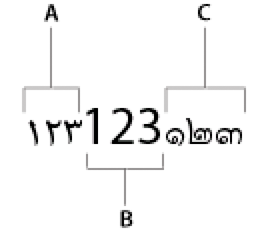 A. Árabe (Egipto) B. Inglés (EE.UU.) C. Thai (tailandés tradicional)
Permitir saltos de página en un objeto de textoLa opción Permitir saltos de página en el contenido se activa para un objeto de texto si el subformulario principal permite saltos de página. Esta opción está desactivada de forma predeterminada.
A continuación, se indican una serie de aspectos a tener en cuenta al permitir saltos de página en un objeto de texto:
La opción Permitir saltos de página en el contenido se activa para un objeto de texto solo si el objeto principal permite saltos de página.
Los saltos de página no se admiten en objetos de texto girados.
La opción Permitir saltos de página en el contenido se desactiva para los campos flotantes. En su lugar, seleccione la opción Permitir saltos de página en el contenido para el objeto de texto que hace referencia al campo flotante.
No se admite un salto de página cuando un objeto que puede aceptar un salto de página se sitúa junto a un objeto que no puede aceptarlo.
Cuando las opciones Ajustar automáticamente objetos de texto de tamaño fijo al editarlos (en Herramientas > Opciones > Espacio de trabajo) o Expandir para ajustar (en la paleta Presentación) estén desactivadas, el texto repetitivo no se expandirá en el momento del diseño, lo que significa que se evitarán los saltos de página.
Permitir saltos de página en un objeto de texto En la paleta Objeto, haga clic en la ficha Dibujar y seleccione Permitir saltos de página en el contenido. En la paleta Objeto, haga clic en la ficha Dibujar y seleccione Permitir saltos de página en el contenido.
Mantener un objeto de texto con el siguiente objeto del formularioLa opción Mantener con siguiente se activa para un campo de texto si el objeto principal permite saltos de página y es un contenedor de posición variable.
La opción Mantener con siguiente se desactiva para los campos flotantes. En su lugar, seleccione la opción Mantener con siguiente para el objeto de texto que hace referencia al campo flotante.
En la paleta Objeto, haga clic en la ficha Dibujar y seleccione Mantener con el siguiente.
|
|
|