|

Puede mostrar los mismos datos en varios lugares empleando métodos diferentes:
Defina varios campos para que sean campos globales a fin de mostrar los mismos datos introducidos de manera interactiva.
Enlace varios campos a un nodo para mostrar los mismos datos de un origen de datos en los campos.
Utilice una secuencia de comandos para mostrar datos especificados en un campo en otro campo.
Esta tabla compara campos globales, enlazando varios campos a un nodo y empleando una secuencia de comandos para mostrar los datos introducidos en un campo en otro campo.
Comparación...
|
Campos globales
|
Enlace
|
Secuencia de comandos
|
|---|
Qué sucede
|
Designer muestra el mismo valor en todos los campos con el mismo nombre.
|
Designer muestra el mismo valor en todos los campos con el mismo enlace.
|
Designer muestra en otro campo los datos especificados en un campo.
|
Nombres de los campos
|
Los nombres deben ser idénticos.
|
Los nombres pueden ser diferentes.
|
Los nombres pueden ser diferentes.
|
Propiedades durante la ejecución (como la página actual, número de páginas, y la fecha y la hora actuales)
|
No puede agregar al campo propiedades durante la ejecución.
|
No puede agregar al campo propiedades durante la ejecución.
|
Puede agregar al campo propiedades durante la ejecución.
|
Si quita...
|
Si quita la configuración global de un campo, Designer quita la configuración de todos los demás campos con el mismo nombre.
|
Si quita el enlace de un campo, los demás campos mantienen el enlace.
|
No aplicable
|
Referencia a nodos
|
Los campos globales pueden hacer referencia a nodos externos al registro actual.
|
El enlace de datos explícito hace referencia a nodos que se encuentran dentro del registro actual.
|
No aplicable
|
Ejemplo de cuándo utilizar
|
Utilícelo para información repetida en el formulario, como la dirección o el nombre del cliente. El usuario introduce la información una vez y los datos rellenan automáticamente los demás campos definidos como globales.
|
Utilícelo cuando desee una instancia única de datos desde un origen de datos mostrado en varios campos.
|
Utilícelo para copiar los datos introducidos desde un Nombre de contacto en la página 1, y muéstrelo en una carta de formulario en la página 2.
|
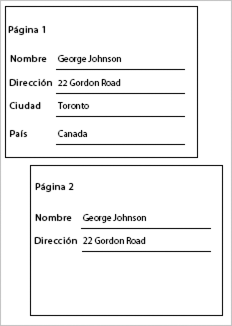
Este diagrama muestra qué ocurre cuando define varios campos como globales. El nombre y la dirección se rellenan en la Página 2 después de que el usuario introduzca el nombre y la dirección en la Página 1.
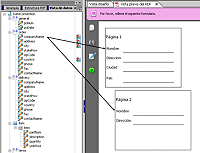
Este diagrama muestra qué ocurre cuando enlaza varios campos a un nodo. El nombre y la dirección se completan desde el origen de datos.
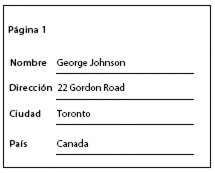
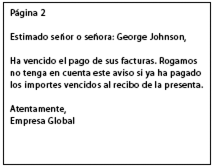
Este diagrama muestra qué ocurre cuando utiliza una secuencia de comandos para mostrar los datos introducidos en un campo en otro campo. El campo ContactName en la carta de formulario es el mismo que el nombre introducido en el campo Nombre de la Página 1.
Enlace de varios campos a un nodoPuede enlazar varios campos a un nodo llevando a cabo una de las siguientes acciones:
Asocie un nodo en la paleta Vista de datos con los campos de formulario existentes empleando el método de arrastrar y soltar.
Especifique explícitamente el nodo de enlace empleando la ficha Enlace en la paleta Objeto para los campos de formulario existentes.
Solo debería enlazar una instancia única de datos a varios campos. No debería enlazar datos repetitivos a varios campos.
En la paleta Vista de datos, seleccione el nodo adecuado y arrástrelo hasta el campo en la página.
En el cuadro de diálogo Propiedades de enlace, seleccione una de las siguientes opciones:
Actualizar todas las propiedades relacionadas
Actualizar solo las siguientes propiedades y seleccione las opciones que desee
No actualizar ninguna propiedad relacionada
Haga clic en Aceptar. Actualice o no las propiedades del objeto, el objeto de formulario está ahora enlazado al origen de datos.
Seleccione el mismo nodo en el paso 1 y repita los pasos 2 y 3 para los demás campos que desee enlazar al mismo nodo.
Uso de una secuencia de comandos para mostrar en otro campo los datos especificados en un campoPuede utilizar una secuencia de comandos para mostrar los datos especificados en un campo en otro campo. Puede ejecutar esta secuencia de comandos en sucesos orientados a campos específicos que se desencadenan en respuesta a las acciones del usuario.
Por ejemplo, un formulario interactivo puede pedir a un usuario que introduzca el nombre del departamento. Este nombre de departamento se puede mostrar en páginas posteriores del formulario (si es un formulario interactivo de varias páginas). El campo del nombre del departamento se enlaza a un campo de datos y este campo de datos es donde se registra el nombre del departamento. Para mostrar el nombre del departamento en las demás páginas, el contenido del campo de entrada tiene que aparece en otras páginas. Las demás instancias no tienen que ser editables y pueden formar parte de otro campo (como un campo flotante). En este caso, el usuario utiliza una secuencia de comandos para copiar el nombre del departamento en los demás campos.
Seleccione el primer campo.
Si el Editor de secuencias de comandos no se muestra, seleccione Ventana > Editor de secuencias de comandos.
(Opcional) Haga clic en el botón Expandir en el borde de la paleta hasta ampliarla.
En la lista Mostrar, seleccione un suceso orientado a campo.
Por ejemplo, seleccione Salir en la lista Mostrar.
En la lista Idioma, seleccione JavaScript y, en la lista Ejecutar en, seleccione Cliente.
En el campo Origen de secuencia de comandos, escriba la siguiente secuencia de comandos:
Por ejemplo, escriba la siguiente secuencia de comandos:
ContactName.rawValue = this.rawValue;
ContactName es el nombre del segundo campo de la ficha Enlace de la paleta Objeto.
Seleccione el segundo campo.
En la paleta Objeto, haga clic en la ficha Valor y, en la lista Tipo, seleccione Calculado - Solo lectura.
Para obtener más información sobre secuencias de comandos, consulte Conceptos básicos de secuencias de comandos.
|
|
|