Configuración y gestión de reuniones de Adobe Connect
|

La configuración y gestión de reuniones se realiza en el cuadro de diálogo Configuración (menú Add-in > Cambiar configuración).
Cambio de la información del servidor
Esta opción no está disponible si el administrador del sistema ha especificado un servidor para el complemento.
-
En el menú Add-in, seleccione Cambiar configuración.
-
Haga clic en Editar junto al nombre del servidor.
-
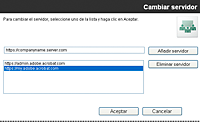
En el cuadro de diálogo Cambiar servidor, realice una de estas acciones:
-
Para utilizar un servidor existente, selecciónelo y haga clic en Aceptar. Este servidor aparece en el cuadro de texto Servidor del cuadro de diálogo Configuración.
-
(Si está disponible) Para añadir un nuevo servidor, escriba el (
nombre de dominio completo
) en el cuadro de texto y haga clic en Añadir servidor. El
nombre de dominio completo
, en ocasiones conocido como nombre absoluto de dominio, es el nombre completo de dominio del servidor que aloja la aplicación servidor de Adobe Connect. Este servidor aparece en la lista de servidores disponibles.
-
Para eliminar un servidor, selecciónelo y haga clic en Eliminar servidor.
Configuración de la sala de reuniones predeterminada
Antes de cambiar la sala de reuniones predeterminada, asegúrese de haber definido el servidor de Adobe Connect en el cuadro de diálogo Configuración. El servidor recupera una lista de las salas asociadas a su cuenta de usuario.
-
En el menú Add-in, seleccione Cambiar configuración.
-
Haga clic en Editar junto al nombre de la sala predeterminada.
-
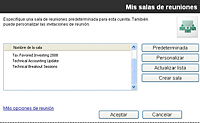
En el cuadro de diálogo Mis salas de reuniones, elija una sala de la lista y haga clic en Predeterminada.
Nota:
Los corchetes (>>) marcan la sala de reuniones predeterminada actual en Lotus Notes 8.5 o posterior.
Nota:
También puede especificar una nueva reunión como predeterminada al crearla.
-
Para especificar información adicional de la reunión, haga clic en Más opciones de reunión. Esta opción abre la Lista de reuniones en Adobe Connect , donde podrá seleccionar su reunión y cambiar la información de la misma. Para obtener más información, consulte la Ayuda de Adobe Connect.
Personalización de las características de la sala de reuniones
Todas las salas de Adobe Connect utilizan una plantilla predefinida con ajustes propios de la URL de la sala, datos de la audioconferencia (si corresponde), etc. Se puede utilizar la configuración predefinida o personalizarla para cualquier sala según las preferencias de cada usuario. Por ejemplo, se pueden añadir los datos de cuenta para un proveedor de servicios de audioconferencia para que todos los datos de integración estén disponibles a la hora de programar reuniones. Una invitación puede comprender varias salas con diferentes configuraciones predeterminadas.
-
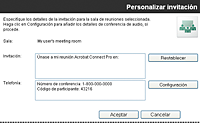
En el cuadro de diálogo Mis salas de reuniones, seleccione una sala y haga clic en Personalizar.
-
Realice una de las acciones siguientes:
-
Para agregar los detalles de la invitación, escriba el texto y añada la URL de la sala de reuniones de Adobe Connect.
-
Para añadir los detalles de la audioconferencia (telefonía), haga clic en Configuración. Esta opción anexa automáticamente cualquier información de telefonía recuperada del servidor de Adobe Connect en el cuadro de texto, después de la entrada actual.
Actualización de la lista de salas de reuniones
Se pueden sincronizar las salas de reuniones asociadas a la cuenta de un usuario en un servidor concreto. Las salas de reuniones se mantienen en el servidor de Adobe Connect y en un equipo para trabajar sin conexión. La lista local de salas de reuniones pueden sincronizarse con las salas del servidor.
 En el cuadro de diálogo Mis salas de reuniones, haga clic en Actualizar lista.
Si la sala de reuniones predeterminada asignada existe en el servidor, permanecerá como predeterminada. En caso contrario, la sala que encabece la lista se seleccionará como predeterminada automáticamente. Puede seleccionar una nueva sala predeterminada de la lista o crear una y establecerla como predeterminada.
|
|
|
|
|