|

Media Portal umfasst vier Hauptbereiche: Symbolleiste für globale Navigation, Asset-Bibliothek, Durchsuchenbedienfeld und Warenkorb
Grafik in Originalgröße anzeigen
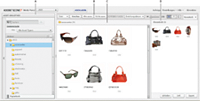
Bestandteile des Media Portal-Anzeigebereichs.
-
A.
-
Asset-Bibliothek
-
B.
-
Symbolleiste für globale Navigation
-
C.
-
Durchsuchenbedienfeld
-
D.
-
Warenkorb
Symbolleiste für globale Navigation
Die Symbolleiste für globale Navigation, die sich am oberen Rand des Bildschirms befindet, enthält die folgenden Schaltflächen zum Ausführen verschiedener Aufgaben:
Wichtig:
Ob die einzelnen Elemente des Anzeigebereichs bei Ihnen verfügbar sind, hängt von Ihrer Benutzerrolle ab.
-
Hochladen (nur Mitarbeiter und Mitarbeiter-Benutzer)
-
Über diese Schaltfläche können Sie das Fenster „Hochladen“ aufrufen, damit Sie Dateien von einem Computer oder Netzwerk in SPS hochladen können. Die Dateien können entweder vom Desktop oder per FTP hochgeladen werden.
Siehe
Hochladen von Dateien
.
-
Aufträge
-
Über diese Schaltfläche wird der Anzeigebereich „Aufträge“ geöffnet, damit Sie die Datensätze zu Hochlade- und Exportaufträgen überprüfen können.
-
Einstellungen
-
Über diese Schaltfläche wird der Anzeigebereich „Einstellungen“ geöffnet, in dem Sie persönliche Konfigurationsoptionen wählen und so Media Portal für Ihre Arbeit optimieren können.
-
Hilfe
-
Über diese Schaltfläche können Sie eine Hilfe-Option auswählen:
-
Hilfe > Hilfe-Inhalt
-
Über diese Schaltfläche wird das Hilfesystem auf der ersten Seite und mit dem Index geöffnet, damit Sie nach den gewünschten Informationen suchen können.
-
Hilfe > Info zu Media Portal
-
Zeigt die von Ihnen ausgeführte Media Portal-Version an.
-
Abmelden
-
Beendet Media Portal.
-
Warenkorb
-
Öffnet das Warenkorbbedienfeld auf der rechten Seite des Bildschirms. Ziehen Sie Assets, die Sie exportieren möchten, in den Warenkorb, bevor Sie den Exportbefehl geben. Weitere Informationen dazu finden Sie im Abschnitt
Exportieren von Assets aus Media Portal
.
Asset-Bibliothek
In der Asset-Bibliothek können Sie die Assets organisieren, mit denen Sie arbeiten. Je nach Ihrer Benutzerrolle und Ihren Berechtigungen können Sie in der Asset-Bibliothek Ordner und Unterordner erstellen und so Ihre Assets organisieren.
Im Bedienfeld der Asset-Bibliothek werden oben Befehle zum Suchen von Assets angezeigt. Sie können sowohl nach einzelnen Assets suchen als auch den Inhalt der Asset-Bibliothek mithilfe des Menüs „Nach Asset-Typ filtern“ nach einem bestimmten Asset-Typ filtern. Wenn Sie überprüfen möchten, welche Assets Sie bereits gelöscht haben, klicken Sie unten im Fenster der Asset-Bibliothek auf das Papierkorb-Symbol
 .
.
Hinweis:
Mit den Steuerelementen im Fenster der Asset-Bibliothek können Sie die Bibliothek öffnen oder schließen, um mehr Raum zum Arbeiten im Anzeigebereich zu erhalten. Klicken Sie auf die Steuerelemente zum Erweitern bzw. Minimieren, um das Bedienfeld nach Bedarf zu erweitern oder zu schließen. Diese Steuerelemente befinden sich auf der linken Seite des Bedienfelds.
Durchsuchenbedienfeld
Im Durchsuchenbedienfeld werden die meisten Arbeitsvorgänge ausgeführt.
Wählen Sie in der Asset-Bibliothek einen Ordner aus, den Sie anzeigen und mit dessen Inhalt Sie im Durchsuchenbedienfeld arbeiten möchten. Für die Arbeit mit Assets stehen Ihnen im Durchsuchenbedienfeld die Schaltflächen „Datei“ und „Auswählen“ sowie das Menü „Sortieren“ zur Verfügung. Außerdem können Sie die Assets auf verschiedene Art anzeigen, indem Sie den Schieberegler betätigen oder auf „Rasteransicht“
 , „Listenansicht“
 oder „Detailansicht“
 klicken. Wenn Sie auf „Detailansicht“ klicken oder auf ein bestimmtes Asset doppelklicken, wird das Asset in der Detailansicht geöffnet, in der Sie assetspezifische Dateivorgänge ausführen können.
|
|
|


