Lernen Sie verschiedene Arten von Suchelementen in FrameMaker kennen.
Zusätzlich zu Text können Sie folgende Elemente in der Auswahl, im Dokument oder im ganzen Buch suchen. Sie können auch über die AnsichtRessourcenmanagerin einer Zuordnung suchen.
- Textformate und -stile
Zeichenformateigenschaften oder bestimmte Absatz- oder Zeichenstile. Im strukturierten FrameMaker-Format wird „Element“ direkt nach dem Text angezeigt. So können Sie einzeln oder gleichzeitig nach Elementnamen, Attributnamen und Attributwerten suchen.
- Marken
FrameMaker verwendet Marken für Querverweise, Indizes und andere Zwecke. Sie können nach Marken eines beliebigen Typs oder nach einem bestimmten Markentyp suchen. Wenn die Anzeige von Steuerzeichen aktiviert ist, werden Marken mit einem Symbol
 gekennzeichnet.
FrameMaker kann auch nach Marken mit bestimmtem Markentext suchen.
Wählen Sie im MenüSuchen/Ändernfolgendermaßen vor:
Um eine beliebige Marke im Dokument zu suchen, wählen SieMarke - Beliebigin der Dropdown-ListeSuchenund lassen Sie das Feld "Suchen" leer.
Um einen bestimmten Markentyp zu suchen, wählen SieMarke - vom Typin der Dropdown-ListeSuchenund geben Sie den Markentyp in das Feld "Suchen" ein.
Um eine Marke mit einem bestimmten Text zu suchen, wählen SieMarke - of textin der Dropdown-ListeSuchenund geben Sie den Markentext in das Feld "Suchen" ein.
KlickenSuchen. Wenn das Dialogfeld „Marke“ geöffnet ist (), wird der Markertext der gefundenen Marke im Dialogfeld angezeigt.
Ändern von Markentext
Sie können den Markentext auch im Dialogfeld "Suchen/Ändern" ändern. Führen Sie zum Ändern des Markentextes die folgenden Schritte aus:
Um eine Marke mit einem bestimmten Text zu suchen, wählen SieMarke - of textin der Dropdown-ListeSuchen und geben Sie den Markentext in das FeldSuchen“ ein. Beispiel: Wenn es Marken mit dem Markentext „Adobe FrameMaker“ gibt, können Sie nach dem vollständigen Text „Adobe FrameMaker“ oder nur nach „FrameMaker“ suchen.
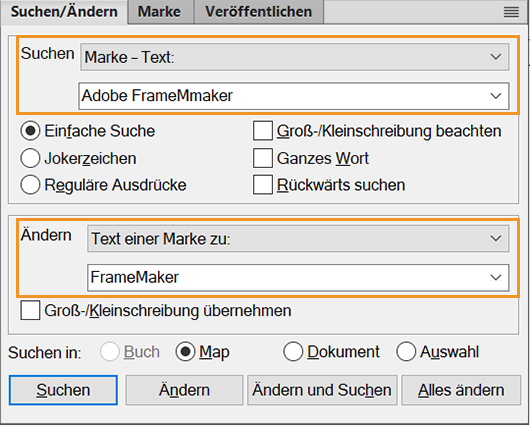
KlickenSuchen, um die Marke mit dem eingegebenen Text zu finden.
Um den Markentext zu ändern, wählen SieText einer Marke zuaus der Dropdown-Liste Ändern und im Dialogfeld "Änderunggeben Sie den Markentext ein, zu dem Sie wechseln möchten. Geben Sie z. B. "FrameMaker" in das FeldÄnderung“ ein.
Note: Sie müssenText einer Marke zu, um den Text in der Marke zu ändern.KlickenÄnderung, um den gefundenen speziellen Markentext zu ändern undAlle ändern , um alle Vorkommen des gefundenen Markentextes zu ändern. FrameMaker zeigt eine Erfolgsmeldung an, wenn der Markentext aller Marken geändert wurde, die den gesuchten Markentext aufweisen.
Tip: Sie können auch dieEinfügen>Marke, um den spezifischen Markentext zu bearbeiten.
- Objektstiltag
Auf Objekte in dem Dokument angewendete Objektstile. Weitere Informationen finden Sie unterObjektstile suchen und ändern.
- Querverweise
Beliebige Querverweise, unabhängig vom jeweiligen Format, Querverweise, die ein bestimmtes Format verwenden, oder ungelöste Querverweise. Letztere können von FrameMaker nicht aktualisiert werden. Bei einem ungelösten Querverweis wird der Markentext des Querverweises im Feld „Suchen“ angezeigt.
- Texteinschübe
Jeder Text kann durch Verweise importiert werden. Sie können auch nach ungelösten Texteinschüben, also nach Einschüben suchen, die nicht aus ihren jeweiligen Quellen aktualisiert werden können. Sie können jedoch nicht nach Grafikabonnenten oder durch OLE verknüpfte Objekte suchen. (Um OLE-Verknüpfungen aufzulisten, wählen Sie.)
- Variablen
Beliebige Variablen, unabhängig von ihren Namen, oder bestimmte Variablen.
- Rubi
Beliebiger Rubi-Text, wenn japanische Schriften auf Ihrem System installiert sind.
- Verankerte Rahmen
Rahmen, der Grafiken enthält und bei der Suche hilft. Grafiken in unverankerten Rahmen werden nicht gefunden.
- Fußnoten
Beliebiger Text oder Tabellenfußnoten.
- Tabellen
Beliebige Tabellen, unabhängig vom jeweiligen Tabellenstil, oder Tabellen mit einem bestimmten Stil.
- Bedingter Text
Beliebiger bedingter Text, Text eines bestimmten Bedingungs-Tags oder Text ohne Bedingung. FrameMaker kann nicht nach bedingten Tabellenzeilen oder verborgenem bedingten Text suchen.
- Automatischer Trennstrich
Automatisch getrennte Wörter.
- Text- und Zeichenformate aus Zwischenablage
Text, der exakt mit dem Inhalt der Zwischenablage übereinstimmt, einschließlich Groß-/Kleinschreibung und Zeichenformatierung.