So arbeiten Sie mit dem Dialogfeld „Suchen/Ändern“ in FrameMaker.
Um das DialogfeldSuchen/Ändernzu öffnen, wählen Sie.
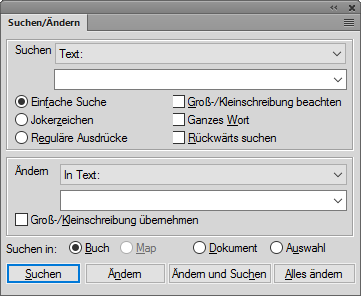
- Suchen
- Wählen Sie den Typ von FrameMaker-Element aus, nachdem gesucht werden soll. Sie können nach Text und anderenStrukturiertes Authoring.Note: Der gesuchte Text wird imSuchen. Der Suchverlauf wird in allen FrameMaker-Sitzungen beibehalten.
- Einfache Suche
- Sucht im Feld „Suchen“ nach dem eingegebenen Begriff.
- Platzhalter
- Sucht basierend auf Platzhalterregeln, die im Feld „Suchen“ definiert sind:
- Reguläre Ausdrücke
- Sucht basierend auf dem regulären Ausdruck, der im Feld „Suchen“ definiert ist.
- Groß-/Kleinschreibung beachten
- Suche mit Berücksichtigung von Groß-/Kleinschreibung
- Ganzes Wort
- Suchen nach einem ganzen Wort. Suchen Sie z. B. nach dem ganzen Wort
so, Fundstückesoaber nichtbald. - Rückwärts suchen
- Standardmäßig sucht die Funktion „Suchen“ vom Anfang bis zum Ende eines Dokuments/Buchs. Wählen Sie diese Option, um rückwärts zu suchen.
- Änderung
- Wählen Sie den Elementtyp, um das gesuchte Element zu ändern.
- Alle ändern
- FrameMaker zeigt die folgenden Details an, wenn einige oder keine Änderungen vorgenommen wurden:
- Gesamtzahl der angeforderten Änderungen: <Anzahl der mit dem gesuchten Stil gefundenen Objekte>.
- Erfolg: <Anzahl der erfolgreich geänderten Objekte>
- Fehlgeschlagen: <Anzahl der Objekte, die nicht geändert wurden>
- Alle suchen
- Alle suchenkönnen Sie alle Instanzen anzeigen, in denen der Text verwendet wurde. Die Suchergebnisse werden in einem separaten Dialogfeld angezeigt, in dem Sie jede Instanz genau überprüfen können. Sie können auch auf eine Instanz doppelklicken, um die genaue Position anzuzeigen, an der der Text in der zugehörigen Datei verwendet wurde.
- Note: "Alle suchen" funktioniert nur mit gespeicherten Dokumenten. Stellen Sie sicher, dass alle Dokumente gespeichert sind, bevor Sie diese Funktion verwenden.
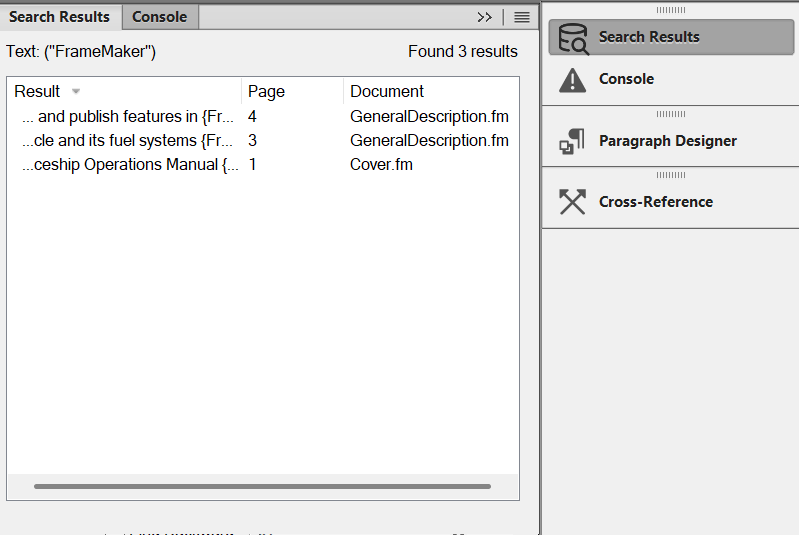
"Alle suchen" unterstützt die folgenden Inhaltstypen:
- Cross-Ref any
- Cross-Ref des Formats
- Cross-Ref ungelöst
- Marke
- Textmarke
- Marke des Typs
- Texteinschub beliebig
- Texteinschub ungelöst
- Variable any
- Variable des Namens
- Text
Die Funktion "Alle suchen" unterstützt auch den Abgleich ganzer Wörter und Teile von Wörtern, reguläre Ausdruckssuchen (Regex), Platzhalter und Ergebnisse, die zwischen Groß- und Kleinschreibung unterscheiden.
- Groß-/Kleinschreibung übernehmen
- Achten Sie darauf, dass das geänderte Element derselben Groß- und Kleinschreibung wie im gefunden Element entspricht. Suchen Sie zum Beispiel nach
sound wechseln zubaldauf, wobeiGroß-/Kleinschreibung übernehmenausgewählte Änderungsoum inbaldundSoum inBald. - Suchen in
- Suchen Sie nach Elementen in einem Buch, Dokument, einer Map oder in der aktuellen Auswahl.
Suchen in verschachtelten DITA-Maps
FrameMaker bietet die Funktion, in verschachtelten DITA Maps nach verschiedenen Inhaltstypen zu suchen. Wenn Sie beispielsweise in einer DITA Map nach einer Zeichenfolge suchen, sucht FrameMaker auch in allen DITA Maps, die in der aktuellen Map verschachtelt sind.
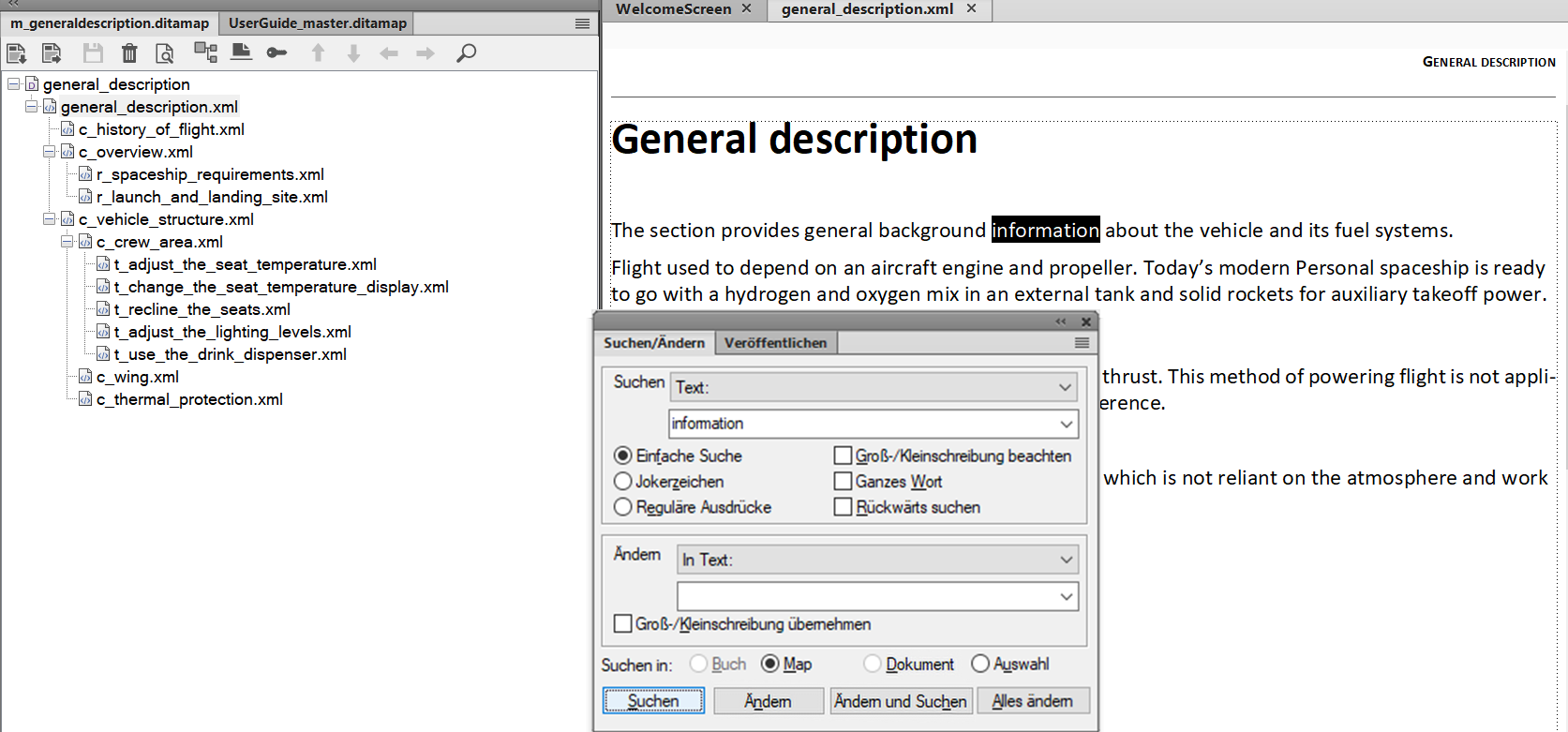
FrameMaker öffnet alle verschachtelten DITA-Maps nacheinander und durchsucht die Zeichenfolge in ihnen:
- Wenn das Dokument die Zeichenfolge enthält, wird es geöffnet und der Text hervorgehoben.
- Enthält das Dokument die Zeichenfolge nicht, wird die Suche mit dem nächsten Dokument fortgesetzt.
Sobald die Suche abgeschlossen ist, zeigt FrameMaker eine Erfolgsmeldung alsSuchen beendet(wenn die Zeichenfolge gefunden und markiert wurde) oder eine fehlgeschlagene Nachricht alsNicht gefunden(wenn keine Instanzen gefunden werden).
Sie könnenSuchenund dannÄnderungden Text in verschachtelten DITA Maps. Der Text wird in den Dateien ersetzt, und Sie werden aufgefordert, sie zu speichern, wenn Sie versuchen, sie zu schließen.
Über dieAlle ändernkönnen Sie schnell alle Vorkommen einer Zeichenfolge in vielen verschachtelten Karten suchen und ersetzen. Sie ermöglicht Ihnen, die Konsistenz zu wahren. Sie können beispielsweise schnell die Zeichenfolge "FrameMaker" mit "Adobe FrameMaker" in allen verschachtelten DITA-Maps ändern.Objektstile suchen und ändern
So suchen Sie nach einem Objekt, auf das ein bestimmter Objektstil angewendet wurde:
- Öffnen Sie das FM-Dokument, in dem Sie die Objekte suchen möchten, auf die bestimmte Objektstile angewendet wurden.
Wählen SieObjektstiltag der Anwendung im ElementSuchen.
Wählen Sie den Objektstil aus, nach dem Sie suchen möchten. Beispiel:MyRedObjektstil.
Warning: Sie müssen nach einem korrekten Objektstil suchen, andernfalls wird ein Fehler erzeugt.Wenn Sie alle Objekte durchsuchen möchten, auf die ein beliebiger oder kein Objektstil angewendet wurde, wählen Sie Verankerter Rahmen im Feld Suchen aus.. So können Sie alle in verankerten Rahmen vorhandenen Objekte durchsuchen und allen auf einmal einen bestimmten Objektstil zuweisen.
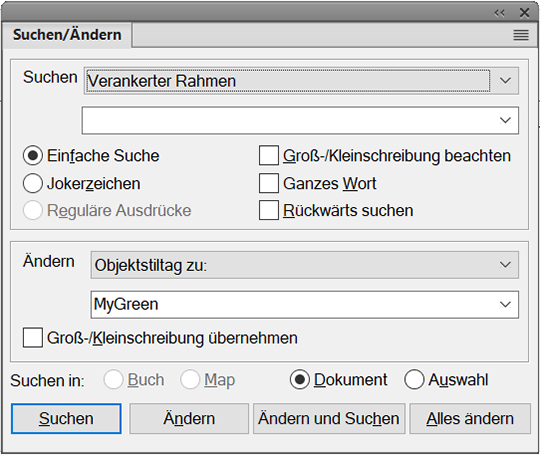
- Wählen SieObjektstil-Tag in: aus dem Fenster "Änderung.
Wählen Sie den Objektstil aus, den Sie ändern möchten. Beispiel:MyRedObjektstil.
Note: Wenn Sie versuchen, einen Objektstil anzuwenden, der über eine Eigenschaft verfügt, die für das ausgewählte Objekt nicht gültig ist, wird ein Fehler erzeugt. Sie können z. B. nicht das AttributKonturlauffür einen verankerten Rahmen festlegen.KlickenSuchen.
FrameMaker findet das Objekt mit dem ausgewählten Objektstil. Wenn keine Objekte mit dem Auswahlstil vorhanden sind, wird eine Fehlermeldung angezeigt.
Wenn FrameMaker das Objekt findet, gehen Sie wie folgt vor:
Funktiondie Änderung nur auf das aktuelle Objekt anwenden und die Suche anhalten, klicken Sie aufÄndern.
Um die Änderung auf das aktuelle Objekt anzuwenden und die Suche nach dem nächsten Vorkommen fortzusetzen, klicken Sie aufÄndern & Suchen.
Warning: Sie müssen im Dialogfeld "Änderung Dropdown-Liste wählen, andernfalls zeigt FrameMaker einen Fehler an, wenn Sie versuchen, den Objektstil zu ändern.Um alle Vorkommen des Objekts zu suchen, klicken Sie aufAlle suchen.
Um alle oder nur die vorkommenden Objekte im Dokument zu ändern, klicken Sie aufAlle ändern.
Sie können in der Konsole Details zu den fehlgeschlagenen Änderungen abrufen und nach Behebung der Probleme erneut Suchen/Ändern ausführen.
FrameMaker zeigt eine Erfolgsmeldung zum Ändern des Objektstils aller Objekte an, die den gesuchten Objektstil aufweisen.