Erfahren Sie, wie Sie in Adobe FrameMaker Gleichungen mithilfe des Fensters „Gleichungen“ erstellen können.
Einführung
Eine Gleichung wird erstellt, indem Sie ein Gleichungselement einfügen und anschließend einen mathematischen Ausdruck für die Gleichung eingeben. Zum Einfügen eines Elements können Sie den KatalogElementegespeichert sind. Sie können auch mit einemNeue Gleichungaus dem MenüGleichungen" im Dialogfeld "GleichungenPanel.
Sie können alle Gleichungselemente sowohl für eingegliederte, als auch für freigestellte Gleichungen verwenden. In einigen Dokumenten ist möglicherweise ein Absatzelement definiert, das Formateigenschaften für freigestellte Gleichungen bereitstellt.
Die Formatregeln für Gleichungselemente schlagen für die Gleichung eine Gruppe von Schriftgrößen vor: „Klein“, „Normal“ oder „Groß“. Sie können zu anderen Schriftgrößen wechseln. Bei dieser Änderung handelt es sich nicht um eine irreguläre Formatzuweisung. Wenn Sie irreguläre Formatzuweisungen aus dem Dokument entfernen, wird die Gleichung nicht auf ihre ursprüngliche Schriftgröße zurückgesetzt.
Erstellen von Gleichungen in Absatztext mithilfe von Elementen
Klicken Sie an der Stelle in den Text, an der Sie die Gleichung einfügen möchten. Wenn sich der Text in einem gedrehten Textrahmen befindet, machen Sie zunächst die Drehung rückgängig, indem SieEsc+g+0.
Wählen Sie ein Gleichungselement im KatalogElementeund klicken Sie aufEinfügen.
Das Fragezeichen des neuen Gleichungsobjekts wird durch das erste von Ihnen eingegebene FrameMath-Element ersetzt.
Figure 1. Neues Gleichungsobjekt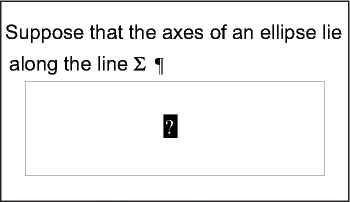
Geben Sie die Gleichung entweder in Form von Zahlen und anderen Elementen manuell ein oder klicken Sie auf Elemente im FensterGleichungenPanel.
Wählen SieGleichung einpassenaus der Dropdown-Liste Gleichungen im Fenster.
Figure 2. In Absatztext eingepasste Gleichungen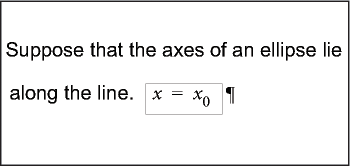
Wenn die Gleichung auf beiden Seiten zu dicht am Text erscheint, fügen Sie vor bzw. nach dem Rahmen ein Leerzeichen ein. FrameMaker behandelt einen Rahmen, der eine Gleichung im Absatztext enthält, als ein Zeichen und erzeugt kein zusätzliches Leerzeichen um ihn herum.
Wenn eine in einen Absatz eingefügte Gleichung zu groß für die Zeile ist, können Sie den festen Zeilenabstand für diesen Absatz deaktivieren.
Erstellen von freigestellten Gleichungen mithilfe von Elementen
Wenn für Ihr Dokument ein Absatzelement zur Formatierung freigestellter Gleichungen definiert wurde, klicken Sie an der Stelle, an der der Absatz mit der Gleichung erscheinen soll. Wählen Sie das Absatzelement im KatalogElementeund klicken Sie aufEinfügen.
Dieses Element kann Leerraum über und unter der Gleichung, die Ausrichtung in der Textspalte und eine automatisch nummerierte Beschriftung definieren.
Klicken Sie in einem leeren Absatzelement an der Stelle, an der Sie die Gleichung einfügen möchten.
Wählen Sie ein Gleichungselement im KatalogElementeund klicken Sie aufEinfügen.
Figure 3. Neues Gleichungsobjekt
Geben Sie die Gleichung ein.
Wählen SieGleichung einpassenaus der Dropdown-Liste Gleichungen aus.
Figure 4. In Absatztext eingepasste freigestellte Gleichungen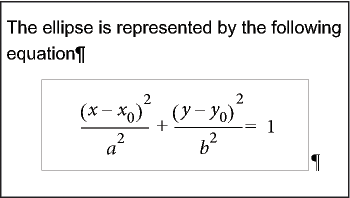
Wenn an der gewünschten Position kein Gleichungselement verfügbar ist, verwenden Sie evtl. ein ungültiges Element. Führen Sie eine der folgenden Aktionen aus:
Um ein Element zu verwenden, das in einem anderen Teil des Dokuments gültig ist, fügen Sie das Element an einer gültigen Position ein und verschieben es. Sie können auch dieAlle Elemente-Einstellung, um das Element überall verfügbar zu machen, und fügen Sie das Element dann an der gewünschten Position ein.
Um ein ungültiges Gleichungselement mit dem Standardelement
<GLEICHUNG>einNeue Gleichungaus dem MenüGleichungen" im Dialogfeld "GleichungenPanel. Das Element weist einen Standardnamen auf, wenn keine definierten Gleichungselemente verfügbar sind.
Informieren Sie sich nach Einfügen des Elements bei Ihrem Entwickler darüber, wie sich das Element an dieser Position in ein gültiges Element umwandeln lässt.
Erstellen von Gleichungen in einem verankerten Rahmenelement
So erstellen Sie eine Gleichung in einem verankerten Rahmenelement:
Wählen Sie einen verankerten Rahmen oder ein grafisches Objekt im Rahmen aus.
Wählen Sie eineNeue Gleichungaus dem MenüGleichungenim Fenster.
Das Fragezeichen des neuen Gleichungsobjekts wird durch das erste von Ihnen eingegebene FrameMath-Element ersetzt. Die Gleichung wird nicht in der Dokumentstruktur angezeigt.
Figure 5. Neue Gleichungsobjekte in einem Rahmen mit Grafikobjekten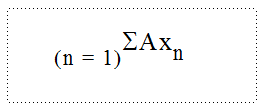
Geben Sie die Gleichung ein.