Erfahren Sie, wie Sie definieren, welche Elemente in Adobe FrameMaker in einem strukturierten Dokument an der Einfügemarke verfügbar sind.
Wenn Sie Elemente einem strukturierten Dokument hinzufügen, möchten Sie vielleicht nur die Elemente einfügen, die an der aktuellen Position gültig sind. Gültige Elemente haben fett formatierte Häkchen, fett formatierte Häkchen mit Pluszeichen sowie Fragezeichen im KatalogElementegespeichert sind. Wenn Sie Elemente auf diese Weise hinzufügen, können Sie das Dokument von Anfang bis Ende bearbeiten und dabei sicher sein, dass die Struktur jederzeit gültig ist.
Vielleicht möchten Sie jedoch in manchen Fällen über mehr Elemente verfügen können. Für einige Dokumententwürfe etwa ist es ausreichend, die Struktur als Richtlinie zu verwenden, ohne eine vordefinierte Struktur streng einhalten zu müssen. In einem anderen Fall soll die Dokumentstruktur zwar berücksichtigt werden, doch verfügen Sie noch nicht über alle nötigen Informationen, um das Dokument komplett fertig zu stellen.
Wenn weitere Elemente verfügbar sind, werden die zusätzlichen Elemente im KatalogElementeangezeigt und sind verfügbar, wenn Sie Elemente über die Tastatur einfügen. Sie können auch Einschlüsse nach anderen gültigen Elementen im Katalog auflisten.
-
Bringen Sie das entsprechende Dokument- oder Buchfenster als aktives Fenster in den Vordergrund. Wenn ein Buchfenster aktiv ist, wählen Sie die gewünschten Dokumente aus.
-
Wählen Siezum Öffnen des DialogfeldsVerfügbare Elemente zuweisenangezeigt. Alternativ dazu klicken Sie aufOptionenim KatalogElementegespeichert sind.
Figure 1. Dialogfeld „Verfügbare Elemente zuweisen“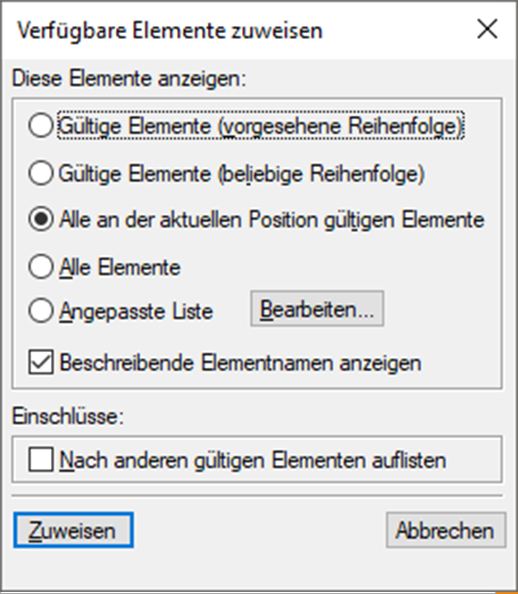
-
Wählen Sie eine der folgenden Optionen im BereichDiese Elemente anzeigen:
-
Nur Elemente anzeigen, die an der aktuellen Position gültig sind" die OptionGültige nachgeordnete Elemente (Standardreihenfolge). Mit dieser Option können Sie ein Dokument komplett fertigstellen und Elemente in der richtigen Reihenfolge und Hierarchie einfügen.
-
Anzeigen von Elementen, die an der aktuellen Position oder später im aktuellen Element gültig sind" die OptionGültige nachgeordnete Elemente (beliebige Reihenfolge). Wählen Sie diese Einstellung, wenn Sie ein gültiges Dokument aufbauen, jedoch nicht komplett fertigstellen möchten. Diese Einstellung empfiehlt sich besonders, wenn Sie nicht alle erforderlichen Informationen haben.
-
So zeigen Sie Elemente an, die überall im aktuellen Element gültig sind" die OptionAlle zugelassenen nachgeordneten Elemente. Diese Einstellung ermöglicht mehr Flexibilität beim Einfügen von Elementen. Sie können ungültige Elemente einfügen und die Fehler später berichtigen.
-
So zeigen Sie alle für das Dokument definierten Elemente an" die OptionAlle Elemente. Verwenden Sie diese Einstellung, wenn Sie kein gültiges Dokument erstellen, wenn Sie Flexibilität benötigen und Fehler später korrigieren, wenn Sie Inhalte in Elemente eingliedern oder wenn Sie sehen möchten, was an anderen Stellen im Dokument verfügbar ist.
-
So zeigen Sie einen Satz von Elementen an, die Sie" die OptionAngepasste Liste. Verwenden Sie diese Einstellung, um nur mit einem Teil der verfügbaren Elemente zu arbeiten, um Elemente in einer festen Reihenfolge anzuzeigen oder um mit einer statischen statt einer kontextsensitiven Liste zu arbeiten.
-
-
Wenn Sie die OptionAngepasste Listeklicken Sie aufBearbeitenund erstellen oder ändern Sie eine Elementliste.
Um Element-Tags zwischen denEinblendenundNicht anzeigen" mit den Pfeilschaltflächen oder doppelklicken Sie auf die Element-Tags. Wenn Sie alle Elemente von einer Liste in die andere verschieben möchten, halten Sie dieUmschalttasteklicken, wenn Sie auf eine Pfeilschaltfläche klicken. Klicken Sie auf die RegisterkarteNach obenundNach unten, um die Elemente im KatalogEinblendenin der Reihenfolge aufgeführt, in der sie im KatalogElementegespeichert sind. KlickenSetzen Sie fürwenn die Liste Ihren Vorstellungen entspricht.
Note: Eine angepasste Tag-Liste bleibt stets gleich, unabhängig davon, an welcher Position sich die Einfügemarke befindet. Daher sollten Sie genau überlegen, welche Tags Sie in die Liste aufnehmen. Der einzige Hinweis auf Gültigkeit ist ein Häkchen neben einem Tag. -
Um Einschlüsse separat im KatalogElementeKatalog, aktivierenNach anderen gültigen Elementen auflisten.
Dadurch werden die Einschlüsse direkt nach den anderen gültigen Elementen gruppiert. Diese Einstellung empfiehlt sich bei einer großen Anzahl von Einschlüssen, die selten benötigt werden.
-
KlickenSetzen Sie für.