Erfahren Sie, wie Sie PDF-Einstellungen in Adobe FrameMaker konfigurieren, allgemeine Einstellungen aktualisieren und PDF-Einstellungen importieren.
In Adobe FrameMaker können Sie PDF-Ausgabeeinstellungen wie Seitengröße, Marken und Anschnitte, Dokumentsicherheit, Vorlage und DITA-Optionen im Dialogfeld „Einstellungen für Veröffentlichungen“ einfügen.
Führen Sie die folgenden Schritte aus, um auf das Dialogfeld „Einstellungen für Veröffentlichungen“ ändern:
Wählen Sie.
Über dieVeröffentlichen“ wird angezeigt. Im Fenster „Veröffentlichen“ können Sie FrameMaker-Inhalte in einem oder mehreren verfügbaren Ausgabeformaten veröffentlichen.
Note: Wenn Sie das Fenster „Veröffentlichen“ öffnen, ist in der Dropdown-Liste standardmäßig das aktuell geöffnete Dokument oder die Buch-/DITA Map-Datei ausgewählt. Bedenken Sie: Wenn Sie eine andere Datei (Buch, DITA Map oder Dokument) in Ihrem Arbeitsbereich anzeigen, wird die neu ausgewählte Datei ausgewählt und veröffentlicht.Figure 1. Bedienfeld „Veröffentlichen“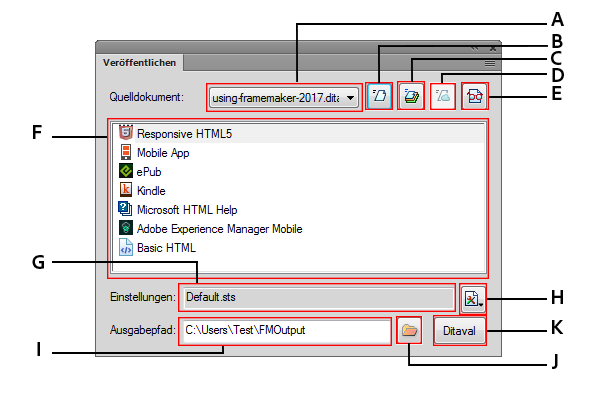
- A (Quelldokument)
- Wählen Sie das zu veröffentlichende Dokument bzw. Buch aus.
- B (Ausgewählte Ausgabe generieren)
- Die Ausgabe wird im ausgewählten Ausgabeformat generiert.
- C (Mehrfache Ausgaben generieren)
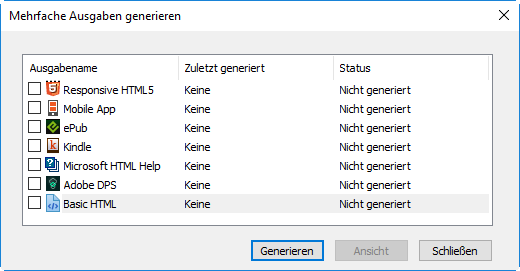
- Öffnen Sie das Dialogfeld „Mehrfache Ausgaben generieren“ und wählen Sie ein oder mehrere Formate aus, die gleichzeitig veröffentlicht werden sollen.
- Figure 2. Optionen für „Mehrfache Ausgaben generieren“
- D (Veröffentlichen auf Server)
- Veröffentlichen von Responsive HTML5-Ausgabe in RoboHelp Server. Diese Schaltfläche ist nur dann aktiv, wenn Sie Responsive HTML5 als Ausgabeformat wählen und RoboHelp Server-Verbindungsparameter konfiguriert haben.
- E (Ausgabe anzeigen)
- Wenn Sie zuvor Ausgabematerial erstellt haben, klicken Sie auf das SymbolAusgabe anzeigenSymbol öffnet die letzte veröffentlichte Ausgabe für das ausgewählte Format.
- F (Ausgabeformatliste)
- Liste der in FrameMaker verfügbaren Ausgabeformate.
- G (Einstellungsdatei)
- Der Name der Einstellungsdatei, in der alle Veröffentlichungseinstellungen gespeichert wurden. Wenn Sie den Mauszeiger über dieEinstellungsdateiklicken, zeigt die QuickInfo den vollständigen Pfad der Einstellungsdatei an.
- H (Einstellungen)
- Der BildschirmEinstellungen-Dropdown-Liste bieten Optionen zum Bearbeiten, Erstellen und Durchsuchen der Veröffentlichungseinstellungen. Ausführliche Informationen finden Sie unterVeröffentlichungseinstellungen konfigurieren.
- I (Ausgabeordner)
- Geben Sie einen Speicherort ein oder wählen Sie einen aus, um die veröffentlichte Ausgabe zu speichern.
- J (DITAVAL)
- Verfügbar, wenn dieQuelldokumentist eine DITA Map-Datei. Klicken Sie auf die RegisterkarteDITAVALzum Öffnen des DialogfeldsDITAVAL“ zu öffnen, in dem Sie eine DITAVAL-Datei auswählen können, um die bedingte Ausgabe zu veröffentlichen.
Rechtsklicken Sie auf dasPDFund wählen Sie.
Über dieEinstellungen für Veröffentlichungen“ wird geöffnet. Hier können Sie Veröffentlichungseinstellungen für PDF oder andere Ausgabeformate konfigurieren.
Wählen Sie im Dialogfeld „Einstellungen für Veröffentlichungen“ das Ausgabeformat „PDF“, um Einstellungen für die PDF-Ausgabe zu konfigurieren. Die Einstellungen für die PDF-Ausgabe sind auf den folgenden Registerkarten verfügbar:
Registerkarte "Allgemein", sieheAllgemeine Einstellungenfür Details zu den allgemeinen Einstellungen.
Registerkarte "Marken und Anschnitte", sieheMarken und Anschnittezum Konfigurieren von Marken und Anschnitten.
Registerkarte "DITA-Vorlage" finden Sie unterDITA-Vorlagenzum Anpassen von DITA-Vorlagen für die Veröffentlichung von PDF-Ausgaben.
Registerkarte "DITA-Optionen", sieheDITA-Optionenzum Anpassen der Ausgabe beim Generieren von PDF über ein Buch mit Komponenten.