Erfahren Sie, wie Sie mit Adobe FrameMaker PDFs mit Schneidemarken, Anschnittmarken, Registermarken, Farbbalken erstellen und Anschnitt- und Info-Bereiche definieren.
Wenn Sie ein Dokument zum Drucken vorbereiten, sind einige Marken erforderlich, damit der Drucker feststellen kann, wo das Papier abgeschnitten werden muss, wo die Trennfolien beim Drucken von Entwürfen ausgerichtet werden müssen, wo der Film für die richtige Kalibrierung und Punktdichte gemessen werden muss usw. Wenn Sie eine Seitenmarkierungsoption auswählen, werden die Seitenbegrenzungen erweitert, um Platz zu schaffen für Druckermarken.abblasen(die Teile von Text oder Objekten, die über die Seitenbegrenzung hinausgehen, um geringfügige Ungenauigkeiten beim Zuschneiden zu berücksichtigen) oderInfo-Bereich(ein Bereich außerhalb von Seite und Anschnitt, der Druckeranweisungen oder Informationen zur Auftragsquittierung enthält).
Auf der Registerkarte „Marken und Anschnitte“ im Dialogfeld „PDF-Veröffentlichungseinstellungen“ können Sie die Ausdehnung des Anschnitts angeben und der generierten PDF-Datei eine Vielzahl von Druckermarkierungen hinzufügen.
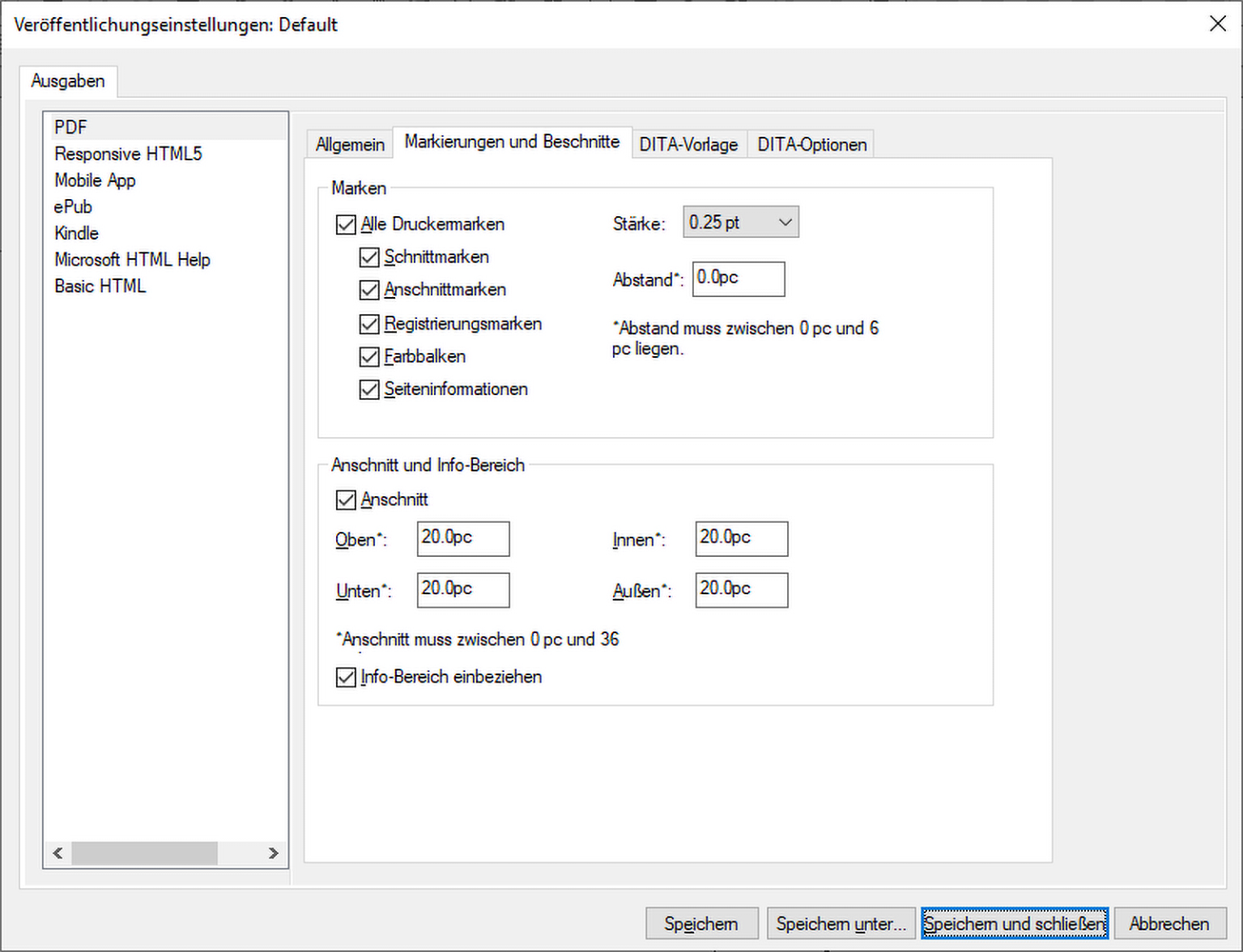
Die auf der Registerkarte „Marken und Anschnitte“ verfügbaren Einstellungen werden unten erläutert:
- Alle Druckermarken
Wählt alle Druckermarken aus, einschließlich Schnittmarken, Anschnittmarken, Registermarken, Farbbalken und Seiteninformationen.
- Schnittmarken
Fügt feine horizontale und vertikale Linien (Haarlinien) hinzu, die festlegen, wo die Seite abgeschnitten werden soll. Schnittmarken können auch dazu beitragen, einen Farbauszug an einem anderen auszurichten. Wenn Sie dies zusammen mit Anschnittmarken verwenden, können Sie überlappende Markierungen auswählen.
- Anschnittmarken
Fügt feine Linien (Haarlinien) hinzu, die festlegen, wie groß der zusätzliche Bildbereich außerhalb der definierten Seitengröße sein soll.
- Registermarken
Fügt kleine „Ziele“ außerhalb des Seitenbereichs hinzu, um die verschiedenen Farbauszüge in einem Farbdokument auszurichten.
- Farbbalken
Fügt kleine Farbquadrate hinzu, die die CMYK-Tinten und Grautöne (in 10-%-Schritten) darstellen. Ihr Dienstleister verwendet diese Marken, um die Farbdichte an der Druckerpresse einzustellen.
- Seiteninformationen
In der unteren linken Ecke jeder PDF-Seite werden Dateiname, Seitennummer, aktuelles Datum und Uhrzeit sowie der Name des Farbauszugs gedruckt.
- Stärke
Wählen Sie die Linienstärken für Schnitt- und Anschnittmarken aus.
- Abstand
Gibt an, wie weit vom Rand der Seite (nicht vom Anschnitt) entfernt FrameMaker die Druckermarken zeichnet. Um zu vermeiden, dass Druckermarken auf den Anschnittbereich gezeichnet werden, müssen Sie einen Abstandswert eingeben, der größer ist als der Anschnittwert. Der Wert wird in Pica angegeben. Das folgende Beispiel zeigt die Umrechnung zwischen Zoll und Pica:
1 Zoll = 6p oder 6p0 (6 Pica und null Punkte)
½ Zoll = 3p oder 3p0 (3 Pica und null Punkte)
¼ Zoll = 1p6 (1 Pica und 6 Punkte)
1/8 Zoll = 0p9 (9 Punkte)
- Anschnitt (innen, außen, oben, unten)
Wählen Sie auf der Symbolleiste das WerkzeugAnschnitt-Option, und geben Sie Werte fürInnen,Außen,Nach obenundUntendie Werte für den oberen, unteren, linken und rechten Rand ein.
- Info-Bereich einbeziehen
Wählen SieInfo-Bereich einbeziehen, um Objekte mithilfe des Infobereichs zu drucken.