Erfahren Sie, wie Sie eine Adobe Experience Manager-Verbindung in Adobe FrameMaker einrichten.
Adobe Experience Manager(AEM) ist ein Web Content Management-System, mit dem Sie digitale Assets in seinem DAM-Repository (Digital Asset Management) speichern können. Mit dem AEM-Connector können Sie Ihre FrameMaker-Dokumente mithilfe von DAM verwalten.
Bevor Sie beginnen
Installieren Sie Java Runtime auf dem System, und legen Sie die Umgebungsvariable JAVA_HOME fest.
Dialogfeld „Verbindungsmanager“
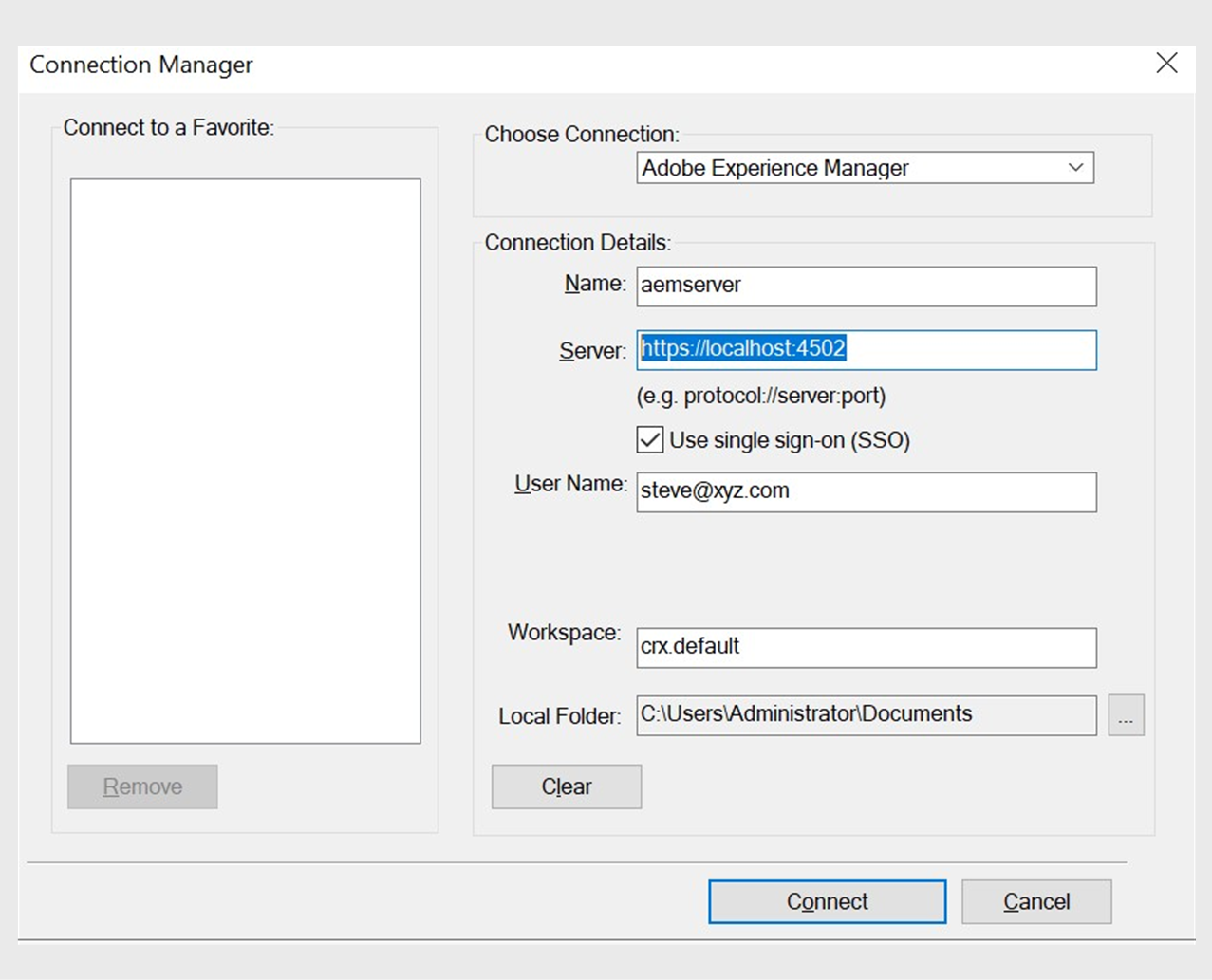
- Name
Ein Anzeigename für Ihre Adobe Experience Manager-Verbindung in FrameMaker.
- Server
Der Speicherort des AEM-Servers mit der folgenden Syntax:
http://<Servername>:<Anschlussnummer>/crx/server- Verwenden von Single Sign-On (SSO)
Wenn Ihre Organisation SSO für die AEM-Serverauthentifizierung verwendet, wählen Sie diese Option aus. Wenn Sie diese Option auswählen, wird das Kennwortfeld von der Benutzeroberfläche entfernt, während Sie über den SSO-Anmeldeprozess Ihrer Organisation weitergeleitet werden.
- Benutzername und Kennwort
Geben Sie dieBenutzernameundKennwort, um eine Verbindung mit dem AEM herzustellen. Wählen Sie auf der Symbolleiste das WerkzeugKennwort speichern, um das Kennwort zu speichern.
- Arbeitsbereich
Adobe Experience Manager-Arbeitsbereich.
Standardarbeitsbereich:
crx.default.Es wird empfohlen, dass Sie einen Ordner mit dem DAM-Arbeitsbereich anlegen. Sie können aber auch einen Ordner an jedem beliebigen Ort im Repository anlegen.
- Lokaler Ordner
Lokaler Ordnerpfad zum Speichern von Dateien aus AEM.
Der Standardspeicherort ist „C:\Benutzer<Benutzername>\Dokumente. Sie können den Standardspeicherort über das SymbolDurchsuchen.
Der lokale Ordner für das Herunterladen wird von FrameMaker immer in Kleinbuchstaben erstellt, und zwar unabhängig vom Verbindungsnamen, der im Dialogfeld „Verbindungsmanager“ bereitgestellt wird.
Clientauthentifizierung auf dem AEM-Server
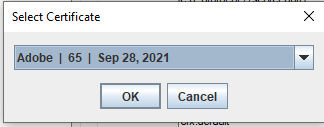
Sie können das zu verwendende Clientzertifikat überschreiben, indem Sie im Dialogfeld "CQPreference.xml-Datei und gibt den Aliasnamen des Zertifikats an. Sie können beispielsweise die folgende Einstellung hinzufügen, wobei "Adobe" den Aliasnamen Ihres Clientzertifikats darstellt:
<ClientCertificateAliasOverride value="Adobe"/>Einrichten des Adobe Experience Manager-Connectors
Wählen Sie.
Das Dialogfeld „Verbindungsmanager“ wird angezeigt.
Im BildschirmVerbindung auswählen" die Option "Adobe Experience Manager.
Geben Sie einen Anzeigenamen und Serverstandort ein.
- Wenn Ihre Organisation die SSO-basierte Authentifizierung verwendet, wählen Sie die OptionVerwenden von Single Sign-On (SSO).
Geben Sie andernfalls die ZeichenfolgeBenutzernameundKennwortfür die reguläre Authentifizierung.
Geben Sie den Adobe Experience Manager-Arbeitsbereich an, oder verwenden Sie den standardmäßigen Arbeitsbereich (crx.default).
Wählen Sie einLokaler OrdnerPfad.
KlickenConnect, um den FrameMaker - Adobe Experience Manager Connector einzurichten.
Note: Wenn Sie die SSO-basierte Authentifizierung verwenden, wird möglicherweise ein Popupfenster angezeigt, in dem Sie den SSO-basierten Authentifizierungsprozess Ihrer Organisation durchlaufen. Sie müssen das Fenster schließen, nachdem Sie den Anmeldevorgang abgeschlossen haben.Bei erfolgreicher Anmeldung wird das Fenster „Repositorymanager“ angezeigt.
Aktivieren der Unterstützung UUID-basierter Dateien
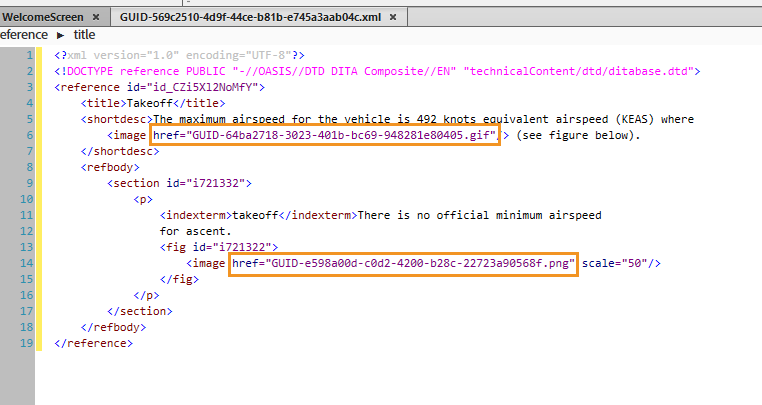
Adobe Experience Manager-Handbücher(weiter unten in diesem Handbuch als AEM-Leitfäden bezeichnet), das DITA CCMS von Adobe, unterstützt UUID-basiertes Dateireferenzsystem (Universal Unique Identifier). Mit AEM können Sie Dateien herunterladen, die das UUID-basierte Dateireferenzsystem über den AEM-Connector verwenden. UUID-Dateien werden als flache Dateien ohne hierarchische Ordnerstruktur heruntergeladen. Jede Datei hat eine eindeutige UUID, mit der sie im Dateisystem identifiziert werden kann. Sobald Sie die Dateien von AEM auf Ihr System heruntergeladen haben, können Sie sie in FrameMaker bearbeiten und veröffentlichen.
- Wenn Sie AEM-Handbücher als Cloud-Dienst (Version vom Januar 2022 und später) verwenden, können Sie Ihre UUID-basierten Dateien in FrameMaker erstellen und veröffentlichen.
- Wenn Sie AEM-Handbücher verwenden, können Sie Ihre UUID-basierten Dateien in FrameMaker veröffentlichen.
Figure 2. Flache UUID-Hierarchie
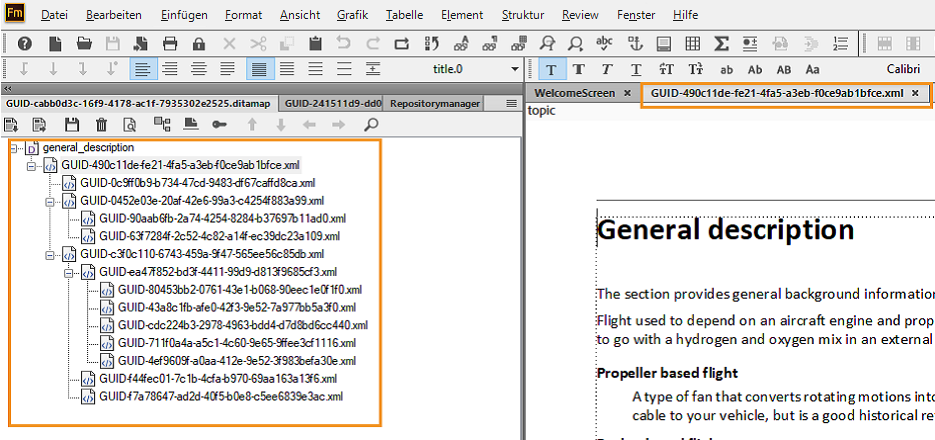 |
Figure 3. Referenzen in einer UUID-basierten Datei
 |
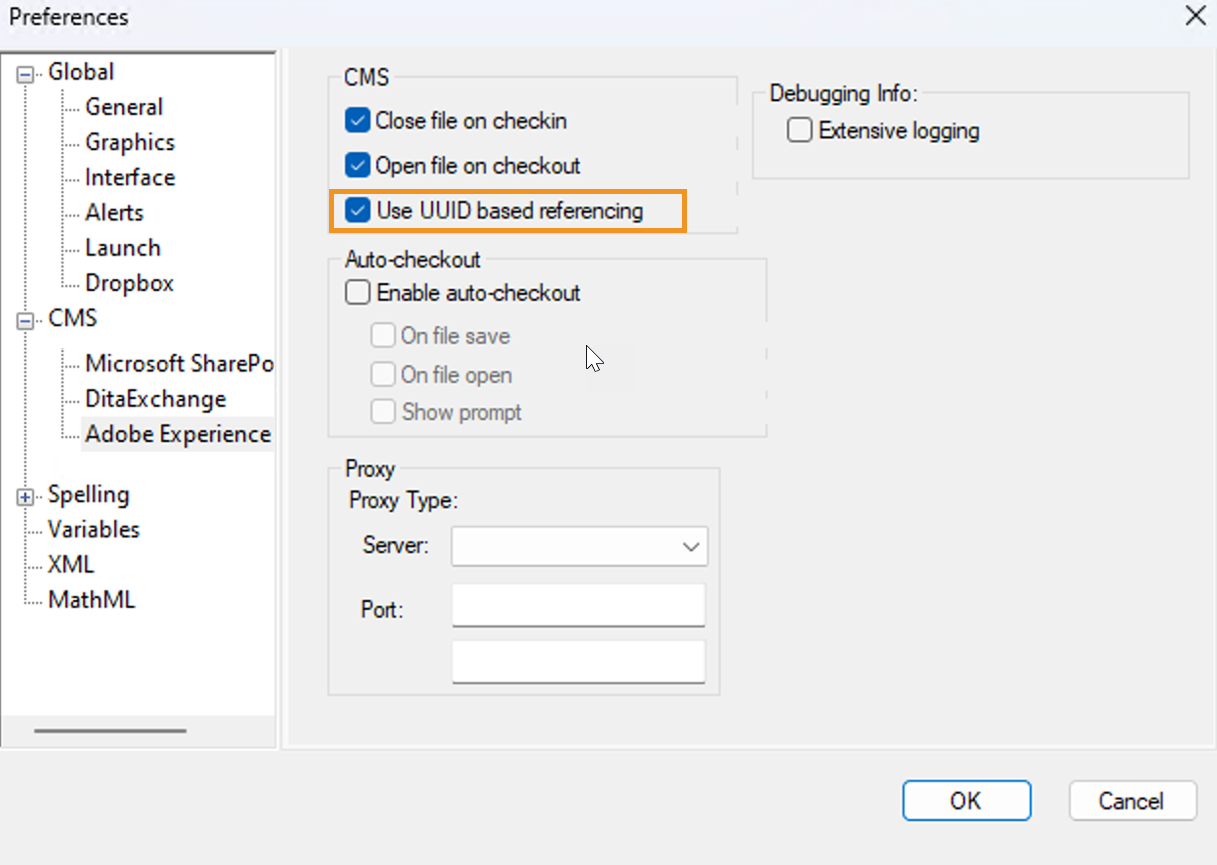
- Wählen SieBearbeiten > Voreinstellungen > CMS > Adobe Experience Manager.
- Wählen SieUUID-basierte Referenzen verwenden. Diese Option ist standardmäßig nicht aktiviert.Figure 4. Option für UUID-basierte Referenzen im Dialogfeld „Voreinstellungen“
- Laden Sie Dateien von AEM herunter, die UUID-basierte Dateireferenzen verwenden.
- Veröffentlichen Sie die Dateien mithilfe der Veröffentlichungsfunktionalität.
Zusätzliche Hinweise zur SSO-basierten Authentifizierung
Sie müssen die folgenden Punkte berücksichtigen, wenn Sie die SSO-basierte Authentifizierung mit AEM Connector verwenden:
Internet Explorer 11 oder höher muss auf Ihrem System installiert sein.
Die Sicherheitseinstellungen in IE sollten auf niedrig gesetzt werden.
FrameMaker muss über den Lesezugriff auf Browser-Cookies verfügen.