Nachdem Sie eine Datei in das Repository hochgeladen haben, können Sie CMS-Dateivorgänge durchführen (zum Beispiel Auschecken, schreibgeschützte Anzeige, Einchecken, Anzeiger abhängiger Elemente und mehr).
Auschecken von Dateien
Um eine Datei auszuchecken, klicken Sie mit der rechten Maustaste auf die Datei und wählen SieAuschecken. Die Datei ist ausgecheckt und zur Bearbeitung in FrameMaker geöffnet.
Nachdem Sie die Datei ausgecheckt haben, wird im „Repositorymanagerein.
Einchecken einer Datei
Wenn Sie die Änderungen an einer ausgecheckten Datei beendet haben, checken Sie die Datei wieder in ihren Repository ein. Nach dem Einchecken können andere Benutzer mit der aktualisierten Datei arbeiten.
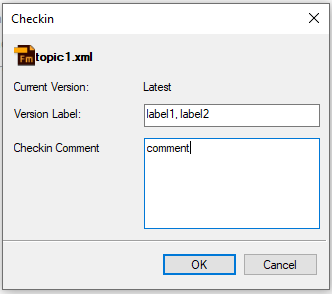
Um eine Datei einzuchecken, klicken Sie mit der rechten Maustaste auf die gewünschte Datei und wählen SieEinchecken. Im Dialogfeld „Einchecken“ können Sie Kommentare mit einer Beschreibung der von Ihnen im Dokument vorgenommenen Änderungen hinzufügen. Wenn die Datei in FrameMaker geöffnet ist, wird sie eingecheckt und geschlossen.
Abbrechen des Auscheckens einer Datei
Nach dem Ändern einer ausgecheckten Datei können Sie die Option wählen, diese Änderungen nicht wieder in den Repository einzuchecken. In diesem Fall können Sie das Auschecken der Datei abbrechen und diese für andere Benutzer freigeben.
Um das Auschecken der Datei abzubrechen, klicken Sie mit der rechten Maustaste auf eine ausgecheckte Datei und wählen SieAuschecken abbrechen.
Das Auschecken der Datei wird abgebrochen und die neueste Kopie der Datei wird vom Server heruntergeladen. Andere Benutzer können diese Datei jetzt auschecken.
Andere Vorgänge in Zusammenhang mit einer Datei
Neben den oben beschriebenen Vorgängen können Sie die folgenden Aktionen für Dateien im AEM-Repository durchführen:
- Öffnen
Öffnet die Datei im schreibgeschützten Modus, ohne sie auszuchecken
- Mit abhängigen Elementen auschecken
Wenn die Datei, die Sie auschecken möchten, abhängige Elemente aufweist, können SieMit abhängigen Elementen auschecken, um alle Dateien gleichzeitig auszuchecken.
- Abhängige Elemente anzeigen
Anzeigen der Liste abhängiger oder fehlender Dateien.
- Auflösung abhängiger Elemente: mehrere Ebenen oder eine Ebene
Wenn Sie mit Dateien mit abhängigen Elementen arbeiten, können Sie auswählen, wie viele Ebenen abhängiger Dateien FrameMaker auflösen soll. Standardmäßig werden abhängige Dateien auf mehreren Ebenen aufgelöst. Dies bedeutet, dass alle Verweise oder abhängigen Elemente in der Datei aufgelöst werden. Für eine Datei mit vielen Verweisen kann dieser Vorgang zeitaufwändig sein. Wenn Sie nur Verweise auf einer Ebene auflösen, werden nur die direkten Verweise bis zu einer Ebene von FrameMaker aufgelöst. Dadurch wird die Leistung beim Öffnen oder Auschecken einer Datei verbessert.
- Löschen
Wenn die Datei nicht ausgecheckt ist, löschen der Datei aus dem Repository.
- Durchsuchen
Suchen nach dem physischen Speicherort für die Datei auf dem lokalen Computer. Dies ist nur für Dateien verfügbar, die einmal ausgecheckt wurden.
- Auf Server öffnen
Öffnen Sie die ausgewählte Datei im Standardbrowser.
- Datei im AEM-Web-Editor öffnen
Diese Option wird für alle DITA-Dateien angezeigt. Wählen Sie diese Option, um die DITA-Datei im Web-Editor zu öffnen. Sie können die DITA-Datei im Web-Editor unter "Experience Manager-Hilfslinien" anzeigen und bearbeiten.
- DITA Map im AEM-Web-Editor öffnen
Diese Option wird für eine DITA Map angezeigt. Wählen Sie diese Option, um die DITA Map im Web-Editor zu öffnen. Sie können die Karte im Web-Editor für Experience Manager-Hilfslinien anzeigen und bearbeiten.
- DITA Map im AEM Map Dashboard öffnen
- Diese Option wird für eine DITA Map angezeigt. Wählen Sie diese Option, um die DITA Map im Map Dashboard zu öffnen. Sie können die Karte im Karten-Dashboard von Experience Manager Guides anzeigen und bearbeiten.
- Metadaten anzeigen
Zeigen Sie die der Datei zugeordneten Metadaten an. Sie können XMP-Metadaten auch einer FrameMaker-Datei zuordnen. Weitere Informationen finden Sie unterXMP-Metadaten in FrameMaker und Adobe Experience Manager.
- Versionen anzeigen
Zeigt die Liste der Versionen an, die für die ausgewählte Datei im Repository verfügbar sind. Klicken Sie im Versionsdialogfeld mit der rechten Maustaste auf eine Datei und führen Sie die folgenden Vorgänge aus:
Vergleichen Sie zwei Versionen der Datei
Öffnen Sie die vorherige Version der Datei
- Eigenschaften anzeigen
Anzeigen der Liste mit Dateieigenschaften (zum Beispiel Erstellungsdatum, Erstellt von, Serverpfad und mehr).
- Aktualisieren:
Aktualisiert den aktuellen Status der Datei. So könnte die Datei beispielsweise für Sie als von einem anderen Benutzer ausgecheckt angezeigt werden und dieser Benutzer die Datei dann einchecken. Aktualisieren Sie den Status der Datei, nachdem der andere Benutzer sie eingecheckt hat.
Hinzufügen von Bezeichnungen beim Überprüfen von Dateien in AEM
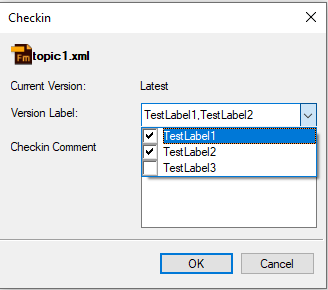
Auf dem FrameMaker können Sie Beschriftungen hinzufügen, wenn Sie die Dateien mit den AEM-Hilfslinien auf dem FrameMaker einchecken. Diese Bezeichnungen sind bereits in AEM-Handbüchern definiert und werden in FrameMaker als Dropdown-Liste angezeigt. Weitere Informationen finden Sie unterBeschriftungen hinzufügen im Benutzerhandbuch zu AEM.
Um beim Einchecken der Datei Beschriftungen hinzuzufügen, klicken Sie mit der rechten Maustaste auf die gewünschte Datei und wählen SieEinchecken.
Unicode-Unterstützung für die Verwaltung von Dateien über AEM Connector
FrameMaker bietet außerdem Unterstützung für Unicode-Zeichen in Dateien und Ordnern, auf die über AEM Connector zugegriffen wird oder die über diesen erstellt werden. Beispielsweise können Sie beim Einchecken von Dateien Unicode-Zeichen verwenden, um Kommentare und Versionsbezeichnungen hinzuzufügen. Sie können Unicode auch in den Eigenschaften, der Version oder den Metadaten einer Datei verwenden.
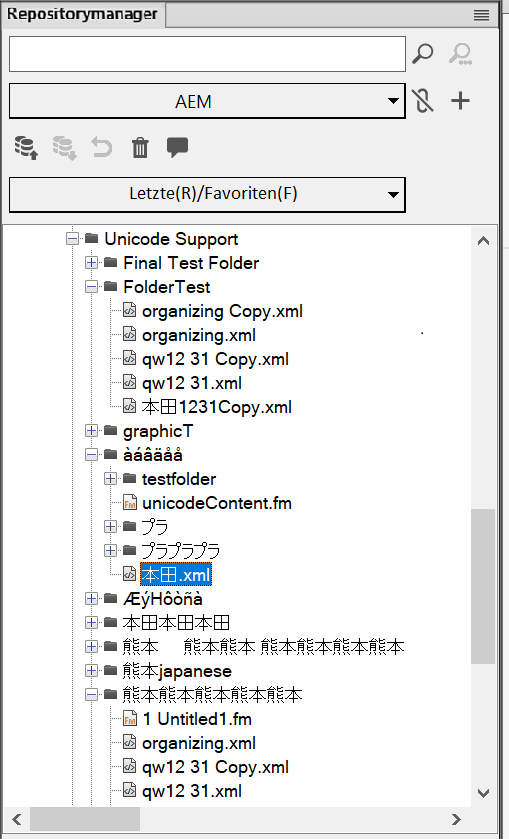
Weitere Informationen überUnicode-Unterstützungauf FrameMaker.