Erfahren Sie, wie Sie eine intuitive Suche im Adobe Experience Manager-Repository durchführen können.
Mithilfe der Adobe Experience Manager-Suchfunktion können Sie im ausgewählten Ordner nach Dateien suchen. Es gibt folgende Funktionen:
Repository-Suche
So suchen Sie im Repository nach Dateien:
Wählen Sie einen Ordner für die Suche aus.
Geben Sie die Suchzeichenfolge in das FeldSuchzeichenfolge eingebenTextfeld im KatalogRepositorymanagerein.
Figure 1. Repositorymanager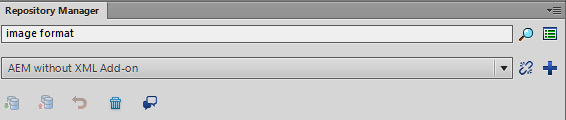
Klicken Sie auf die RegisterkarteRepository durchsuchen.
Die Suchergebnisse werden entsprechend der Einrichtung des Adobe Experience Manager-Servers in einem der beiden folgenden Formate angezeigt:
Dialogfeld "Suchergebnis"
Das Dialogfeld „Suchergebnis" wird angezeigt, wenn Ihr AEMnichthabenAdobe Experience Manager-Handbücherinstalliert ist.
Das Dialogfeld „Suchergebnis“ werden Dateiname, Serverpfad, Version und Erstellungsdatum aller in den Suchergebnissen enthaltenen Dateien angezeigt.
Figure 2. Dialogfeld „Suchergebnis“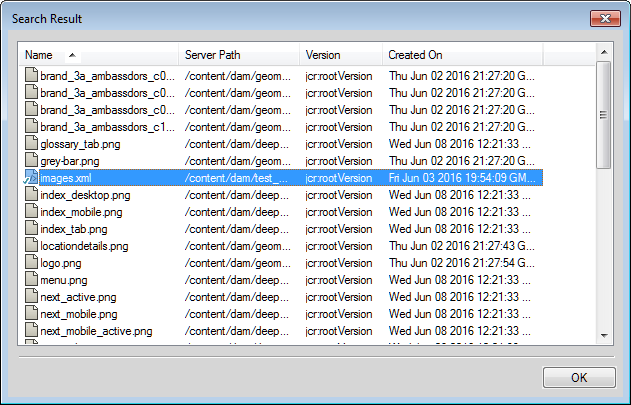
Fenster „Repository-Suche“
Das Fenster „Repository-Suche" wird angezeigt, wenn Ihr AEMAdobe Experience Manager-Handbücherinstalliert ist.
Das Fenster „Repository-Suche“ werden der Dateiname, der Kontext, in dem der Suchbegriff gefunden wurde, die Elementhierarchie, der Autor, der Review-Status sowie die Stellen angezeigt, an denen die entsprechende Datei verwendet wird.
Figure 3. Fenster „Repository-Suche“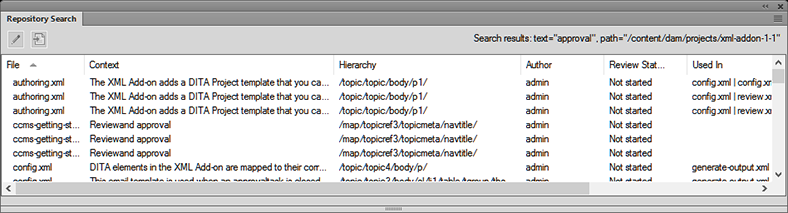
Klicken Sie in den Suchergebnissen mit der rechten Maustaste auf eine Datei, um die erforderliche Dateiaktion durchzuführen.
Bezüglich Vorgängen, die Sie bei einer Datei ausführen können, sieheArbeiten mit Dateien.
Suche nach Elementattributen
Die Adobe Experience Manager-Suchfunktion unterstützt außerdem die Suche anhand der Attribute eines Elements. Um anhand eines Attributs zu suchen, geben Sie die Suchzeichenfolge alsAttributname = Wertund klicken Sie auf das Suchsymbol. Die Suchergebnisse werden im Fenster „Repository-Suche“ angezeigt.
Wenn Sie beispielsweise nach einem 200 Pixel breiten Bild suchen möchten, geben Sie die Suchzeichenfolge wie folgt an:width=200
Erweiterte Suche
VerstehenErweiterte Sucheund erfahren Sie, wie Sie eine erweiterte Suche durchführen.
Mithilfe der erweiterten Suche können Benutzer eine Suche anhand bestimmter Kriterien wie Name, Pfad, Änderungsdatum, Dateityp und Tags durchführen. Suchfunktionen sind nützlich, wenn Sie eine große Zahl von Dateien in Ihrem Repository haben.
So führen Sie eine erweiterte Suche nach Dateien im Adobe Experience Manager-Repository durch:
Klicken Sie auf die RegisterkarteErweiterte Sucheauf der Registerkarte "Repositorymanager“.
Figure 4. Adobe Experience Manager-Dialogfeld „Erweiterte Suche“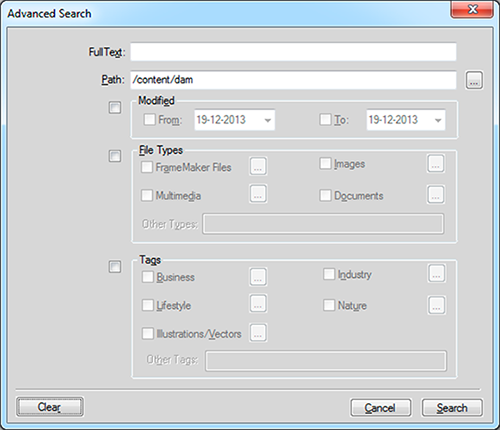 Important: Keines der Suchfelder im Dialogfeld „Erweiterte Suche“ ist obligatorisch. Wenn Sie einen Suchfilter für mehr als ein Feld angeben, verwendet die Suche außerdem das AttributANDKriterien zum Durchführen der Suche.
Im BildschirmVolltextdie Suchzeichenfolge ein.
Der BildschirmBezugslinieden Namen des aktuell ausgewählten Ordners an. Mithilfe der Schaltfläche „Durchsuchen“ wählen Sie einen alternativen Ordner für die Suche aus.
Klicken Sie auf die RegisterkarteGe\x8andertzum Aktivieren des KontrollkästchensVonundFunktion.
Verwenden Sie dieKalender-Steuerelemente in diesen Feldern, um den geänderten Datumsbereich der Datei für die Suche anzugeben.
Klicken Sie auf die RegisterkarteDateitypenaktivieren, um die Felder mit den Dateitypen zu aktivieren.
Sie können den Dateityp für die Suche einschließen (aktivieren) oder von der Suche ausschließen (deaktivieren).
FrameMaker-Dateien
Bilder
Multimedia
Dokumente
Klicken Sie für jede der oben genannten Dateitypgruppen auf das SymbolBrowserund wählen Sie die Dateitypen aus, die ein- oder ausgeschlossen werden sollen. Zum Beispiel aus der Dropdown-ListeFrameMaker-Dateienkönnen Sie FrameMaker-Dokumente, FrameMaker MIF und XML einschließen oder ausschließen.
Sie können auch einen oben nicht definierten Dateityp in das Dialogfeld "Andere Typen“ ein.
Sie müssen den MIME-Typ der Datei angeben, um andere Dateitypen zu definieren. Außerdem können Sie mehrere Dateitypen durch Komma getrennt angeben.
Klicken Sie auf die RegisterkarteTagszum Aktivieren der Metatag-Felder.
Sie können das Metatag für die Suche einschließen (aktivieren) oder von der Suche ausschließen (deaktivieren).
Business
Industrie
Lifestyle
Natur
Abbildungen/Vektoren
Klicken Sie für jede der oben genannten Metatag-Gruppen auf die SchaltflächeBrowserund wählen Sie das Metatag aus, das ein- oder ausgeschlossen werden soll. Zum Beispiel aus der Dropdown-ListeBusinesskönnen Sie geschäftsbezogene Metatags, wie z. B.Business-Zusammenfassung,Geschäftshintergründe,Geschäftskonzept.
Sie können auch ein oben nicht definiertes Metatag in das FeldAndere Tags“ ein.
Sie können die Metatags durch Komma getrennt angeben, um mehrere Metatags zu definieren.
Klicken Sie auf die RegisterkarteSuchen.
Über dieSuchergebnis“ werden Dateiname, Serverpfad, Version und Erstellungsdatum aller in den Suchergebnissen enthaltenen Dateien angezeigt.
Klicken Sie mit der rechten Maustaste auf eine Datei, um die erforderlichen Dateiaktionen durchzuführen.
Informationen zu Vorgängen, die mit einer Datei durchgeführt werden können, finden Sie unterArbeiten mit Dateien.