PDF-Einstellungen konfigurieren
Im Dialogfeld „Einstellungen für Veröffentlichungen“ können Sie Einstellungen wie Vorgaben, Seitengröße, Marken und Anschnitte, Sicherheit, Vorlage und DITA-Optionen für die PDF-Ausgabe anpassen. Führen Sie die folgenden Schritte aus, um auf das Dialogfeld „Einstellungen für Veröffentlichungen“ zuzugreifen:
1)Wählen Sie Datei > Veröffentlichen.
Das Dialogfeld „Veröffentlichen“ wird geöffnet. Das Dialogfeld „Veröffentlichen“ bietet die Möglichkeit zum Veröffentlichen von FrameMaker-Inhalten in einem oder mehreren verfügbaren Ausgabeformaten.
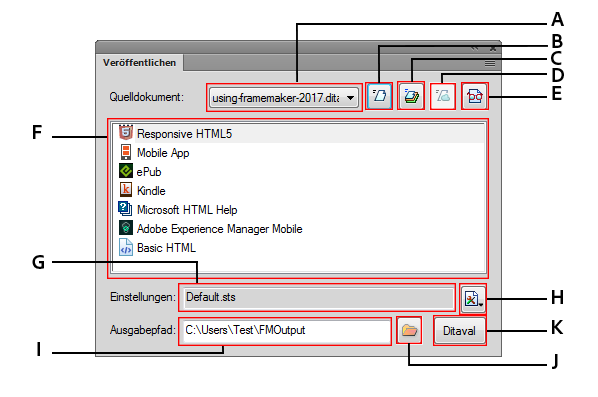
hinweis: Wenn Sie das Dialogfeld „Veröffentlichen“ öffnen, wird standardmäßig die Dropdownliste für das momentan geöffnete Dokument bzw. die Buch-/DITA Map-Datei angezeigt. Bedenken Sie: Wenn Sie eine andere Datei (Buch, DITA Map oder Dokument) in Ihrem Arbeitsbereich anzeigen, wird die neu ausgewählte Datei ausgewählt und veröffentlicht.
A (Quelldokument)
Wählen Sie das zu veröffentlichende Dokument bzw. Buch aus.
B (Ausgewählte Ausgabe generieren)
Die Ausgabe wird im ausgewählten Ausgabeformat generiert.
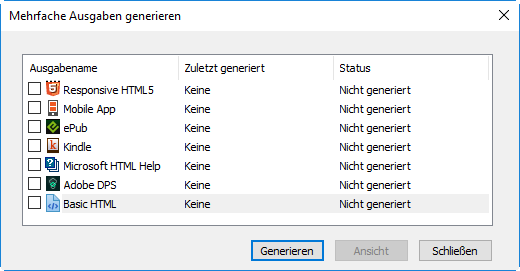
C (Mehrfache Ausgaben generieren)
Öffnen Sie das Dialogfeld „Mehrfache Ausgaben generieren“ und wählen Sie eines oder mehrere Formate aus, die zusammen veröffentlicht werden sollen.
D (Veröffentlichen auf Server)
Veröffentlichen von Responsive HTML5-Ausgabe in RoboHelp Server. Diese Schaltfläche ist nur dann aktiv, wenn Sie Responsive HTML5 als Ausgabeformat wählen und RoboHelp Server-Verbindungsparameter konfiguriert haben.
E (Ausgabe anzeigen)
Wenn Sie zuvor Ausgabematerial erstellt haben, können Sie durch Klicken auf das Symbol „Ausgabe anzeigen“ die letzte veröffentlichte Ausgabe für das ausgewählte Format anzeigen.
F (Ausgabeformatliste)
Liste der in FrameMaker verfügbaren Ausgabeformate.
G (Einstellungsdatei)
Der Name der Einstellungsdatei, in der alle Veröffentlichungseinstellungen gespeichert wurden.
H (Einstellungen)
Die Dropdownliste „Einstellungen“ bietet Optionen zum Bearbeiten, Erstellen und Durchsuchen der Veröffentlichungseinstellungen. Ausführliche Informationen finden Sie unter Veröffentlichungseinstellungen konfigurieren.
Die Dropdownliste bietet auch eine Option zum Importieren von ISF-Dateien. Ausführliche Informationen finden Sie unter RoboHelp-Importeinstellungsdatei (*.isf) verwenden.
I & J (Ausgabeordner)
Geben Sie einen Speicherort ein oder wählen Sie einen aus, um die veröffentlichte Ausgabe zu speichern.
K (Ditaval)
Wählen Sie bei strukturierten Dokumenten eine DITAVAL-Datei, um im Dialogfeld „Ditaval“ eine DITAVAL-Datei zum Veröffentlichen einer bedingten Ausgabe auszuwählen.
2)Klicken Sie mit der rechten Maustaste auf die Option PDF und wählen Sie Einstellungen bearbeiten.
Das Dialogfeld „Einstellungen für Veröffentlichungen“ wird geöffnet. Hier können Sie Veröffentlichungseinstellungen für PDF oder andere Ausgabeformate konfigurieren.
Wählen Sie im Dialogfeld „Einstellungen für Veröffentlichungen“ das Ausgabeformat „PDF“, um Einstellungen für die PDF-Ausgabe zu konfigurieren. Die Einstellungen für die PDF-Ausgabe sind auf den folgenden Registerkarten verfügbar:
•Registerkarte „Allgemein“. Weitere Informationen zu den allgemeinen Einstellungen finden Sie unter Allgemeine Einstellungen aktualisieren.
•Registerkarte „Marken und Anschnitte“. Informationen zum Konfigurieren von Marken und Anschnitten finden Sie unter Konfigurieren von Lesezeichen und Tags.
•Registerkarte „Sicherheit“. Informationen zum Hinzufügen eines Kennworts zu Ihrer PDF-Ausgabe finden Sie unter PDF-Sicherheitseinstellungen.
•Registerkarte „DITA-Vorlage“. Informationen zum Anpassen von DITA-Vorlagen für die Veröffentlichung von PDF-Ausgaben finden Sie unter Anpassen der DITA-Vorlage.
•Registerkarte „DITA-Optionen“. Informationen zum Anpassen der Ausgabe beim Generieren von PDF über ein Buch mit Komponenten finden Sie unter Konfigurieren von DITA-Optionen.
Allgemeine Einstellungen aktualisieren
Auf der Registerkarte „Allgemein“ des Dialogfelds „PDF-Veröffentlichungseinstellungen“ können Sie Einstellungen wie PDF-Vorgabe, Kompatibilität, Anzeigeoptionen, Seitengröße, Optimierung, Tags usw. anpassen.
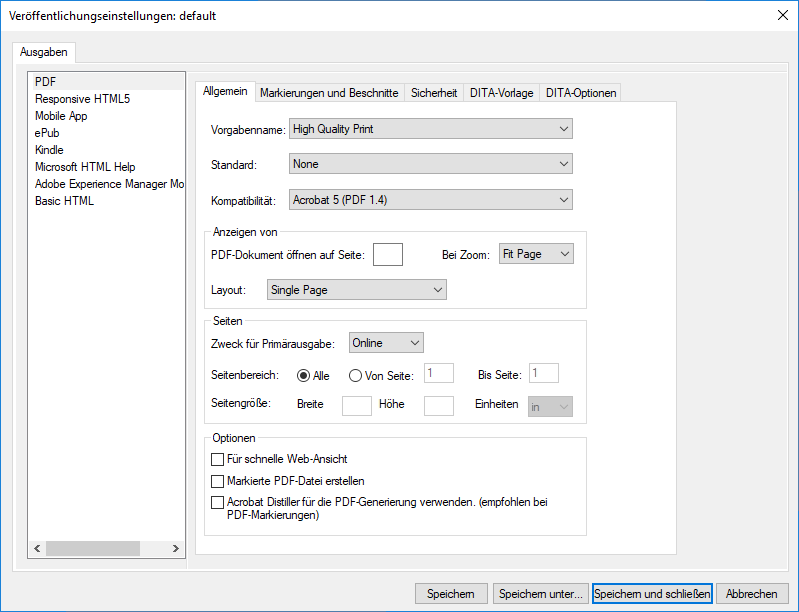
Die auf der Registerkarte „Allgemein“ verfügbaren Einstellungen werden im Folgenden erläutert:
Vorgabenname
Wählen Sie aus der Liste der verfügbaren Optionen die gewünschte Ausgabe. Wählen Sie z. B. für eine Druckausgabe „Qualitativ hochwertiger Druck“ Sie können die Dateigröße möglichst klein halten, indem Sie „Kleinste Dateigröße“ einstellen“.
Zwischen Vorgabe, Standard und Kompatibilität besteht eine Korrelation. Wenn Sie beispielsweise die Vorgabe „PDFX3 2002“ auswählen, werden der Standard auf „PDF/X-3:2002“ und die Kompatibilität auf „Acrobat 4 (PDF 1.3)“ festgelegt. Weitere Informationen zu Vorgaben, Standards und Kompatibilität finden Sie in der Adobe Acrobat-Dokumentation.
Standard
Wählen Sie eine Option aus der Dropdownliste aus, um eine PDF-Datei gemäß dem ausgewählten Standard zu erstellen.
Kompatibilität
Wählen Sie eine Version von Acrobat aus, in der dieses PDF geöffnet werden kann.
Wenn kein zwingender Grund besteht, eine abwärts kompatible Datei zu erstellen, empfiehlt sich in der Regel die neueste Version (derzeit Acrobat 11/DC). Diese Version bietet immer die neuesten Funktionen und Features. Wenn Sie jedoch Dokumente erstellen, die weit verteilt werden, können Sie eine ältere Version von Acrobat auswählen.
PDF-Dokument auf Seite öffnen
Geben Sie die gewünschte Seitennummer ein, damit nach dem Öffnen der PDF-Datei eine bestimmte Seite angezeigt wird.
Bei Zoom
Wählen Sie die Zoomstufe, auf der die PDF-Datei nach dem Öffnen angezeigt wird. Sie können die Ansicht vergrößern, um die gesamte Seite anzuzeigen, auf Breite oder Höhe zoomen oder eine Zoomstufe zwischen 10 % und 400 % wählen.
Layout
Wählen Sie das Seitenlayout, um die PDF-Datei anzuzeigen. Sie können nur eine einzelne Seite anzeigen, zwei Seiten in einem kontinuierlichen Fluss anzeigen oder eine andere Option aus der verfügbaren Liste wählen.
Zweck für Primärausgabe
Wählen Sie den Hauptzweck der PDF-Datei – ob sie im Internet oder zum Drucken verfügbar sein soll. Wenn Sie die Option „Online“ auswählen, sind die Werte für die Seitengröße nicht relevant und können nicht bearbeitet werden.
Seitenbereich
Legen Sie einen Seitenbereich fest, um eine PDF-Ausgabe für alle Seiten oder einen Seitenbereich der Quelle zu erstellen.
Format
Geben Sie Breite und Höhe der Seite an. Sie können auch eine Einheit (Zoll oder Millimeter) für die Werte für Breite und Höhe auswählen.
Für schnelle Web-Ansicht optimieren
Wählen Sie diese Option, um die PDF-Datei zur schnelleren Anzeige in einem Webbrowser zu optimieren.
Markierte PDF-Datei erstellen
Tags verbessern die Barrierefreiheit eines PDF-Dokuments. FrameMaker verwendet einen vordefinierten Mechanismus zum Erstellen von Tags auf Basis des Inhalts. Wenn Sie diese Option wählen, wird die PDF-Datei mit diesen vordefinierten Tags erstellt. Weitere Einzelheiten finden Sie im Abschnitt Erstellen von Tagged PDF mit der Standardmethode.
Acrobat Distiller für die PDF-Generierung verwenden
Wählen Sie diese Option, um die Einstellungen von Acrobat Distiller zum Generieren von PDF-Dateien zu verwenden. Sie können die Tag-Struktur für Ihre PDF-Datei manuell festlegen, indem Sie sie im Dialogfeld „PDF-Einstellungen“ konfigurieren („Format“ > „Dokument“ > „PDF-Einstellungen“ > „Tags (Distiller)“). Weitere Einzelheiten finden Sie im Abschnitt Erstellen von Tagged PDF über Distiller.
Konfigurieren von Marken und Anschnitten
Wenn Sie ein Dokument zum Drucken vorbereiten, sind einige Marken erforderlich, damit der Drucker feststellen kann, wo das Papier abgeschnitten werden muss, wo die Trennfolien beim Drucken von Entwürfen ausgerichtet werden müssen, wo der Film für die richtige Kalibrierung und Punktdichte gemessen werden muss usw. Wenn Sie eine Seitenmarkierungsoption auswählen, werden die Seitenbegrenzungen erweitert, um Platz zu schaffen für Druckermarken, Anschnitte (die Teile von Text oder Objekten, die über die Seitenbegrenzung hinausgehen, um geringfügige Ungenauigkeiten beim Abschneiden zu berücksichtigen) oder den Info-Bereich (einen Bereich außerhalb von Seite und Anschnitt, der Druckeranweisungen oder Informationen zur Auftragsquittierung enthält).
Über die Registerkarte „Marken und Anschnitte“ im Dialogfeld „PDF-Veröffentlichungseinstellungen“ können Sie den Umfang des Anschnitts angeben und der generierten PDF-Datei eine Reihe von Druckermarken hinzufügen. Die auf der Registerkarte „Marken und Anschnitte“ verfügbaren Einstellungen werden im Folgenden erläutert:
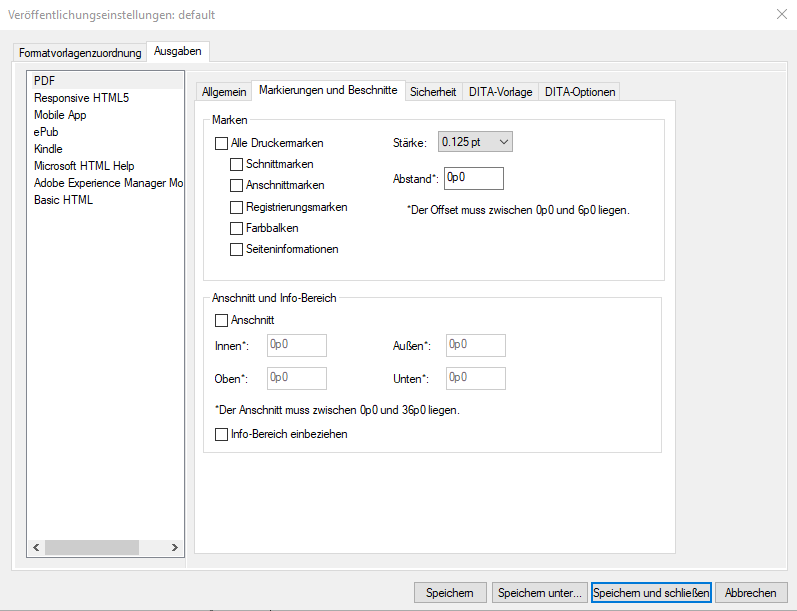
Alle Druckermarken
Wählt alle Druckermarken aus, einschließlich Schnittmarken, Anschnittmarken, Registermarken, Farbbalken und Seiteninformationen.
Schnittmarken
Fügt feine horizontale und vertikale Linien (Haarlinien) hinzu, die festlegen, wo die Seite abgeschnitten werden soll. Schnittmarken können auch dazu beitragen, einen Farbauszug an einem anderen auszurichten. Wenn Sie dies zusammen mit Anschnittmarken verwenden, können Sie überlappende Markierungen auswählen.
Anschnittmarken
Fügt feine Linien (Haarlinien) hinzu, die festlegen, wie groß der zusätzliche Bildbereich außerhalb der definierten Seitengröße sein soll.
Registermarken
Fügt kleine „Ziele“ außerhalb des Seitenbereichs hinzu, um die verschiedenen Farbauszüge in einem Farbdokument auszurichten.
Farbbalken
Fügt kleine Farbquadrate hinzu, die die CMYK-Tinten und Grautöne (in 10-%-Schritten) darstellen. Ihr Dienstleister verwendet diese Marken, um die Farbdichte an der Druckerpresse einzustellen.
Seiteninformationen
In der unteren linken Ecke jeder PDF-Seite werden Dateiname, Seitennummer, aktuelles Datum und Uhrzeit sowie der Name des Farbauszugs gedruckt.
Stärke
Wählen Sie die Linienstärken für Schnitt- und Anschnittmarken aus.
Abstand
Gibt an, wie weit vom Rand der Seite (nicht vom Anschnitt) entfernt FrameMaker die Druckermarken zeichnet. Um zu vermeiden, dass Druckermarken auf einen Anschnitt gezeichnet werden, müssen Sie einen Abstandswert eingeben, der größer ist als der Anschnittwert. Der Wert wird in Pica angegeben. Das folgende Beispiel zeigt die Umrechnung zwischen Zoll und Pica:
•1 Zoll = 6p oder 6p0 (6 Pica und null Punkte)
•1/2 Zoll = 3p oder 3p0 (3 Pica und null Punkte)
•1/4 Zoll = 1p6 (1 Pica und 6 Punkte)
•1/8 Zoll = 0p9 (9 Punkte)
Anschnitt (innen, außen, oben, unten)
Wählen Sie die Option „Anschnitt“ und geben Sie die Werte für die Bereiche „Innen“, „Außen“, „Oben“ und „Unten“ an.
Info-Bereich einbeziehen
Wählen Sie die Option „Info-Bereich einbeziehen“, um Objekte unter Verwendung des Info-Bereichs zu drucken.
PDF-Sicherheitseinstellungen
In FrameMaker können Sie Ihre PDFs mit einem Kennwort schützen. Für das Kennwort wird eine 128-Bit-Verschlüsselung verwendet, die fast unmöglich zu knacken ist. Verwenden Sie die Registerkarte „Sicherheit“, um ein Kennwort zum Öffnen der generierten PDF-Datei hinzuzufügen.
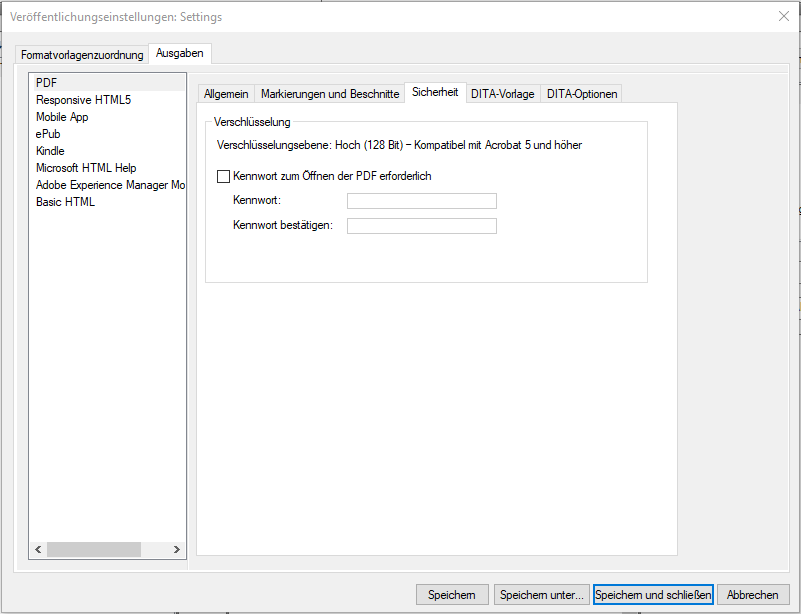
Kennwort zum Öffnen der PDF erforderlich
Wählen Sie diese Option, um die Kennwortschutzfunktion zu aktivieren. Nach dem Auswählen dieser Option können Sie ein Kennwort angeben, das ein Benutzer eingeben muss, um die PDF-Datei zu öffnen.
hinweis: Wenn Sie ein Kennwort vergessen, ist es nicht möglich, es über das Dokument wiederherzustellen. Sie sollten Kennwörter für den Fall, dass Sie sie vergessen, an einem sicheren Ort aufbewahren.
Anpassen der DITA-Vorlage
Eine DITA-Map in FrameMaker kann auf zwei Wegen in PDF konvertiert werden. Zum einen als einzelnes zusammengesetztes Dokument und zum anderen als Buch mit zugehörigen Komponenten. Wenn Sie Ihre DITA Map als zusammengesetztes Dokument speichern, verwendet FrameMaker die standardmäßige DITA-Basisvorlage zum Generieren der PDF-Datei. Wenn Sie jedoch den anderen Weg über ein Buch mit FrameMaker-Komponenten auswählen, wird die DITA-Map-Datei in das Format .book konvertiert und alle anderen referenzierten Themendateien werden in Dateien des Typs .fm konvertiert, bevor das endgültige PDF generiert wird.
Die DITA-Basisvorlage generiert einfaches PDF ohne Titel, Abbildungs- oder Tabellenverzeichnis, Inhaltsverzeichnis und andere Komponenten. Wenn Sie das PDF jedoch über ein Buch mit FrameMaker-Komponenten generieren, erhalten Sie die Titelseite, Abbildungs- oder Tabellenverzeichnis, das Inhaltsverzeichnis und andere Komponenten. Je nach Anforderungen können Sie eine PDF-Datei auf einem der verfügbaren Wege generieren.
Die Registerkarte „DITA-Vorlage“ enthält die Vorlagen, die Sie anpassen und zum Generieren von PDF für eine DITA-Map verwenden können. Wenn Sie eine Vorlage anpassen möchten, können Sie die betreffende Vorlage exportieren, Änderungen daran vornehmen und die Vorlage wieder importieren. Über die Einstellungssymbole neben den einzelnen Vorlagen können Sie eine Vorlage exportieren und importieren.
hinweis: Standardmäßig speichert FrameMaker alle Vorlagen im Ordner <Fm_Installationspfad>\Structure\xml\DITA\outputTemplates .
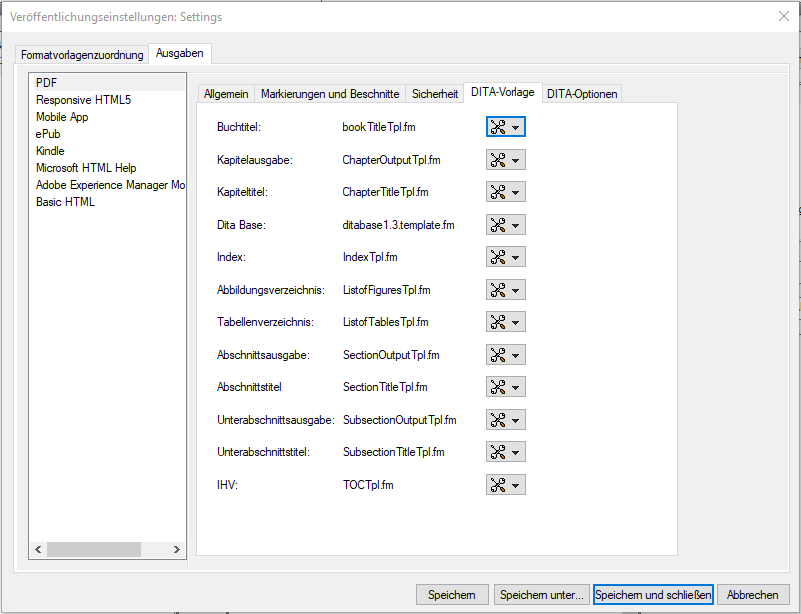
FrameMaker verwendet die folgende Vorlage, um eine PDF-Datei über ein zusammengesetzten Dokument zu generieren:
DITA-Basis
Diese Vorlage wird verwendet, um eine PDF-Datei über ein zusammengesetzten Dokument zu generieren.
Die folgenden Vorlagen werden verwendet, um eine PDF-Datei über ein Buch mit FrameMaker-Komponenten zu generieren:
Buchtitel
Diese Vorlage definiert den Stil für die Titelseite des Buches.
Kapitelausgabe
Diese Vorlage definiert den Stil für den Inhalt der Kapitel. Kapitel sind im Wesentlichen ähnliche Dokumente wie DITA-Topics und DITA-Konzepte.
Kapitelname
Diese Vorlage definiert den Stil für die Titelseite des Kapitels.
Index
Diese Vorlage definiert den Stil für den Index.
Abbildungsverzeichnis
Diese Vorlage definiert den Stil für das Abbildungsverzeichnis.
Tabellenverzeichnis
Diese Vorlage definiert den Stil für das Tabellenverzeichnis.
Abschnittsausgabe
Diese Vorlage definiert den Stil für den Abschnitt innerhalb eines Kapitels.
Abschnittstitel
Diese Vorlage definiert den Stil für die Titelseite des Abschnitts.
Unterabschnittsausgabe
Diese Vorlage definiert den Stil für den Unterabschnitt.
Unterabschnittstitel
Diese Vorlage definiert den Stil für die Titelseite des Unterabschnitts.
IHV
Diese Vorlage definiert den Stil für das Inhaltsverzeichnis.
Konfigurieren von DITA-Optionen
Die Registerkarte „DITA-Optionen“ enthält Einstellungen, mit denen Sie die PDF-Generierung über ein Buch mit FrameMaker-Komponenten konfigurieren können.
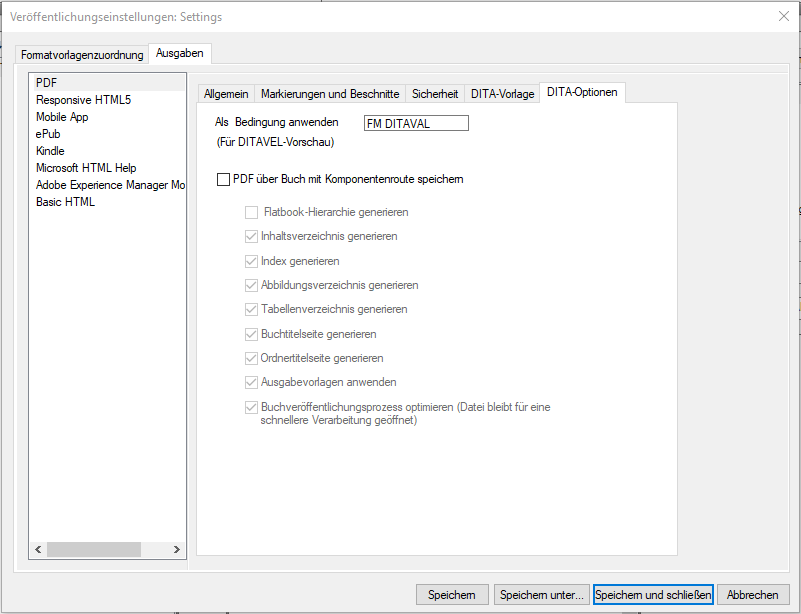
Die auf der Registerkarte „DITA-Optionen“ verfügbaren Einstellungen werden im Folgenden erläutert:
Als Bedingung anwenden
Falls Ihre DITA-Topics bedingten Inhalt enthalten, können Sie im Feld „Als Bedingung anwenden“ einen Wert eingeben, um den bedingten Inhalt in der veröffentlichten PDF-Datei hervorzuheben. Bei der Veröffentlichung wird der gesamte Inhalt (bedingt und nicht bedingt) veröffentlicht. Inhalte, die zu einer Bedingung gehören, die in der DITAVAL-Datei als exclude gekennzeichnet ist, werden jedoch bei der Veröffentlichung als durchgestrichen formatiert. Falls Sie in diesem Feld keinen Wert angeben, werden Inhalte gemäß den Einstellungen in der DITAVAL-Datei veröffentlicht.
PDF über Buch mit Komponenten speichern
Wählen Sie diese Option, wenn Sie PDF über ein Buch mit Komponenten generieren möchten. Nach Auswahl dieser Option können Sie weitere Optionen auswählen, um die PDF-Datei nach Bedarf zu generieren.
Flache Buchhierarchie generieren
Wählen Sie diese Option, um ein flaches Buch aus einer DITA-Map zu generieren, wobei alle Topicrefs auf Kapitelebene angeglichen werden.
Inhaltsverzeichnis generieren
Wählen Sie diese Option, um ein Inhaltsverzeichnis in die generierte PDF-Datei aufzunehmen.
Index generieren
Wählen Sie diese Option, um einen Index in die generierte PDF-Datei aufzunehmen.
Abbildungsverzeichnis generieren
Wählen Sie diese Option, um ein Abbildungsverzeichnis in die generierte PDF-Datei aufzunehmen.
Tabellenverzeichnis generieren
Wählen Sie diese Option, um ein Tabellenverzeichnis in die generierte PDF-Datei aufzunehmen.
Buchtitelseite generieren
Wählen Sie diese Option, um eine Titelseite in die generierte PDF-Datei aufzunehmen.
Ordnertitelseite generieren
Wählen Sie diese Option, um eine Titelseite für den Ordner in die generierte PDF-Datei aufzunehmen.
Ausgabevorlagen anwenden
Wählen Sie diese Option, um Ausgabevorlagen anzuwenden, die im Tag DITA-Vorlage konfiguriert sind, um den jeweiligen Inhalt zu generieren.
PDF-Nachbearbeitung optimieren
Wählen Sie diese Option, um die Nachbearbeitung zu optimieren, indem Sie die Zwischendateien beim Generieren der PDF-Datei geöffnet lassen.
Konfigurieren von Lesezeichen und Tags
Sie können die Art und Weise anpassen, in der PDF-Lesezeichen und -Tags in der PDF-Ausgabe eines FrameMaker-Dokuments oder -Buchs generiert werden. Verwenden Sie zum Konfigurieren der Lesezeichen und Tags das Dialogfeld „PDF-Einstellungen“.
Um auf das Dialogfeld „PDF-Einstellungen“ zuzugreifen, klicken Sie auf Format > Dokument > PDF-Einstellungen.
Konfigurieren von Lesezeichen
Auf der Registerkarte „Lesezeichen“ im Dialogfeld „PDF-Einstellungen“ können Sie die Lesezeichen für die PDF-Datei konfigurieren.
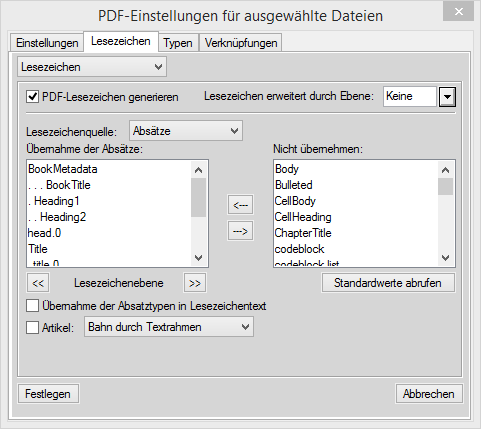
PDF-Lesezeichen generieren
Wählen Sie aus, dass in der ausgebenen PDF Lesezeichen generiert werden.
Lesezeichen erweitert durch Ebene
Geben Sie die Ebene an, bis zu der PDF die Lesezeichen beim Öffnen der PDF erweitert werden sollen. Sie können unter folgenden Optionen wählen:
•Wählen Sie Standard, um die PDF mit erweiterten Lesezeichen entsprechend der Standardeinstellung im PDF-Reader zu öffnen.
•Wählen Sie Alle, um die PDF mit vollständig erweiterten Lesezeichen zu öffnen.
•Wählen Sie Keine, um die PDF mit ausgeblendeten Lesezeichen zu öffnen.
•Sie können auch eine Zahl eingeben, um die PDF mit bis zu einer entsprechenden Ebene erweiterten Lesezeichen zu öffnen.
Lesezeichenquelle
Wählen Sie Absätze für FrameMaker-Dokumente und Elemente für strukturierte FrameMaker-Dokumente aus.
Lesezeichenebene
Verkleinern bzw. vergrößern Sie mit den Doppelpfeilschaltflächen unter der Liste „Übernahme der Absätze“ den Einzug der Lesezeichen.
Übernahme von Absätzen und Elementen in Lesezeichentext
Verschieben Sie Absätze bzw. Elemente zwischen den Listen Einbeziehen und Nicht einbeziehen, um festzulegen, was in den Lesezeichen enthalten sein soll.
Zum Verschieben aller Absätze bzw. Elemente von einer Liste zur anderen halten Sie die Umschalttaste gedrückt und klicken dann auf den Pfeil.
Artikel
Richten Sie den Artikelfluss ein:
•Bahn durch Textrahmen: Damit jeder Artikel in der Reihenfolge gelesen wird, in der sich die Einfügemarke bewegt, wählen Sie zuerst „Artikel“ und dann „Bahn durch Spalte“ im Popupmenü. Diese Einstellung ist in der Regel in mehrspaltigen Formaten besonders vorteilhaft.
•Bahn durch Spalte: Wenn die Reihenfolge, in der die Artikel gelesen werden, von Textrahmen zu Textrahmen führen soll, wählen Sie „Artikel“ und „Bahn durch Textrahmen“ im Popupmenü. Diese Einstellung ist in der Regel in einspaltigen Formaten besonders vorteilhaft.
Ausgabe von Tagged-PDF-Dateien
Mit Tagged PDF können Sie PDF-Dateien mit einer logischen Dokumentstruktur und umfangreichen Metadaten für zweckgerichtete Inhalte erstellen. Logische Struktur bezieht sich auf die Organisationsstruktur des Dokuments (Titelseite, Kapitel, Abschnitte und Unterabschnitte).
Der standardmäßige PDF-Generierungsprozess in FrameMaker erstellt Tags basierend auf den Einstellungen, die auf der Registerkarte „Tags“ des Dialogfelds „PDF-Einstellungen“ konfiguriert wurden. Wenn Sie den Weg über Distiller nutzen möchten, konfigurieren Sie die Struktur der Tags auf der Registerkarte „Tags (Distiller)“.
Tagged PDF bietet folgende Funktionen:
•Stellt sicher, dass alle Informationen auf der Seite in der richtigen Reihenfolge angeordnet sind
•Enthält Absatzattribute, die für den korrekten Fluss des Dokumentinhalts auf verschiedenen Geräten sorgen, wie z. B. auf eBook-Lesegeräten.
•Stellt die zuverlässige Übersetzung von Text in Unicode sicher. Dieses Verfahren erkennt Ligaturen und Bindestriche, sodass alle Zeichen und Wörter von einer Windows-Bildschirmlesesoftware richtig interpretiert werden
•Erkennt alternativen Text für Grafiken in verankerten Rahmen
•Stellt sicher, dass Dokumente zuverlässig in das RTF- (Rich Text Format) und XLM-Format von Acrobat 7.0 umgewandelt werden�
Tagged Adobe PDF-Dateien enthalten den eigentlichen Inhalt des Dokuments, einschließlich Seiten, Artikel, Absätze, Tabellen und Grafiken in verankerten Rahmen.
Tagged PDF-Dateien enthalten keine der folgenden Informationen, wie sie in Standard-PDF-Dateien zu finden sind:
•Kommentare, wie Onlinenotizen, Grafik- und Text-Markups
•Seitenumbruch-Artefakte, einschließlich aller Inhalte von Vorgabeseiten (wie Seitenzahlen und laufende Überschriften) sowie einige Grafikobjekte außerhalb von verankerten Rahmen
•Layout- und typografische Artefakte, wie farbige Trennlinien zwischen Textspalten, horizontalen Linien, die Fußnoten vom Haupttext trennen, und Tabellenrahmen
•Druck-Artefakte, wie Schneidemarken, Registermarken und Seiteninformationen außerhalb der Schneidemarken
Erstellen von Tagged PDF über Distiller
Die Registerkarte „Tags (Distiller)“ des Dialogfelds „PDF-Einstellungen“ ermöglicht es Ihnen, Einstellungen zum Generieren einer Tagged PDF-Datei über Distiller zu konfigurieren. Das über Distiller erstellte PDF generiert eine Tagged PDF-Datei, die jedoch nicht vollständig mit Tagged PDF kompatibel ist.
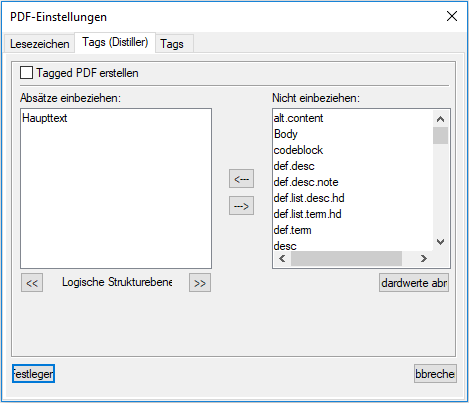
Konfigurieren Sie auf der Registerkarte „Tags (Distiller)“ die folgenden Optionen:
Tagged PDF erstellen
Aktivieren Sie diese Option, um eine Tagged PDF-Datei über Distiller zu generieren.
Übernahme der Absätze
Um die Absätze anzugeben, die in die PDF-Struktur übernommen werden sollen, verschieben Sie Absatz-Tags zwischen den Auswahllisten. Die Absätze in der Auswahlliste „Übernahme der Absätze“ werden zur Definition der strukturellen Beziehung zwischen FrameMaker-Absatz-Tags in der PDF-Datei verwendet. Um ein Tag von einer Auswahlliste in eine andere zu verschieben, wählen Sie das Tag aus und klicken Sie auf den entsprechenden Pfeil. Sie können auch auf das Tag doppelklicken.
Logische Strukturebene
Wenn Sie die Strukturebenen für die übernommenen Absätze ändern wollen, wählen Sie ein Absatz-Tag aus und klicken Sie auf einen der Pfeile neben „Logische Strukturebene“. Um die Ebene aller Elemente um eine Stufe zu ändern, halten Sie die Umschalttaste gedrückt und klicken Sie auf einen der Pfeile. Erstreckt sich die Einrückung für ein Tag über mehr als sechs Ebenen, steht ein n> vor dem Absatz-Tag, wobei n die Einrückungsebene des Tags angibt.
Erstellen von Tagged PDF mit der Standardmethode
Bei der Standardmethode zum Generieren von PDF-Dateien in FrameMaker wird ein maschineller Lernalgorithmus verwendet, um eine vollständig kompatible Tagged PDF-Datei zu generieren. Sie können Tags auch manuell gemäß den in Ihrem Buch oder Dokument erstellten Absatz-Tags konfigurieren. Verwenden Sie zum Konfigurieren der Tags, die Sie in Ihrer veröffentlichten PDF-Datei verwenden möchten, die Registerkarte „Tags“ im Dialogfeld „PDF-Einstellungen“.
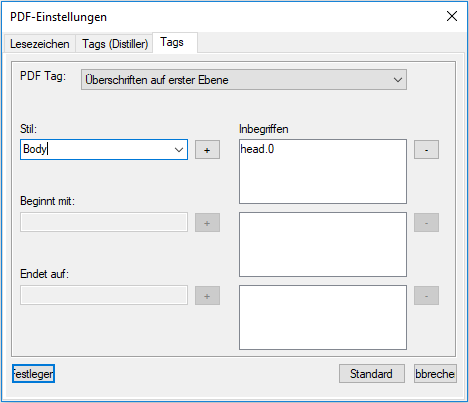
Konfigurieren Sie auf der Registerkarte „Tags“ die folgenden Optionen:
PDF-Tags
Wählen Sie eine Option aus der Liste PDF-Tags und ordnen Sie sie dem entsprechenden Absatz-Stil zu, der in Ihrem Buch oder Dokument verwendet wird. Wählen Sie beispielsweise in der Liste die Option „Überschriften auf erster Ebene“ und ordnen Sie sie dem Stil zu, der in Ihrem Buch oder Dokument für Absätze auf erster Ebene verwendet wird. Sie können Zuordnungen für die Überschriften auf erster, zweiter und dritter Ebene sowie für Tabellentitel, Inhaltsverzeichnis und Listen festlegen.
Stil
Die Dropdownliste Stil enthält alle Stile, die in Ihrem Buch oder Dokument vorkommen.
„Beginnt mit“ oder „Endet mit“
Bei Stilen, die in Ihrem Buch mehrmals vorkommen, können Sie Anfangs- oder Endzeichen des Stils angeben. Wenn der Stil für Ihr Inhaltsverzeichnis beispielsweise IHV_abc und IHV_def heißt, wählen Sie in der Liste PDF-Tag den Eintrag „IHV“ und geben Sie IHV im Feld Beginnt mit ein. Die Engine für die PDF-Generierung wählt alle Absatzstile aus, die mit IHV beginnen, und weist ihnen das IHV-Tag zu.
Standard abrufen
FrameMaker verwendet den maschinellen Lernalgorithmus, um eine Zuordnung zwischen den Tags und den Absatzstilen zu erstellen. Klicken Sie auf die Schaltfläche Standard abrufen, um Stile für Überschriften auf erster, zweiter und dritter Ebene automatisch zuzuweisen. Die IHV-Tags werden einfach allen Absatz-Tags zugeordnet, die mit „IHV“ enden. Bei den Tags „Tabellentitel“ und „Liste“ erfolgt keine Zuordnung.
Importieren von PDF-Einstellungen
PDF-Einstellungen, die Sie für ein Dokument angepasst haben, können Sie in andere Dokumente importieren.
1)Öffnen Sie das Quelldokument mit den von Ihnen getätigten Einstellungen für die PDF-Ausgabe.
2)Öffnen Sie das Dokument bzw. Buch, in das Sie diese angepassten Einstellungen importieren möchten.
Beim Importieren der Einstellungen Folgendes beachten:
–Bei einen einzelnen Zieldokument sicherstellen, dass dieses derzeit aktiv ist.
–Bei Dokumenten in Büchern sicherstellen, dass das Buch im Ressourcenmanager ausgewählt ist.
–Bei bestimmten Dokumenten in Büchern sicherstellen, dass diese Dokumente im Ressourcenmanager ausgewählt sind.
3)Wählen Sie „Datei“ > „Importieren“ > „Formate“.
Das Dialogfeld „Formate importieren“ wird angezeigt.
4)Klicken Sie im Dialogfeld „Formate importieren“ auf „Auswahl aufheben“ und aktivieren Sie „Dokumenteigenschaften“.
5)Klicken Sie zum Importieren de ausgewählten Dokumente bzw. Bücher auf „Importieren“.