Veröffentlichungseinstellungen konfigurieren
Beim Veröffentlichen von Inhalt werden Stileinstellungen (z. B. Überschrift und Haupttext) durch eine mit dem veröffentlichten Dokument verknüpfte FrameMaker-Vorlage definiert. Auch die Ausgabeformateinstellungen wie Favoritensymbol und Suchoptionen werden für jedes Ausgabeformat definiert. Die Veröffentlichungslösung bietet jedoch einige Optionen zur individuellen Anpassung von Stilzuordnung und Ausgabeformateinstellungen.
Sie können die Ausgabeeinstellungen im Dialogfeld „Veröffentlichen“ anpassen (Hauptmenü: Datei > Veröffentlichen).
Anpassen der Ausgabeeinstellungen:
1)Öffnen Sie das Dialogfeld „Veröffentlichen“ (Datei > Veröffentlichen) und klicken Sie auf Einstellungen.
In der Dropdownliste Einstellungen auswählen:
Bearbeiten
Zum Bearbeiten von Stil- und Ausgabeformateinstellungen.
Neues Dokument
Zum Erstellen neuer Ausgabeeinstellungen.
Öffnen
Zum Suchen nach vorhandenen Einstellungsdateien.
ISF-Datei importieren
Zum Importieren von RoboHelp-Einstellungen in die aktuellen Einstellungen. Ausführliche Informationen finden Sie unter RoboHelp-Importeinstellungsdatei (*.isf) verwenden.
2)Wählen Sie Bearbeiten.
Im Dialogfeld „Einstellungen für Veröffentlichungen“ finden Sie auf der Registerkarte „Stilzuordnung“ Optionen zur Anpassung der Stilzuordnung von FrameMaker-Quelle und gewählter Ausgabe. In der Standardeinstellung wir die Stilzuordnung aus der verknüpften FrameMaker-Vorlage bezogen.
Die Registerkarte „Stilzuordnung“ bietet folgende Anpassungsmöglichkeiten:
wichtig: Die Stilvorlagenzuordnungsoptionen sind nur für unstrukturierte Dokumente verfügbar. Für strukturierte Dokumente wird der Stil für die CSS-Datei zugeordnet.
–Absatzstile
–Zeichenstile
–Tabellenstile
–Querverweisstile
–Bildeinstellungen
–Allgemeine Einstellungen
3)(Für nicht strukturierte Dokumente) In der FrameMaker-Vorlage für das ausgewählte Dokument werden die Standardstile der zu veröffentlichenden Ausgabe definiert.
a)Um die Stile aus einer anderen FrameMaker-Vorlage verwenden zu können, klicken Sie auf die Schaltfläche „Auswählen“ neben der Beschriftung „Vorlage verwenden“.
wichtig: Stellen Sie sicher, dass die Vorlage derzeit ausgewählt ist.
b)Wählen Sie im Dialogfeld „Vorlage für Einstellungen für Veröffentlichungen verwalten“ die alternative FrameMaker-Vorlage aus.
tipp: Wenn Sie ein aus meheren Dokumenten bestehenden Buch drucken, wählen Sie die in dieser Option angebotene Vorlage aus, um für alle Dokumente dieselbe Stilzuordnung zu gewährleisten.
hinweis: Die von Ihnen ausgewählte Vorlage wird vom Veröffentlichungsprozess verwendet. Das bedeutet, dass die Stile und Einstellungen der FrameMaker-Quelle nicht geändert werden. Die FrameMaker-Quelle verwendet weiterhin die zuvor zugewiesene Vorlage.
4)(Für nicht strukturierte Dokumente) Verwenden Sie die Optionen in der Dropdownliste für die CSS-Verwaltung zum Exportieren oder Importieren der Stile, die bei der Stilzuordnung in eine externe Stilvorlage (CSS-Datei) oder aus dieser verwendet werden sollen.
Die Datei definiert die CSS-Stile, die im Dialogfeld „Veröffentlichungseinstellungen“ über die Option „Stile“ der zu veröffentlichenden Ausgabe zugeordnet werden.
wichtig: Die Stile, die Sie im Dialogfeld „Einstellungen für Veröffentlichungen“ angepasst haben, werden als Stilüberschreibung am Ende der CSS-Datei definiert. Jede Stilüberschreibung ist mit dem Präfix „FM_“ definiert. Die „Ausgabeformatvorlage“ wird mit einem angehängten Stern (*) angezeigt, um darauf hinzuweisen, dass die Anpassung auf den ausgewählten Stil erfolgt ist.
5)Um Ausgabeneinstellungen zu konfigurieren, wechseln Sie zur Registerkarte „Ausgabe“. Auf dieser Registerkarte stehen Optionen zum Anpassen der Einstellungen für die folgenden Ausgabeformate zur Verfügung:
–Responsive HTML5
–Mobilanwendung
–ePub
–Kindle
–Microsoft HTML-Hilfe
–Adobe Experience Manager Mobile
–Einfache HTML
6)Speichern Sie nach der Anpassung von Stilzuordnung und Ausgabeeinstellungen die aktualisierten Einstellungen in einer STS-Einstellungsdatei (.sts).
wichtig: Die Einstellungsdatei ist eine FrameMaker-spezifische Datei. Das bedeutet, dass Sie diese Datei in keinem anderen Programm bearbeiten können.
Stilzuordnung
Sie können Stilzuordnungen nur für unstrukturierte Dokumente definieren. Mit dem WYSIWYG-Editor zur Stilzuordnung können Sie in der aktuellen Dokumentvorlage verfügbare Formate alternativen Ausgabestilen zuordnen. Beispiel: Sie wählen aus den verfügbaren Absatzformaten „Überschrift1“. In der FrameMaker-Vorlage ist die Überschrift einem spezifischen Stil zugeordnet. Sie können „Überschrift1“ alternativen Ausgabestilen zuordnen.
hinweis: Wenn Sie ein Vorlagenformat einem alternativen Ausgabestil zuordnen, bleibt der Stil des Quelldokuments unverändert.
Stileinstellungen anpassen:
1)Wählen Sie auf der Registerkarte „Formatvorlagenzuordnung“ im Dialogfeld „Einstellungen für Veröffentlichungen“ den Stil aus, den Sie anpassen möchten (Absatz, Zeichen, Tabelle, Querverweis, Bild oder Allegemein).
2)Konfigurieren Sie die gewünschten Optionen für den ausgewählten Stil.
hinweis: Die für die verschiedenen Typen von Stilen, die Sie anpassen können, verfügbaren Optionen werden in den folgenden Tabellen (zu Stilzuordnung) erläutert.
3)Klicken Sie auf „Speichern“.
Die folgenden Tabellen zur Stilzuordnung beschreiben alle Optionen auf der Registerkarte „Formatvorlagenzuordnung“.
|
Option |
Beschreibung |
Verfügbar in |
|---|---|---|
|
Stil <Verfügbar in> automatisch zuordnen |
Klicken Sie auf „<Verfügbar in>-Formatvorlagen automatisch zuordnen“, um die Stile im ausgewählten Inhalt den im zur Stilzuordnung ausgewählten CSS definierten Stilen zuzuordnen. |
•Absatz Zeichen Tabelle |
|
Stilvorschau |
Mithilfe der Stilvorschau können Sie den Quellstil (vor der Anpassung in der Liste „Ausgabeformatvorlage“ definiert) mit dem benutzerdefinierten Stil (in der Liste „Ausgabeformatvorlage“ definiert und nach der Anpassung im Dialogfeld „CSS-Regeldefinition“ mit einem angehängten Sternchen angezeigt) vergleichen. |
•Absatz Zeichen Tabelle Querverweis |
|
Ausgabeformatvorlage |
Um den Ausgabestil für das ausgewählte Format anzupassen, können Sie einen alternativen Stil aus der Liste „Ausgabeformatvorlage“ wählen. |
•Absatz Zeichen Tabelle Querverweis |
|
Irreguläre Layouts überschreiben |
Setzt alle Änderungen an der Formatvorlage auf das Quellformat zurück. |
•Absatz Zeichen |
|
Format bearbeiten |
Klicken Sie auf „Format bearbeiten“, um das Dialogfeld „CSS-Regeldefinition“ zu öffnen und das Ausgabeformat anzupassen. hinweis: Angenommen die ausgewählte „Ausgabeformatvorlage“ ist „[Quelle]“ (Source) und Sie passen den Stil im Dialogfeld „CSS-Regeldefinition“ an. In diesem Fall wird die „Ausgabeformatvorlage“ mit einem angehängten Stern (*) angezeigt, um darauf hinzuweisen, dass die Anpassung auf den ausgewählten Stil erfolgt ist. |
•Absatz Zeichen |
|
Formularausgabe ausschließen |
Schließt das ausgewählte Tag aus der erzeugten Ausgabe aus. |
•Absatz Zeichen |
|
In Themen teilen, basierend auf dieser Formatvorlage |
Erstellt ein Hilfethema für jedes Vorkommen des ausgewählten MS Word-Absatzformats. Wenn Sie beispielsweise „Überschrift 1“ und „Seitenumbruch (in Themen teilen, basierend auf dieser Formatvorlage)“ wählen, beginnt FrameMaker bei jeder Instanz von „Überschrift 1“ ein neues Thema. |
•Absatz |
|
HTML-Tag zuordnen |
Wählen Sie einen benutzerdefinierten HTML-Tag für den ausgewählten Stil aus. Beispiel: Ein Abschnitt mit dem Stil ParaStyleOne wird in FrameMaker als Folgendes importiert: <p class=ParaStyleOne> Absatztext </p> Wenn Sie diese Zeichenfolge für das Format „ParaStyleOne“ als „Pre“ festlegen, importiert FrameMaker die Absätze mit dem Format „ParaStyleOne“ als: <pre>Absatztext </pre> |
•Absatz Zeichen |
|
Automatische Nummerierung |
Geben Sie eine Methode für die automatische Nummerierung von Text an. Verfügbare Optionen sind: •Ignorieren: Wählen Sie diese Option, wenn der automatisch nummerierte Text nur für die gedruckte Ausgabe relevant ist. Der konvertierte Absatz enthält keine automatische Nummerierung. Beispiel: Sie legen fest, dass die automatische Nummerierung für das FrameMaker-Absatzformat „Abschnitt2 Ebene“ ignoriert wird. In diesem Fall wird „Abschnitt 1.1: Systemanforderungen“ in der Quelle als „Systemanforderungen“ in der veröffentlichten Ausgabe generiert. In HTML-Liste konvertieren: Konvertiert die automatische Nummerierung in HTML-Listen mit HTML-Tags wie <ol>, <ul> und <li>. In Text konvertieren: Behält die Darstellung der nummerierten FrameMaker-Listen bei. Die automatische Nummerierung verliert ihre Sequenzierungseigenschaften und wird im Framemaker-Thema als Bestandteil des Absatztextes angezeigt. |
•Absatz |
Tabellenformate
In der folgenden Tabelle werden zusätzliche Optionen beschrieben, die in den Tabellenformaten verfügbar sind.
|
Option |
Beschreibung |
|---|---|
|
Eigenschaften von Tabellen |
|
|
Beschriftungsformat |
Wählen Sie Namen des Beschriftungsformats aus, das der ausgewählten Tabellenformatbeschriftung zugeordnet werden soll. Oder wählen Sie [Quelle]. FrameMaker behält das Erscheinungsbild der Tabellenbeschriftung im Online-Hilfeformat bei. Sie können außerdem die Option „Automatisch zuordnen“ für eine einzelne Beschriftungsformatvorlage einer Tabelle auswählen. |
|
Tabellengröße |
Geben Sie die gewünschte Tabellenbreite und/oder -höhe (in px) an. |
|
Zellgröße |
|
|
Bevorzugte Spaltenbreite/Zeilenhöhe |
Geben Sie die gewünschte Spaltenbreite und/oder Zeilenhöhe (in px) an. |
Querverweisformat
Die folgende Tabelle beschreibt eine zusätzliche Option, die im Querverweisformat verfügbar ist.
|
Option |
Beschreibung |
|---|---|
|
Bausteine |
Um das Querverweisformat zu erstellen, platzieren Sie den Cursor in das Dialogfeld „Ausgabeformatvorlage“ und doppelklicken Sie auf ein Format in der Tabelle „Bausteine“. Die verfügbaren Formate werden als Bausteine bezeichnet, da ein benutzerdefiniertes Format aus einer beliebigen Kombination der verfügbaren Formate erstellt wird. Doppelklicken Sie dazu auf einen Baustein, um das Format der Liste „Ausgabeformatvorlage“ hinzuzufügen. Sie können dem Format weitere Bausteine hinzufügen. Setzen Sie dazu die Einfügemarke vor oder hinter den ausgewählten Baustein. |
Bildeinstellungen
Die folgende Tabelle beschreibt die Optionen unter „Bildeinstellungen“.
|
Option |
Beschreibung |
|---|---|
|
Bild über Distiller generieren |
Wählen Sie diese Option, um webfreundliche Bildformate aus in FrameMaker-Dokumenten verknüpften und eingefügten Grafiken zu erstellen. Sie sollten diese Option vor allem dann verwenden, wenn Sie Vektorgrafikformate wie EPS oder AI oder Grafiken mit enthaltenem Text haben. |
|
Referenzseitenbilder importieren |
Wählen Sie diese Option zum Importieren von Bildern, die auf den Referenzseiten von FrameMaker-Dokumenten eingebettet werden. |
|
3D-Bilder beibehalten |
Mit dieser Option werden 3D-Bilder in das PDF-Format konvertiert, wobei das 3D-Rendering in der PDF-Datei erhalten bleibt. Aktivieren Sie die Einbettung in FrameMaker, damit das Rendering von 3D-Bildern erhalten bleibt. |
|
Bevorzugte Größe |
Geben Sie die Größe der Bilder an. Wählen Sie eine der folgenden Optionen aus: •Skalieren: Die Bilder werden Prozentsatz ihrer bestehenden Größe skaliert. Das Seitenverhältnis der Bilder bleibt erhalten. Breite und Höhe: Geben Sie die absolute Bildgröße (Höhe und Breite) in Punkt ein. Wählen Sie „Seitenverhältnis beibehalten“, um ein Verzerren der Bilder zu verhindern. hinweis: Um die Bilder in FrameMaker-Dokumenten in ihre tatsächliche Größe zu konvertieren, geben Sie für Höhe und Breite 0 Pt ein. Das in HTML generierte Tag <img> für diese Bilder besitzt keine Höhen- und Breitenwerte. Bei der Konvertierung wird die Größe der verankerten Rahmen, in denen sich die Bilder befinden, nicht berücksichtigt. |
|
Maximale Größe |
Legen Sie die maximale Bildgröße für Bilder im Onlineformat fest. Bilder, welche die maximale Größe überschreiten, werden automatisch maßstabsgerecht verkleinert, damit sie der von Ihnen festgelegten maximalen Größe entsprechen. Wenn Sie die Bilder skalieren und ein Seitenverhältnis festlegen, skaliert der Veröffentlichungsprozess die Bilder innerhalb der angegebenen maximalen Dimensionen und behält das Seitenverhältnis bei. Verwenden Sie diese Option, um zu vermeiden, dass bei großen Bilder das Browserfenster horizontal oder vertikal gescrollt werden muss. Wenn Sie beispielsweise die Fenstergröße auf 800 x 600 Pixel festlegen, können Sie als maximale Größe 640 x 480 angeben, damit die Bilder die Fenstergröße nicht überschreiten. |
|
Ränder |
Geben Sie die Ränder für die Bilder an: •Mit „Alle Seiten“ legen Sie gleiche Ränder auf allen Seiten fest. Um für jede Seite einen individuellen Rand einzugeben, richten Sie die Ränder für jede Seite ein. |
|
Begrenzungslinien |
Geben Sie einen Rahmen für die Bilder an: •Um auf allen Seiten den gleichen Rahmen einzurichten, wählen Sie im Popupmenü „Rahmen“ die Option „Alle“. Sie können stattdessen auch die Seite, auf der der Rahmen angezeigt werden soll, im Popupmenü auswählen. Um den Rahmenstil einzurichten, wählen Sie den Stil im Popupmenü „Stil“. Um die Rahmenfarbe einzurichten, wählen Sie die Farbe im Popupmenü „Farbe“. Um die Rahmenbreite festzulegen, wählen Sie sie im Menü „Breite“ in Zentimetern oder Punkt aus. |
|
Erweitert |
|
|
Standardformat |
Definieren Sie das Bildformat, die Farbtiefe und die Qualitätseinstellungen für internetfähige Bilder, in welche die Bilder des FrameMaker-Dokuments konvertiert werden sollen: •Beibehalten: Wählen Sie diese Option, um die Bilder im aktuellen internetfähigen Format beizubehalten. JPG: Wählen Sie diese Option für mehrfarbige Bilder wie Screenshots oder Fotos. Ein JPG-Format mit hoher Farbtiefe bietet die beste Onlinequalität, erhöht jedoch die Dateigröße. Wählen Sie diese Option für Fotos. PNG: Wählen Sie diese Option für Screenshots. BMP: Wählen Sie diese Option nur für kleine Bilder wie Symbole und Logos. BMP-Format-Bilder sind groß und nicht komprimiert. Dafür sind sie farbintensiv und hochwertig. Außerdem können diese Bilder nicht skaliert oder komprimiert werden. Daher ist das Format nicht webgeeignet. GIF: Wählen Sie diese Option, wenn das FrameMaker-Dokument nur Strichgrafiken wie Schemadiagramme enthält. |
|
JPEG-Qualität |
Geben Sie den Prozentsatz für die Qualität der JPG-Bilder an. |
|
Farbbittiefe |
Legen Sie die Farbtiefe in Bit für Bitmapbilder fest. JPG- und PNG-Formate können eine Farbtiefe von 8- oder 24-Bit aufweisen, während BMP-Bilder Farbtiefen von 1, 4, 8, 16, 24 oder 32 Bit haben können. GIF-Bilder haben eine maximale Farbtiefe von 8 Bit. |
|
Graustufen |
Wählen Sie diese Option für monochrome Bilder. |
Allgemeine Einstellungen
Die folgende Tabelle beschreibt die Optionen unter „Allgemeine Einstellungen“.
|
Option |
Beschreibung |
|---|---|
|
Einstellungen zu Themen |
|
|
Themen mithilfe von Marken trennen |
Legen Sie eine Marke fest, die im FrameMaker-Dokument als Seitenumbruch genutzt werden soll. |
|
Alle Themen zum Inhaltsverzeichnis hinzufügen |
Gibt an, ob alle generierten Themen (nach Festlegung der Seitenumbrüche) in das Inhaltsverzeichnis aufgenommen werden sollen oder nicht. |
|
Themen-Namensmuster |
Geben Sie das Themen-Namensmuster für Themen an, die aus dem hinzugefügten FrameMaker-Dokument generiert werden. |
|
Nur ASCII-Zeichen in generierten Dateinamen verwenden |
Geben Sie an, ob Nicht-ASCII-Zeichen in den generierten Themendateinamen zugelassen oder automatisch in ASCII-Zeichen konvertiert werden sollen. |
|
Speichern Sie alle Themen in einem Ordner |
Gibt an, ob alle Themen-HTMLs unter einem einzelnen Ordner mit dem Namen Themen gespeichert werden. Wenn Sie diese Option nicht auswählen, wird ein gesonderter Ordner für jedes Thema in Ihrem Dokument erstellt und alle HTML-Dateien werden in ihrem jeweiligen Themenordner gespeichert. |
|
Zusammenführen von Themenstilen in einer CSS |
Gibt an, ob eine einzelne CSS-Datei für alle Themen erstellt wird. Wenn Sie keine CSS erstellen, werden die Inline-Stile von Tabellen und Bildern in einer separaten CSS-Datei mit dem Namen HTMLStyling.css gespeichert. Für jedes Thema wird eine entsprechende CSS-Datei erstellt, die Stil-Informationen zu den restlichen Dokumentformaten enthält. |
|
Bereinigen von Inline-HTML-Stilen |
Gibt an, ob Inline-Stile aus den Quelldokumenten in der veröffentlichten Ausgabe enthalten sind. |
|
Glossar |
|
|
Stil |
Legen Sie fest, wie Glossarbegriffe angezeigt werden: •Hyperlink: Anzeige als Hyperlink, über den der Benutzer zur Definition im Glossar gelangt. Popup: Anzeige in einem Popupfenster auf der Seite. Expanding-Text: Anzeige als Expanding-Text in der Zeile auf der Seite. QuickInfo: Anzeige in einer QuickInfo, wenn der Benutzer die Maus über den Begriff bewegt. hinweis: Weitere Informationen zum Erstellen eines FrameMaker-Glossars finden Sie unter Glossare. |
|
Markentyp |
Behalten Sie den Markierungstext bei und wenden Sie die Glossarmarke auf den Glossardefinitionsabsatz im Dokument und die Glossarbegriffsmarke auf die Glossarbegriffinstanz im Text an. |
|
DHTML-Effekte |
|
|
Dropdown erstellen |
Legen Sie DHTML-Effekte fest, die auf Dropdownlisten und Expanding-Text angewendet werden sollen. |
|
Expanding-Text erstellen |
|
Ausgabeneinstellungen
Die Registerkarte „Ausgaben“ des Dialogfelds „Veröffentlichungseinstellungen“ bietet Optionen zum Anpassen der Einstellungen für die veröffentlichte Ausgabe wie Titel, Favoritensymbol, Layout und Inhaltsverzeichnis (für eBook-Ausgabeformate).
In den folgenden Tabellen werden sämtliche auf der Registerkarte „Ausgaben“ verfügbaren Optionen beschrieben.
Registerkarte „Allgemein“
Auf der Registerkarte „Allgemein“ stehen die folgenden Optionen zur Verfügung.
|
Option |
Beschreibung |
Verfügbar in |
|---|---|---|
|
Titel |
Geben Sie einen Titel für Ihre Ausgabe an. Sie können Variablen verwenden, um Titel dynamisch zu generieren. Dabei können die Variablen beispielsweise wie folgt eingesetzt werden: <OutputName> (Standard)name der Ausgabe, die veröffentlicht wird. <SourceFilename> Name der zu veröffentlichenden FM-Datei bzw. des zu veröffentlichenden Buchs. <$VarName> Wert der Variablen „VarName“ wie im FrameMaker-Quelldokument/Buch definiert. hinweis: VarName darf keinen Schrägstrich (/) enthalten. |
•Responsive HTML5 ePub Kindle Microsoft HTML-Hilfe |
|
Favoritensymbol |
Legen Sie das Symbol fest, das mit der Ausgabe verbunden werden soll. Das Symbol wird je nach Browser auf der Browserregisterkarte oder in der Adressleiste angezeigt. |
•Responsive HTML5 |
|
Sprache |
Geben Sie die Ausgabesprache für das Layout an, wenn die Sprache von der Projektsprache abweicht. In FrameMaker wird diese Spracheinstellung für die Benutzeroberfläche sowie sprachbezogene Benutzeroberflächenelemente der Vorschau und der generierten Ausgabe verwendet. |
•Responsive HTML5 Mobilanwendung ePub Kindle Microsoft HTML-Hilfe |
|
Kodierung |
Geben Sie das Zeichenkodierungsformat an, wenn die Zeichenkodierung des Webservers, auf dem die Veröffentlichung erfolgt, von UTF-8 abweicht. |
•Responsive HTML5 Mobilanwendung |
|
Layout verwalten |
Verwenden Sie ein vorhandenes Layout für die veröffentlichte Ausgabe bzw. passen Sie es an. Die Dropdownliste enthält die folgenden Optionen: •Bearbeiten: Passt das aktuelle Layout an. Weitere Informationen zum Anpassen des Layouts finden Sie unter Spezielles Layout. Neu: Wählen Sie „Neu“, um das Dialogfeld „Bildschirmlayout wählen“ zu öffnen und ein neues Layout zu wählen. Im Dialogfeld „Bildschirmlayout wählen“: a) Wählen Sie das gewünschte Bildschirmlayout aus der Liste der verfügbaren Layouts in der Galerie. b) Klicken Sie auf „OK“, um ein neues Bildschirmlayout für die Ausgabe auszuwählen. Importieren: Importiert eine Bildschirmlayout-Datei (.slz). Exportieren: Exportiert das aktuelle Bildschirmlayout als .slz-Datei. Sie können dieses Layout in anderen FrameMaker- oder RoboHelp-Projekten verwenden. |
•Responsive HTML5 Mobilanwendung |
|
Vorlage für HTML-Seite verwenden |
Importieren Sie eine Vorlagendatei (.htt, .htm oder .html), um ein Mini-Inhaltsverzeichnis in der veröffentlichten Ausgabe zu definieren und zu erstellen. Weitere Informationen dazu, wie Sie Vorlagen für HTML-Seiten definieren, finden Sie unter Vorlage für eine HTML-Seite erstellen. |
•Responsive HTML5 Mobilanwendung ePub Kindle Microsoft HTML-Hilfe Adobe Experience Manager Mobile |
|
Formatvorlagen für diese Ausgabe überschreiben |
Importieren Sie eine CSS-Datei, um die definierten Ausgabeformatvorlagen zu überschreiben. |
•Responsive HTML5 Mobilanwendung ePub Kindle Microsoft HTML-Hilfe Adobe Experience Manager Mobile |
|
Abfolge aktivieren |
Geben Sie an, ob die Ausgabe Abfolgen anzeigen soll. |
•Responsive HTML5 Mobilanwendung |
|
Dynamischen Inhaltsfilter in der Ausgabe verwenden: |
Weisen Sie einen dynamischen Inhaltsfilter der aktuellen Ausgabe zu. Weitere Informationen zur Erstellung dynamischer Inhaltsfilter eines Benutzers erhalten Sie unter Dynamische Inhaltsausgabe generieren. |
•Responsive HTML5 Mobilanwendung |
|
Einstellungen für das Inhaltsverzeichnis |
Ein Inhaltsverzeichnis, das in der generierten Hilfe angezeigt werden soll. Sie können „Index“, „Glossar“ oder beide wählen. Außerdem können Sie die Platzierung von Index und Glossar in der veröffentlichten Ausgabe festlegen. |
•ePub Kindle |
|
ePub 3-Ausgabe validieren |
Wenn Sie diese Option wählen, validiert FrameMaker die ePub-Ausgabe mithilfe des standardmäßigen Validierungstools Epub Check. Für EpubCheck muss Java Runtime 1.5 oder höher auf dem Computer installiert sein. hinweis: Wenn die Datei „EpubCheck.jar“ auf dem Computer nicht verfügbar ist, laden Sie sie über den Link im Dialogfeld „ePub-Prüfung“ herunter. Die Prüfungsmeldungen stehen nur in englischer Sprache zur Verfügung. |
•ePub |
|
Schriftarten einbetten |
Integrieren Sie die ausgewählten Schriftarten in das eBook. Verwenden Sie diese Option, wenn Sie Inhalt erstellen, der ungewöhnliche Schriftarten enthält, oder wenn Sie benutzerdefinierte Schriftarten verwenden, die in der Umgebung des Endbenutzers möglicherweise nicht zur Verfügung stehen. Da die Schriftarten als Teil der eBook-Ausgabe einbezogen werden, wird die Benutzererfahrung einheitlich sein, selbst wenn einige Benutzer nicht über die Schriftart verfügen. Wenn Sie diese Option aktivieren, wird das Dialogfeld „Schriftart einbetten“ angezeigt. In diesem Dialogfeld haben Sie die Möglichkeit, Schriftarten einzubetten, die derzeit in Ihrem RoboHelp-Projekt enthalten sind. Sie können auch integrierte Systemschriftarten verwenden, die derzeit nicht enthalten sind. Klicken Sie auf „Verwalten“. um das Dialogfeld „Schriftarten einbetten“ zu öffnen und gegebenenfalls Änderungen an den derzeit eingebetteten Schriftarten vorzunehmen. |
•ePub |
|
KindleGen-Protokolle anzeigen |
Mithilfe dieser Option zeigen Sie die vom KindleGen-Konverter generierten Fehler, Warnungen und Statusmeldungen im Pod „Ausgabeansicht“ an. |
•Kindle |
|
Breadcrumbs-Verknüpfungen hinzufügen |
Fügt Breadcrumbs in Themenseiten hinzu. |
•Microsoft HTML-Hilfe |
|
CHM-Dateigröße optimieren |
Reduziert die Größe der CHM-Datei. |
•Microsoft HTML-Hilfe |
|
Einstellungen für Inhaltsverzeichnis/Index |
Öffnen Sie das Dialogfeld „HTML-Hilfe - Erweiterte Einstellungen“ und konfigurieren Sie die folgenden Einstellungen: Auf der Registerkarte Index: •Standardfenster: Um das Thema in einem benutzerdefinierten Fenster anzuzeigen, wählen Sie den Fensternamen. Standardframe: Um das Thema in einem benutzerdefinierten Frame anzuzeigen, wählen Sie den Framesetnamen. Schrift: Verwenden Sie die Option „Schrift auswählen“, um eine Schrift auszuwählen. Klicken Sie auf „Standardschrift“, um die ausgewählte Schrift als Standardschrift festzulegen. Auf der Registerkarte „Inhaltsverzeichnis-Formatvorlagen“ stehen außer den Optionen, die auf der Registerkarte „Index“ verfügbar sind, die folgenden Optionen zur Verfügung: •Rahmen: Fügt einen Rahmen als Umrandung des Inhaltsverzeichnisses hinzu. Dialogfeldframe: Fügt einen Frame als Umrandung des Inhaltsverzeichnisses hinzu. Hilfslinien in Anzeigestruktur: Zeigt ausgehend vom Stammverzeichnis Linien an, die die Bücher zum Seiten miteinander verbinden. Plus-/Minusquadrate: Zeigt Plus- und Minus-Symbole zum Öffnen und Schließen von Büchern an. Auswahl immer anzeigen: Zeigt das auf der Registerkarte „Inhalt“ ausgewählte Thema an (auch wenn diese Registerkarte im linken Fensterbereich nicht angezeigt wird). Ordner statt Bücher: Zeigt Ordnersymbole anstelle von Buchsymbolen an. Linien zwischen Elementen: Fügt Linien zwischen Büchern und Seiten hinzu. Anklicken zum Öffnen von Büchern: Ermöglicht das Öffnen von Büchern durch einfaches Klicken. Erhöhte Kante bzw. Abgesenkte Kante: Erstellt eine dreidimensionale Darstellung. Binäres Inhaltsverzeichnis: Erstellt ein binäres Inhaltsverzeichnis. Die Verwendung der Option „Binäres Inhaltsverzeichnis“ ist nur für umfangreiche Hilfesysteme empfohlen. Es ist eine kompilierte HTML-Hilfe erforderlich und es wird keine Unterstützung für Anpassung oder externe Inhaltsverzeichnisdateien geboten. |
•Microsoft HTML-Hilfe |
|
Hochladen von Artikeln auf Adobe Experience Manager Mobile |
Verwenden Sie das Adobe Experience Manager Mobile-Ausgabeformat, um DPS-Artikel zu erstellen und sie dann auf Adobe Experience Manager Mobile hochzuladen. Verwenden Sie Ihr Adobe-Konto, um sich beim Adobe Experience Manager Mobile-Portal anzumelden und Ihre Projekte zu erstellen. Stellen Sie sicher, dass Sie bei FrameMaker mit derselben Adobe ID angemeldet sind. Wählen Sie im Dialogfeld „Einstellungen für Veröffentlichungen“ die Option „Artikel auf Adobe Experience Manager Mobile hochladen“. FrameMaker ruft die Liste Ihrer Adobe Experience Manager Mobile-Konten und -Projekte vom DPS-Server auf. Konto Wählen Sie das Adobe-Konto aus, auf das Sie diese Artikel hochladen möchten. Projekt Wählen Sie das DPS-Projekt aus, auf das Sie diese Artikel hochladen möchten. Speichern und schließen Sie das Dialogfeld. Wenn Sie den Veröffentlichungsvorgang ausführen, werden die Artikel im Ausgabeordner erstellt und in das ausgewählte DPS-Projekt in Ihrem DPS-Konto hochgeladen. |
Adobe Experience Manager Mobile |
Registerkarte „Optimierung“
Auf der Registerkarte „Optimierung“ stehen die folgenden Optionen zur Verfügung.
|
Option |
Beschreibung |
Verfügbar in |
|---|---|---|
|
Absolute Bildgröße in relative Größe konvertieren |
Konvertiert die tatsächliche Breite und Höhe von Bildern in Prozentwerte. Auf diese Art können Sie in Ihrem Projekt verwendete Bilder für die Geräte optimieren und an unterschiedliche Gerätegrößen anpassen. |
•Responsive HTML5 Mobilanwendung ePub (Registerkarte „Allgemein“) Kindle (Registerkarte „Allgemein“) Adobe Experience Manager Mobile (Registerkarte „Allgemein“) |
|
Absolute Tabellengröße in relative Größe konvertieren |
Konvertiert die tatsächliche Breite und Höhe von Tabellen in Prozentwerte. Durch diese Optimierung der Tabellen, stellen Sie sicher, dass die Tabellen an unterschiedliche Gerätegrößen angepasst werden. |
•Responsive HTML5 Mobilanwendung ePub (Registerkarte „Allgemein“) Kindle (Registerkarte „Allgemein“) Adobe Experience Manager Mobile (Registerkarte „Allgemein“) |
|
Zoom auf iOS-Geräten aktivieren |
Aktivieren oder deaktivieren Sie die Zoomgeste auf dem iPad und iPhone. Wenn diese Option aktiviert ist, können die Benutzer die auf dem iPad oder iPhone angezeigte FrameMaker-Ausgabe durch Zusammenziehen zweier Finger zoomen. |
•Responsive HTML5 Mobilanwendung |
|
SVG in Rasterbild konvertieren |
Konvertieren Sie die SVG-Bilder im Dokument in gerasterte Bilder. Standardmäßig beinhaltet FrameMaker den gesamten SVG-Code in der endgültigen Responsive HTML5-Ausgabe. Die Bildqualität von SVG-Bildern wird unabhängig von der Bildschirmgröße und Auflösung des Geräts beibehalten, auf dem sie angezeigt werden. |
•Responsive HTML5 Mobilanwendung |
Registerkarte „Suche“
Auf der Registerkarte „Suche“ stehen die folgenden Optionen zur Verfügung.
|
Option |
Beschreibung |
Verfügbar in |
|---|---|---|
|
Teilzeichenfolgensuche aktivieren |
Falls Sie diese Funktion aktivieren, ergibt eine Suche nach „Log“ Themen, die „Logarithmus“ oder „Log-Datei“ enthalten. Eine Suche nach Buchstabenfolgen dauert länger als eine Schlüsselwortsuche. |
•Responsive HTML5 Mobilanwendung |
|
Kontext in Suchergebnissen anzeigen |
Bei Auswahl dieser Option werden die Suchergebnisse zusammen mit der ersten angegebenen Anzahl von Zeichen des Themas angezeigt. |
•Responsive HTML5 Mobilanwendung |
|
Number of Characters in Search Context |
Anzahl Zeichen, die wie im Dialogfeld „Kontext in Suchergebnissen anzeigen“ definiert angezeigt werden sollen. |
•Responsive HTML5 Mobilanwendung |
|
Anzahl der Ergebnisse auf einer Seite |
Die Anzahl von Suchergebnissen, die auf jeder Seite angezeigt werden sollen. |
•Responsive HTML5 Mobilanwendung |
|
XML-Siteübersicht erstellen |
Wählen Sie diese Option, um eine Siteübersicht für Ihre veröffentlichte Ausgabe zu generieren. In der veröffentlichten Ausgabe befindet sich die sitemap.xml-Datei, die die Siteübersicht der veröffentlichten Ausgabe enthält. Sie können die sitemap.xml-Datei an die Suchmaschine senden, um die Suchergebnisse für Ihre Site zu verbessern. Da andere Suchmaschinen andere Prozesse für das Senden von sitemap.xml-Dateien verwenden, stellen Sie sicher, dass Sie dem richtigen Ablauf, der in der Dokumentation der Suchmaschine beschrieben ist, folgen. |
•Responsive HTML5 |
|
Basis-URL des Hilfesystems |
Geben Sie die Basis-URL Ihrer Site ein, auf der Sie die veröffentlichte Ausgabe hosten möchten. Wenn die Basis-URL der primären Domäne anders lautet, müssen Sie den Speicherort der sitemap.xml-Datei der robots.txt-Datei hinzufügen. Beispiel: Wenn die primäre Domäne der Site www.example.com lautet und Sie die Datei unter www.example.com/ProductName/help/ beibehalten möchten, müssen Sie einen Eintrag der sitemap.xml-Datei in die robots.txt-Datei hinzufügen. Falls die sitemap.xml-Datei im selben Speicherort wie die robots.txt gespeichert ist, dann müssen Sie keine Änderungen in der robots.txt-Datei vornehmen. |
•Responsive HTML5 |
|
Häufigkeit der Inhaltsänderung |
Wählen Sie die Häufigkeit aus, mit der Sie Ihr Hilfesystem oder Ihre Website aktualisieren möchten. Suchmaschinen können diese Informationen nutzen, um auf Ihre Site zur Indexierung von aktuellem Inhalt zurückzukehren. |
•Responsive HTML5 |
Server-Registerkarte
Auf der Registerkarte „Server“ für die Responsive HTML5-Ausgabe stehen die folgenden Optionen zur Verfügung.
|
Option |
Beschreibung |
|---|---|
|
Server |
Klicken Sie auf „Neu“, um Details für den RoboHelp-Server hinzuzufügen, auf dem Sie das Projekt veröffentlichen möchten. Geben Sie im Dialogfeld „Neues Ziel“ die folgenden Details an: •Beschreibender Name: Geben Sie einen beschreibenden Namen ein, um die RoboHelp Server-Konfiguration zu identifizieren. •Servername: Geben Sie die URL des RoboHelp-Servers im Format http://<Servername>:<Anschlussnummer>/<Kontextname>/server ein. •Benutzer-ID und Kennwort: Geben Sie den Benutzernamen und das Kennwort für das Benutzerkonto an, das über Veröffentlichungsrechte auf RoboHelp Server verfügt. •Kennwort speichern: Wählen Sie diese Option, um die Benutzerinformationen zu speichern. •Hilfebereich: Klicken Sie auf die Schaltfläche „Aktualisieren“, um eine Liste der auf dem RoboHelp-Server definierten Bereiche zu erhalten. Wählen Sie in der Dropdownliste den Namen des Bereichs aus, in dem Sie Ihr Projekt veröffentlichen möchten. Wenn Sie keinen Bereich auswählen, wird das Projekt im voreingestellten Bereich veröffentlicht. Klicken Sie auf „Bearbeiten“, um Änderungen an einer vorhandenen RoboHelp Server-Konfiguration vorzunehmen, oder klicken Sie auf „Löschen“, um die gespeicherte Konfiguration zu entfernen. |
|
Nach gelöschten Dateien suchen |
Bei Auswahl dieser Option prüft FrameMaker, ob Dateien vom Zielspeicherort gelöscht wurden, und veröffentlicht diese erneut. |
|
Bestätigung vor dem Überschreiben von Dateien (kein Überschreiben bei Stapelgenerierung) |
Wenn diese Option aktiviert ist, werden Sie von FrameMaker zur Bestätigung des Vorgangs aufgefordert, bevor Dateien überschrieben werden. Falls Sie die Ausgabe jedoch mithilfe der Stapelgenerierungsfunktion erstellen, werden keine Dateien überschrieben. |
|
Alle erneut veröffentlichen |
Wählen Sie diese Option, um alle Dateien am Zielspeicherort erneut zu veröffentlichen, wobei bestehende Dateien überschrieben werden. hinweis: Wenn Sie ein Dokument in Ihrem Buch aktualisiert haben, müssen Sie den aktualisierten Inhalt lokal neu generieren. Es werden jedoch nur die aktualisierten Dokumente auf RoboHelp Server veröffentlicht. |
hinweis: Informationen zum Veröffentlichen von Dateien aus FrameMaker in RoboHelp Server 10 finden Sie unter Veröffentlichen der Responsive HTML5-Ausgabe in RoboHelp Server 10.
Registerkarte „Anwendungsdetails“
Auf der Registerkarte „Anwendungsdetails“ in der Ausgabe als App stehen die folgenden Optionen zur Verfügung. Weitere Informationen zum Hochladen der App in den App Store finden Sie unter Hochladen der Anwendung in den App Store.
|
Option |
Beschreibung |
|---|---|
|
Paketname |
Ein Name, der die Mobilanwendung eindeutig identifiziert. Als gängige Namenskonvention sollte der Domänenname Ihres Unternehmens in umgekehrter Reihenfolge verwendet werden, gefolgt vom Namen der Anwendung. Zum Beispiel: com.adobe.myapp. Dieser Name wird zur eindeutigen Identifizierung der Anwendung von PhoneGap verwendet. hinweis: Zur Vermeidung von Problemen mit Drittanbieter-Tolls, die in PhoneGap verwendete werden, empfehlen wir die Verwendung des englischen Alphabets, des Unterstrichzeichens und des Punkts als Trennzeichen. |
|
Version |
Die PhoneGap-Versionsnummer für die App. |
|
Versionscode (Android) |
Die Android-Versionsnummer für die App. Wenn Sie Ihre App in einen Android-Store wie Google Play hochladen, werden Benutzer immer über Updates für Ihre App benachrichtigt, wenn Sie die Versionsnummer aktualisieren. hinweis: Dies ist nicht erforderlich, wenn Sie eine iOS-App erstellen. |
|
Titel |
Der Titel der Anwendung, der auf einem Mobilgerät angezeigt wird. |
|
Beschreibung |
Die PhoneGap-Beschreibung für die Anwendung. |
|
Symbol |
Der Symbol der Anwendung, das auf einem Mobilgerät angezeigt wird. |
|
Begrüßungsbildschirm |
Der Begrüßungsbildschirm, der angezeigt wird, wenn die App auf einem Mobilgerät geöffnet wird. Sie können mehrere Begrüßungsbildschirme für die App angeben. a) Nachdem Sie die Optionen auf der Registerkarte „Anwendungsdetails“ festgelegt haben, speichern Sie Ihre Einstellungen. b) Entpacken Sie auf Ihrem Computer die Archivdatei mit den Einstellungen (.sts). Hierfür können Sie eine beliebige Archivanwendung wie WinZip oder WinRAR verwenden. So können Sie beispielsweise die Erweiterung der Einstellungsdatei in „.zip“ ändern und dann das Archiv mithilfe einer dieser Anwendungen extrahieren. c) Der extrahierte Ordner enthält eine config.xml-Datei. In dieser Datei sind die Einstellungen enthalten, die zum Definieren mehrerer Begrüßungsbildschirme in der App benötigt werden. Weitere Informationen zur Datei „config.xml“ finden Sie im Dokument zu PhoneGap: Begrüßungsbildschirme. |
|
PhoneGap-Anmeldedaten |
Der Benutzername und das zugehörige Kennwort für PhoneGap oder die Adobe-ID. hinweis: Für die Verwendung der FrameMaker - PhoneGap-Integration ist ein PhoneGap- oder Adobe-Benutzerkonto erforderlich. |
|
Benutzer-ID validieren |
Testen Sie Ihre Anmeldedaten für PhoneGap oder die Adobe-ID. hinweis: Wenn dies selbst mit den korrekten Anmeldedaten fehlschlagen sollte, wechseln Sie zu phonegap.com und melden Sie sich mit denselben Anmeldedaten an. Versuchen Sie nach der Anmeldung bei phonegap.com den Verbindungstest erneut. |
|
Plattform - iOS |
Wenn Sie eine iOS-App erstellen möchten, müssen Sie die folgenden Dateien bereitstellen: •Digitales Zertifikat: Damit die App auf einem Apple-Gerät ausgeführt werden kann, muss sie mit einem gültigen Zertifikat signiert sein. Diese Datei wird von Apple im Provisioning Portal bereitgestellt. Zertifikatskennwort: Das zugehörige Kennwort für das digitale Zertifikat. Provisioning-Profil: Eine Datei, die die Installation von Anwendungen auf einem iOS-Gerät ermöglicht. Die Datei enthält das digitale Zertifikat, die App-ID und eine oder mehrere Geräte-UDIDs, auf denen Sie die App zum Testen installieren können. Ein Benutzer kann die App direkt auf diesen Geräten installieren. |
|
Plattform - Android |
Sie können eine Android-Debug-App erstellen, ohne dass die folgenden Android-Signaturdateien und Anmeldedaten erforderlich sind. Wenn Sie App jedoch in den Google Play Store hochladen möchten, müssen Sie die folgenden Dateien bereitstellen: •Keystore-Datei: Ein Keystore ist eine Binärdatei, die einen Satz privater Schlüssel enthält. Keystore-Kennwort: Das zugehörige Kennwort für die Keystore-Datei. Zertifikats-Alias: Steht für die Entität, die mit der App identifiziert werden soll (zum Beispiel eine Person oder ein Unternehmen). Zertifikatskennwort: Das zugehörige Kennwort für den Alias. |
Registerkarte „Metainformationen“
Die folgenden Optionen sind auf der Registerkarte „Metainformationen“ der ePub- und Kindle-Ausgabeformate verfügbar.
|
Option |
Beschreibung |
|---|---|
|
Autor(en) |
Der Name bzw. die Namen des Autors/ Trennen Sie mehrere Autorennamen durch Kommas. |
|
Publisher der Autoren. |
Der Name der Entität, die für das Bereitstellen der Ausgabe verantwortlich ist, beispielsweise der Autor oder das Unternehmen. |
|
Rechte |
Eine Aussage über Rechte, beispielsweise ein Copyright-Vermerk. |
|
Beschreibung |
Eine Beschreibung des Inhalts. |
|
Publikationsbezeichner |
Eine Kennung gemäß bestimmter Spezifikationen (z. B. ISBN). |
|
Veröffentlichungsdatum |
Das Datum der Veröffentlichung der Ausgabe. Beachten Sie das unter Date and Time Formats angegebene Format. |
|
Deckblattbild |
Geben Sie den Pfad für ein JPG-, JPEG- oder PNG-Bild an, das Sie als Deckblatt für das eBook verwenden möchten, und legen Sie dessen Abmessungen fest (verwenden Sie Prozentwerte, damit die Browser die Anzeige für Bildschirme von unterschiedlicher Größe optimieren können). GIF-Bilder können ebenfalls verwendet werden. Bei GIF-Animationen wird jedoch nur das erste Bild als Deckblatt verwendet. hinweis: Wenn Sie kein Bild für das Deckblatt angeben, verwendet FrameMaker das erste Thema im Inhaltsverzeichnis als Deckblatt. |
|
Benutzerdefinierte Metadaten |
Gibt zusätzliche ePub 3-spezifische Metadaten im XML-Format an. Weitere Informationen zum Angeben von Metadaten für ePub finden Sie unter ePub 3-Spezifikation für Metadaten.Wenn Sie beispielsweise den ID-Typ (ISBN, UUID, DOI, usw.) für einen Publikationsbezeichner hinzufügen möchten, können Sie das nachstehende XML-Format verwenden: <dc:identifier id="pub-id">urn:doi:10.1016/j.iheduc.2008.03.001</dc:identifier> <meta refines="#pub-id" property="identifier-type" scheme="onix:codelist5">06</meta> |
Spezielles Layout
Layout in für die Ausgabe in Responsive HTML5 oder als App anpassen
1)Klicken Sie in der Option „Layout verwalten“ auf die Einstellungsschaltfläche und wählen Sie „Bearbeiten“.
Im Dialogfeld „Layoutanpassung“ wird eine Vorschau des Layouts angezeigt.
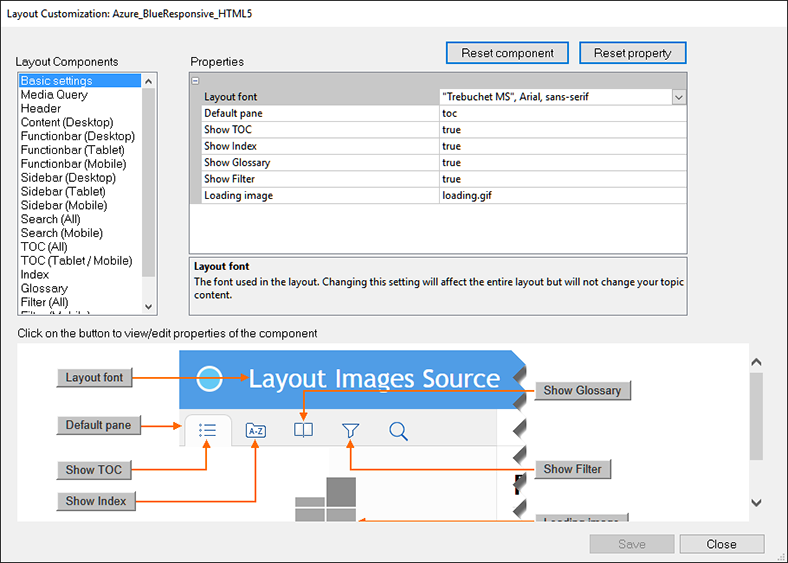
2)Wählen Sie eine Layoutkomponente aus der Liste Layout-Komponenten.
Jede Komponente verfügt über eine Reihe anpassbarer Eigenschaften der Komponente.
3)Um eine Eigenschaft zu bearbeiten, wechseln Sie zu ihrem Wert im Bereich „Eigenschaften“ und bearbeiten Sie ihn.
Sie können zu einer Eigenschaft im Fenster „Eigenschaften“ wechseln, indem Sie im Fenster „Eigenschaften“ auf die Eigenschaft klicken und den Wert für die Eigenschaft bearbeiten.
Beachten Sie, dass im Fenster der Komponentenvorschau eine Vorschau der Komponente angezeigt wird. Darüber hinaus werden im Vorschaufenster die Schaltflächen angezeigt, die auf jede Eigenschaft im Vorschaufenster verweisen.
Sie können auf eine Eigenschafts-Schaltfläche im Vorschaufenster klicken, um zur entsprechenden Eigenschaft im Eigenschaftenfeld zu wechseln.
Dadurch können Sie in der Vorschau die Eigenschaft identifizieren, die Sie gerade bearbeiten.
4)Klicken Sie auf „Speichern“, um die Aktualisierungen zu speichern.
5)Klicken Sie auf „Komponente zurücksetzen“, um alle Komponenteneigenschaften zurückzusetzen.
6)Wählen Sie die Komponente (entweder im Fenster „Eigenschaft“ oder im Vorschaufenster) und klicken Sie auf „Reset Property“, um eine bestimmte Komponenteneigenschaft zurückzusetzen.
7)Nachdem Sie die Layoutanpassung beendet haben, klicken Sie auf „Schließen“.
Hochladen der Anwendung in den App Store
Nachdem Sie die Einstellungen für Ihre Mobilanwendung konfiguriert haben, können Sie Ihre App erstellen. Diese App wird auf den PhoneGap-Server hochgeladen. Danach können Sie die App entweder auf Ihren Computer oder mithilfe des QR-Codes auf Ihr Mobilgerät herunterladen.
Folgen Sie zum Hochladen der App in den App Store für Apple oder Android den Anweisungen in den folgenden Artikeln:
•Submitting Your App to the Apple App Store
Weitere Informationen zur Adobe Experience Manager Mobile-Ausgabe
hinweis: FrameMaker-Dokumente können auf Windows-Computern mit 32 Bit nicht im Adobe Experience Manager Mobile-Ausgabeformat veröffentlicht werden.
Achten Sie darauf, dass Sie beim Erstellen von Artikeln im Adobe Experience Manager Mobile-Portal denselben Namen (abgesehen von der Erweiterung) für den Artikel verwenden wie für die Datei des Artikels auf Ihrem Computer. Dadurch stellen Sie sicher, dass die FrameMaker-Querverweise in der DPS-Ausgabe erwartungsgemäß funktionieren.
Beispiel: Angenommen, Sie haben auf Ihrem Computer die folgenden drei .article-Dateien in FrameMaker generiert:
•Great_Pyramids.article
•Amazon_Rainforest.article
•Grand_Canyon.article
In diesem Fall müssten Sie beim Erstellen der Artikel im DPS-Portal die folgenden Artikelnamen für die entsprechenden Dateien wählen:
•Great_Pyramids
•Amazon_Rainforest
•Grand_Canyon
Hierdurch wird sichergestellt, dass alle Querverweise in diesen Artikeln in der veröffentlichten Ausgabe (in der App) erwartungsgemäß funktionieren.
Veröffentlichen der Responsive HTML5-Ausgabe in RoboHelp Server 10
Führen Sie die unten beschriebenen Schritte aus, um Responsive HTML5-Ausgabe in RoboHelp Server 10 zu veröffentlichen:
hinweis: Bevor Sie die in dieser Vorgehensweise beschriebenen Schritte ausführen, vergewissern Sie sich, dass Ihr RoboHelp Server 10 ordnungsgemäß ausgeführt wird.
1)Wählen Sie die Dokumentdatei (.fm oder .xml) oder Buchdatei (.book oder .ditamap), die Sie veröffentlichen möchten.
2)Wählen Sie „Datei“ > „Veröffentlichen“.
3)Klicken Sie im Veröffentlichungspod mit der rechten Maustaste auf „Responsive HTML5“ und wählen Sie „Einstellungen bearbeiten“.
Die Registerkarte „Ausgabe“ wird angezeigt und „Responsive HTML5“ ist per Vorgabe ausgewählt.
4)WWählen Sie die Registerkarte „Server“.
5)Klicken Sie auf „Neu“, um ein RoboHelp Server-Ziel zu erstellen, unter dem Projekte veröffentlicht werden sollen. Geben Sie im Dialogfeld „Neues Ziel“ den beschreibenden Namen, den Servernamen, die Benutzer-ID und das Kennwort für die Verbindung zum RoboHelp-Server für die Authentifizierung bei diesem ein.
6)Klicken Sie auf die Schaltfläche „Aktualisieren“, um die Bereichsliste vom Server zu aktualisieren. Wenn Sie keinen Bereich auswählen, wird das Projekt im voreingestellten Bereich veröffentlicht.
hinweis: Um im voreingestellten Kontext (robohelp) zu veröffentlichen, geben Sie den Namen des Servers im Format http://<Servername>:<Anschlussnummer> ein. FrameMaker fügt/robohelp/server daran an. Falls Sie in einem anderen als dem voreingestellten Kontext (robohelp) veröffentlichen möchten, geben Sie die vollständige URL im Format http://<Servername>:<Anschlussnummer>/<Kontextname>/server ein.
7)Klicken Sie auf „OK“, um die Serverkonfigurationen zu speichern und das Dialogfeld „Neues Ziel“ zu schließen.
Das neue Serverziel kann im Dialogfeld „Server“ angezeigt werden.
8)Klicken Sie auf „Speichern und Schließen“, um das Dialogfeld „Einstellungen für Veröffentlichungen“ zu schließen.
9)Um das Projekt auf dem Server zu veröffentlichen, klicken Sie im Publish-Pod mit der rechten Maustaste auf „Responsive HTML5“ und klicken Sie auf „Veröffentlichen“.
10)Klicken Sie im Dialogfeld „Ergebnis“auf „Veröffentlichen“.
11) Sie können die auf dem Server veröffentlichten Dateien im Statistikfenster anzeigen.
hinweis: Um das Projekt auf dem Server anzuzeigen, gehen Sie zu RoboHelp Server Web Administrator und wählen Sie auf der Registerkarte „Projekte“ den Bereich, in dem Sie die Projekte veröffentlicht haben.