Grafiken importieren
In FrameMaker können Adobe® Photoshop®-, JPEG 2000-, SVG- und Adobe® Illustrator®-Dateien importiert werden. Wählen Sie „Datei“ > „Importieren“ > „Datei“ oder „Einfügen“ > „Bild“, um die Grafik zu importieren.
Sie können eine Grafik in einen verankerten oder unverankerten Grafikrahmen, in ein Rechteck, das als Bildrahmen dient, oder direkt auf eine Seite importieren. Wenn sich beim Bearbeiten des Dokuments die Grafik mit dem Text verschieben soll (z. B. eine Grafik in längeren Dokumenten oder in Dokumenten, die für eine HTML-Konvertierung vorgesehen sind), importieren Sie sie in einen verankerten Rahmen. Soll die Grafik an der Position bleiben, an der sie eingefügt wurde (z. B. ein Logo in einem Briefkopf), importieren Sie sie auf die Seite und positionieren sie wie gewünscht.
Sie können beim Importieren einer Grafik einen Importfilter basierend auf dem Grafikformat angeben. Beim Import einer Bitmap können Sie die Skalierung in Dots per Inch (dpi) angeben. Je größer der dpi-Wert ist, umso kleiner wird die Bitmapgrafik auf der Seite dargestellt.
Beim Kopieren eines Bilds oder beim Kopieren eines Bilds durch Referenz in ein Dokument können Sie den HTTP-Pfad angeben, von dem aus die Grafik importiert werden soll. Der HTTP-Pfad wird bei XML-Roundtrips beibehalten.
Sie können auch Grafiken importieren, indem Sie die Grafikdatei aus Windows Explorer in das Dokument importieren. Das Bild wird in einen verankerten Rahmen eingefügt. Im Falle eines strukturierten Dokuments wird das entsprechende Bildelement auf das eingefügte Bild angewendet.
Verwenden von Pfaden beim Importieren durch Referenz
Importieren von Grafiken
1)Legen Sie die Position der Grafik durch eine der folgenden Aktionen fest:
•Um die importierte Grafik in einen Grafikrahmen einzufügen, wählen Sie einen vorhandenen Rahmen aus oder platzieren Sie eine Einfügemarke in einem Textrahmen.
•Um die importierte Grafik direkt auf der Seite einzufügen, klicken Sie auf den Seitenrand.
•Soll mithilfe eines gezeichneten Rechtecks die Größe der importierten Grafik definiert werden, wählen Sie ein vorhandenes Rechteck aus oder zeichnen ein neues (wählen Sie keinen verankerten oder nicht verankerten Rahmen aus). Die Grafik ersetzt das Rechteck, wenn beim Importieren die Option „In ausgewähltes Rechteck einpassen“ aktiviert ist. Das Größenverhältnis der Grafik bleibt dabei jedoch unverändert.
•Wenn Sie eine vorhandene Grafik ersetzen möchten, müssen Sie diese zunächst markieren.
2)Wählen Sie „Datei“ > „Importieren“ > „Datei“.
oder,
Wählen Sie „Einfügen“ > „Bild“.
3)Wählen Sie die zu importierende Grafikdatei aus oder geben Sie den HTTP-Pfad der zu importierenden Grafikdatei an, und wählen Sie die Importmethode aus.
4)Klicken Sie auf „Importieren“.
hinweis: Wenn Sie ein Bild ersetzen, nutzen Sie die Schaltfläche „Ersetzen“. Wenn Sie „Einfügen“ > „Bild auswählen, wird die Schaltfläche „Einfügen“ anstelle von „Importieren“ angezeigt.
5)Wenn das Dialogfeld „Unbekannter Dateityp“ angezeigt wird, wählen Sie aus der Auswahlliste einen Dateityp aus und klicken auf „Konvertieren“.
6)Wenn das Dialogfeld „Skalierung von Grafiken“ angezeigt wird, wählen Sie eine Skalierungsoption oder die Option „In ausgewähltes Rechteck einpassen“ und klicken Sie auf „Zuweisen“.
tipp: Die besten Druckergebnisse erzielen Sie, wenn Sie einen dpi-Wert wählen, durch den die Auflösung des Druckers oder der Setzmaschine ohne (oder nur mit einem kleinen) Rest teilbar ist. Die optimale Auflösung am Bildschirm erreichen Sie mit einem dpi-Wert, durch den Ihre Bildschirmauflösung ohne Rest teilbar ist. (Windows-Bildschirme haben normalerweise eine Auflösung von 96 dpi.)
Import- und Verknüpfungsmethoden
Größe von importierten Grafiken ändern
Importieren von JPEG 2000-Dateien
FrameMaker unterstützt JPEG 2000, eine Version des Bildkomprimierungsformats JPEG.
Beim Import von JPEG 2000-Dateien konvertiert der Filter die unterstützten Farbmodi RGB, CMYK, GrayScale und LAB, und verwirft nicht unterstützte Modi wie Index. Der Filter unterstützt keine Bilder mit 16 Bit pro Kanal.
1)Wählen Sie „Datei“ > „Importieren“ > „Datei oder Einfügen“ > „Bild“ aus.
2)Geben Sie die zu importierende Datei an und wählen Sie die Option „Import durch Referenz“ bzw. „In Dokument kopieren“.
3)Klicken Sie auf „Importieren“. Wenn das Dialogfeld „Unbekannter Dateityp“ angezeigt wird, wählen Sie JPC, J2C, JPX, JPF, J2K oder JP2 aus und klicken auf „Konvertieren“.
Importieren von SVG-Bildern
Beim Import einer SVG-Grafik (Scalable Vector Graphic) ist es möglich, die Rasterqualität der Grafik im Dialogfeld „SVG importieren“ festzulegen. Mit steigender Rasterqualität werden die gedruckten wie auch die PDF-Versionen schärfer. Allerdings erhöht sich dadurch auch die Dateigröße der Grafik, was wiederum den Importvorgang verlängert.
FrameMaker druckt SVG-Bilder auf PostScript-Druckern aus, indem die Bilder mithilfe von Encapsulated PostScript (EPS) als Vektorgrafiken dargestellt werden. Bei Druckern, die nicht PostScript-fähig sind, verwendet FrameMaker das FrameImage-Format.
Wenn Sie anhand eines Dokuments, das ein SVG-Bild enthält, eine PDF-Datei erstellen, wird das Bild als Vektoren angezeigt, was zu einer verbesserten Darstellung in Acrobat führt und ein Vergrößern und Verkleinern der Anzeige ohne Pixelierung ermöglicht.
hinweis: Eingebettete SVG-Bildanimationen funktionieren in FrameMaker nicht.
1)Wählen Sie „Datei“ > „Importieren“ > „Datei oder Einfügen“ > „Bild“ aus.
2)Klicken Sie auf „Importieren“.
3)Geben Sie die zu importierende Datei an und wählen Sie die Option „Import durch Referenz“ bzw. „In Dokument kopieren“.
4)Klicken Sie auf „Importieren“.
5)Legen Sie im Dialogfeld „SVG importieren“ die Rasterqualität fest.
6)Bestimmen Sie die Bildgröße, wenn diese von der Standardgröße abweicht (in diesem Dialogfeld ist proportionales Skalieren nicht möglich).
7)Klicken Sie auf „Zuweisen“.
hinweis: In Abhängigkeit von der Rasterqualität und dem verfügbaren Speicher kann der Import der SVG-Grafik einige Minuten dauern.
Importieren von Adobe Photoshop-Dateien
FrameMaker unterstützt den Import von Adobe Photoshop(PSD)-Dateien. FrameMaker konvertiert PSD-Dateien in das native FrameImage-Format und konvertiert den Farbraum (Photoshop RGB, CMYK, LAB, Indiziert, GrayScale oder Bitmap) nach RGB.
Der Import von PSD-Dateien verläuft auf dieselbe Art wie der Import anderer Grafikarten.
Adobe Illustrator-Dateien importieren
Beim Importieren einer Adobe Illustrator-Datei in FrameMaker wird die Datei als Grafik behandelt, und es kann jeweils nur eine Seite importiert werden. Sie können sie entweder durch Kopieren oder durch Referenz importieren. Sowohl Prozess- als auch Schmuckfarben können angezeigt und gedruckt werden.
hinweis: Der Ausdruck von Grafiken mit Transparenzeffekten auf einem PostScript Level 1-Drucker oder einem nicht PostScript-fähigen Drucker kann vom erwarteten Ergebnis abweichen. Wenn Sie FrameMaker mit der Option -noapi ausführen (./maker.exe -noapi), können Sie keine PDF-Dateien importieren.
1)Wählen Sie in FrameMaker „Datei“ > „Importieren“ > „Dateioder Einfügen“ >„Bild“ und geben Sie die zu importierende Illustrator-Datei an.
2)Wählen Sie zwischen den Optionen „Import durch Referenz“ und „In Dokument kopieren“.
3)Klicken Sie auf „Importieren“.
4)Hat die Datei mehrere Seiten, geben Sie die gewünschte Seitenzahl in das Feld ein.
5)Klicken Sie auf „Auswählen“.
Dateien von Illustrator werden entsprechend der Seitengröße importiert. Ändern Sie die Größe des verankerten Rahmens, um Leerräume aus der Grafik herauszuschneiden.
Ermitteln fehlender Grafiken
Wenn Sie ein Dokument öffnen, das durch Referenz importierte Grafikdateien enthält, sucht FrameMaker nach den referenzierten Grafikdateien. Wenn eine Grafikdatei nicht auffindbar ist, wird ein Dialogfeld geöffnet.
Ermitteln von FrameMaker nicht gefundenen Grafiken
1)Wenn FrameMaker das Dialogfeld „Fehlende Datei“ öffnet, führen Sie eine der folgenden Aktionen aus:
•Um die Grafik zu suchen und anzuzeigen, wählen Sie sie aus der Liste aus und klicken auf „Dokument aktualisieren, neuer Pfad“. FrameMaker verwendet beim Öffnen des Dokuments den neuen Pfad auch für die Suche nach weiteren fehlenden Dateien. Daher müssen Sie den neuen Pfad nur einmal angeben, wenn Sie alle Ihre Grafikdateien an eine neue Position verlagert haben.
•Um die Grafikdatei zu überspringen, aktivieren Sie „Diese Datei übergehen“. Die übersprungene Grafik wird als graues Rechteck im Dokument angezeigt. Beim nächsten Öffnen des Dokuments versucht FrameMaker erneut, die Datei zu finden.
•Wenn Sie auch alle weiteren Grafikdateien, die nicht gefunden werden können, übergehen möchten, klicken Sie auf „Alle fehlenden Dateien übergehen“.
2)Klicken Sie auf „Fortfahren“.
Anzeigen des Dateinamens einer importierten Grafikdatei
1)Wählen Sie die Grafik aus, die durch Referenz importiert wurde, und wählen Sie dann „Grafik“ > „Objekteigenschaften“. Der Name der Grafik und der Suchpfad werden im Pod „Objekteigenschaften“ angezeigt.
Einfügen von importierten Grafikelementen in strukturierte Dokumente
Einige Grafikelemente sind so definiert, dass Grafik und Element gemeinsam importiert werden. Wenn Sie das Element einfügen, zeigt FrameMaker ein Dialogfeld für den Import an. Die importierte Grafik wird in einem verankerten Rahmen unterhalb der Linie mit dem Ankersymbol angezeigt, und die Größe des Rahmens wird der Grafik automatisch angepasst.
Importierte Grafik in einem verankerten Rahmen
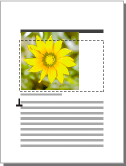
Nach dem Einfügen des Elements können Sie den Rahmen durch Verschieben, Ändern der Größe usw. bearbeiten.
Sie können eine Grafik auch in einen vorhandenen verankerten Rahmen importieren, z. B. wenn Sie ein Grafikelement verwendet haben, das einen leeren Rahmen im Dokument platziert hat .
Wenn Sie ein Grafikelement importieren, kann dieses Bestandteil des Dokuments werden (Import durch Kopieren) oder mit der ursprünglichen Anwendung bzw. dem ursprünglichen Dokument verknüpft bleiben (Import durch Referenz).
Sie können auch Grafiken importieren, indem Sie die Grafikdatei aus Windows Explorer in das Dokument importieren. Das Bild wird in einen verankerten Rahmen eingefügt.
Informationen über das Einfügen einer importierten Grafik, die kein Element ist (ein Vorgang, der nur in einem unstrukturierten Textfluss möglich ist), finden Sie unter Grafiken importieren.
Verankerte Rahmen füllen und bearbeiten
Import- und Verknüpfungsmethoden
Einfügen von importierten Grafikelementen
1)Klicken Sie an der Stelle, an der Sie den Rahmen verankern möchten.
2)Wählen Sie im Elementkatalog ein importiertes Grafikelement aus und klicken Sie auf „Einfügen“.
Sie können auch den Befehl „Datei“ > „Importieren“ > „Datei oder Einfügen“ verwenden, um ein Element einzufügen. Wählen Sie eine Datei aus und klicken Sie auf „Importieren“. Wenn mehrere importierte Grafikelemente verfügbar sind, wird ein Dialogfeld geöffnet, in dem Sie das gewünschte Element im Popupmenü „Element-Tag“ auswählen können.
3)Wählen Sie die gewünschte Grafikdatei aus und geben Sie an, ob Sie durch Referenz oder Kopieren importieren möchten.
4)Klicken Sie auf „Importieren“.
5)Wenn das Dialogfeld „Unbekannter Dateityp“ angezeigt wird, wählen Sie aus der Auswahlliste einen Dateityp aus und klicken auf „Konvertieren“.
6)Wenn das Dialogfeld „Skalierung von Grafiken“ angezeigt wird, wählen Sie eine Skalierungsoption oder die Option „In ausgewähltes Rechteck einpassen“ und klicken Sie auf „Zuweisen“. Je größer der dpi-Wert ist, umso kleiner wird die Bitmapgrafik auf der Seite dargestellt.
Ein verankerter Rahmen wird gemeinsam mit der importierten Grafik an der Einfügemarke im Dokumentfenster mit einem Ankersymbol ( ) angezeigt. In der Strukturansicht erscheint ein Strukturrechteck mit dem Textausschnitt <GRAFIK>.
Wenn an der gewünschten Position kein importiertes Grafikelement verfügbar ist, können Sie ein ungültiges Element verwenden. Informieren Sie sich nach Einfügen des Elements bei Ihrem Entwickler darüber, wie sich das Element an dieser Position in ein gültiges Element umwandeln lässt.
Ändern des Anzeigebereichs für verfügbare Elemente in einem strukturierten Dokument
Verwenden von ungültigen importierten Grafikelementen
1)Führen Sie eine der folgenden Aktionen aus:
•Um ein Element zu verwenden, das in einem anderen Teil des Dokuments gültig ist, fügen Sie das Element an einer gültigen Position ein und verschieben es, oder benutzen Sie die Einstellung „Alle Elemente“, um das Element überall verfügbar zu machen, und fügen Sie das Element dann an der gewünschten Position ein.
•Um ein ungültiges Element mit dem Standard-Tag GRAFIK einzufügen, benutzen Sie zum Importieren einer Grafik den Befehl „Datei“ > „Importieren“ > „Datei oder Einfügen“ > „Bild“. (Dem Element wird das Standard-Tag zugewiesen, wenn keine definierten importierten Grafikelemente verfügbar sind.)
Hinzufügen von importierten Grafiken in vorhandene verankerte Rahmen
1)Wählen Sie den Rahmen aus und wählen Sie zum Importieren der Grafik den Befehl „Datei“ > „Importieren“ > „Datei oder Einfügen“ > „Bild“.