Verankerte Rahmen in einer Textzeile
Soll ein verankerter Rahmen zusammen mit Absatztext in einer Zeile platziert werden (z. B. für eine kleine Grafik wie ein Tastensymbol), wählen Sie im Dialogfeld „Verankerter Rahmen“ als Verankerungsposition „An der Einfügemarke“. Wenn Sie vor und hinter dem Rahmen ein Leerzeichen einfügen, wird dieser beim Bearbeiten des Dokuments wie ein Wort in eine andere Zeile verschoben und ist nicht mit dem vorhergehenden oder nachfolgenden Wort verbunden.
Sie können die Position des Rahmens relativ zur Grundlinie nach oben oder unten anpassen, indem Sie ihn mit der Maus ziehen oder für die Option „Abstand über Grundlinie“ im Dialogfeld „Verankerter Rahmen“ einen Wert angeben. Bei einem Wert von null wird die Unterseite des Rahmens an der Textgrundlinie ausgerichtet. Eine positive Zahl verschiebt den Rahmen nach oben, eine negative Zahl verschiebt ihn nach unten.
Kein Abstand (null) und negativer Abstand
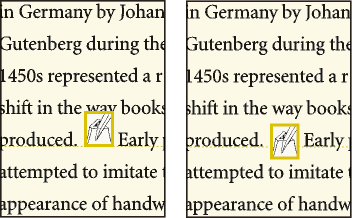
Wenn durch den Rahmen Text in der darüber- oder darunterliegenden Zeile verdeckt wird, deaktivieren Sie den festen Zeilenabstand, damit sich die Zeilenhöhe dem Zeileninhalt anpassen kann.
Mit und ohne festen Zeilenabstand

tipp: Um einen verankerten Rahmen auf die Abmessungen seines Inhalts zu verkleinern und ihn in der Zeile mit dem Ankersymbol zu platzieren, wählen Sie den Rahmen oder ein Objekt innerhalb des Rahmens aus und drücken die Tastenkombination Esc m p. Um einen Rahmen zu vergrößern und unter der Zeile zu platzieren, die das Ankersymbol enthält, wählen Sie den Rahmen oder ein Objekt innerhalb des Rahmens aus und drücken die Tastenkombination Esc m e.
Verankerte Rahmen in einer Textspalte
Um einen verankerten Rahmen in einer Textspalte zu platzieren, wählen Sie im Dialogfeld „Verankerter Rahmen“ eine der Verankerungspositionen „Unter aktueller Zeile“, „Am Anfang der Spalte“ oder „Am Ende der Spalte“.
"Unter aktueller Zeile" und "Am Anfang der Spalte"
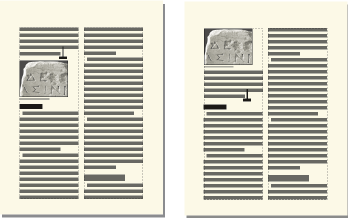
Ein verankerter Rahmen am Anfang oder Ende einer Spalte wird nur verschoben, wenn sein Ankersymbol in eine andere Spalte verschoben wird.
wichtig: Soll ein verankerter Rahmen unterhalb einer Zeile mit einer Zwischenüberschrift platziert werden, fügen Sie das Ankersymbol in den Textabsatz ein und nicht in die Zwischenüberschrift. Ansonsten verdeckt der verankerte Rahmen den Text unter der Zwischenüberschrift.
Wenn Sie die Verankerungsposition „Unter aktueller Zeile“, „Am Anfang der Spalte“ oder „Am Ende der Spalte“ wählen, können Sie folgende Einstellungen vornehmen:
Horizontale Ausrichtung
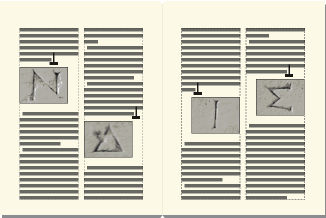
Wählen Sie die horizontale Ausrichtung des Rahmens im Popupmenü „Ausrichtung“. Sie können den Rahmen links, zentriert oder rechts ausrichten. In einem doppelseitigen Dokument können Sie den Rahmen auch näher an der Bindekante platzieren oder weiter davon entfernt.
Weiter von der Bindekante entfernt
Beschneiden
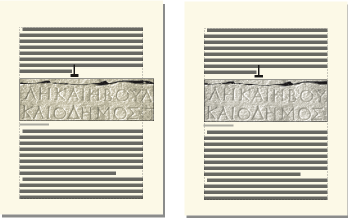
Mit der Option „Beschnitten“ können Sie verhindern, dass sich ein breiter Rahmen über den Rand einer Spalte hinaus erstreckt.
Mit und ohne Option „Beschnitten“
Gleitend
Verwenden Sie die Option „Gleitend“, damit der Rahmen in die nächste Spalte fließen kann, wenn der Rahmen und sein Ankersymbol nicht in dieselbe Spalte passen.
Mit und ohne Option „Gleitend“
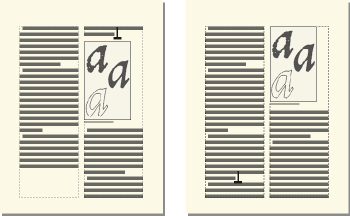
Wenn „Gleitend“ deaktiviert ist, werden Rahmen und Ankersymbol gemeinsam in die erste Spalte verschoben, in der genügend Platz ist. Das Spaltenende bleibt leer. Wenn die Option „Gleitend“ aktiviert ist, verschiebt sich das Ankersymbol nicht, aber der Rahmen fließt in die nächste Spalte, die ihn aufnehmen kann. Der Bereich zwischen Ankersymbol und Rahmen wird durch Text aus der nächsten Spalte ausgefüllt.
Verankerte Rahmen in mehrspaltigen Layouts
Ein verankerter Rahmen in einem mehrspaltigen Textrahmen kann mehrere Spalten verbinden und seine Position kann sich durch verbundene Absätze ändern.
In einem verbundenen Absatz
Wenn ein Rahmen in einem verbundenen Absatz verankert wird, verbindet der Rahmen die Spalten auf die gleiche Weise wie der Absatz.
Breiter als eine Spalte
Ein unbeschnittener verankerter Rahmen, der in eine zweite Spalte des Textbereichs reicht, verbindet Spalten im Haupttextbereich. Ein Rahmen, der in den Bereich für die seitlichen Überschriften reicht, verbindet diesen Bereich ebenfalls.
Links reicht der Rahmen über alle Spalten und den Bereich der seitlichen Überschrift und rechts nur über die Spalten
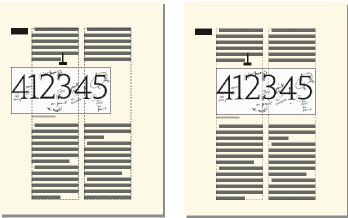
Ein beschnittener verankerter Rahmen verbindet Spalten nur, wenn er in einem verbundenen Absatz verankert ist.
Am Spaltenanfang oder -ende
Wenn das Ankersymbol für einen am Spaltenanfang verankerten Rahmen unter einem verbundenen Absatz erscheint, wird der Rahmen in der Spalte direkt unter dem verbundenen Absatz anstatt am Spaltenanfang angezeigt.
Am Spaltenanfang und -ende verankert
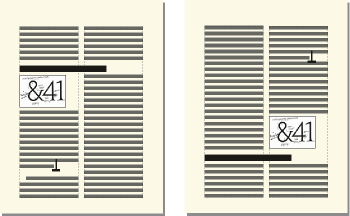
Ein am Spaltenende verankerter Rahmen wird ähnlich positioniert, wenn sich das Ankersymbol über einem verbundenen Absatz befindet.
Sie können erzwingen, dass der verankerte Rahmen am Spaltenanfang oder -ende erscheint (ober- oder unterhalb eines verbundenen Absatzes), indem Sie den Rahmen über die Spalten reichen lassen. Deaktivieren Sie dazu die Option „Beschnitten“ im Dialogfeld „Verankerter Rahmen“ und vergrößern Sie den verankerten Rahmen, bis er in die nächste Spalte reicht.
Verankerte Rahmen außerhalb einer Textspalte
Mit der Option „Außerhalb der Spalte“ im Dialogfeld „Verankerter Rahmen“ können Sie einen verankerten Rahmen auch außerhalb einer Textspalte platzieren. Weitere Informationen über die Positionierung verankerter Rahmen, sodass sie immer im Seitenrand angezeigt werden, sogar in mehrspaltigen Dokumenten.
Wenn Sie die Verankerungsposition „Außerhalb der Spalte“ wählen, können Sie folgende Einstellungen vornehmen:
Seite der Spalte
Sie können den verankerten Rahmen an der linken bzw. rechten Seite der Spalte oder an der Seite positionieren, die näher oder weiter entfernt vom Seitenrand ist.
An der linken und rechten Seite verankert
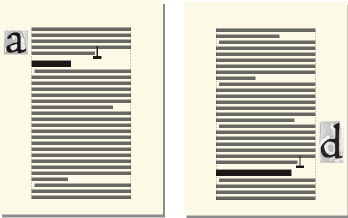
In einem doppelseitigen Dokument können Sie den Rahmen auch näher an der Bindekante platzieren oder weiter entfernt davon.
Weiter von der Bindekante entfernt
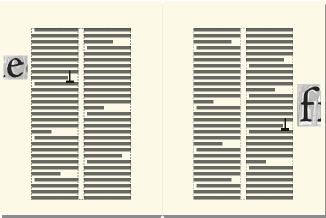
Abstand über Grundlinie
Sie können die Position des Rahmens relativ zur Textgrundlinie nach oben oder unten anpassen. Ziehen Sie den Rahmen dazu mit der Maus oder geben Sie den gewünschten Wert bei der Option „Abstand über Grundlinie“ im Dialogfeld „Verankerter Rahmen“ an. Bei einem Wert von null wird die Unterseite des Rahmens an der Textgrundlinie ausgerichtet. Eine positive Zahl verschiebt den Rahmen nach oben, eine negative Zahl verschiebt ihn nach unten.
Kein Abstand und negativer Abstand zur Grundlinie
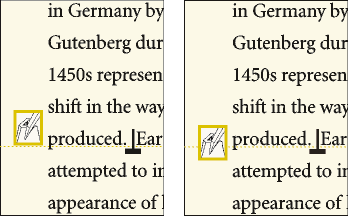
Sie können den verankerten Rahmen nicht über dem Anfang bzw. unter dem Ende des Textrahmens platzieren. Wenn der verankerte Rahmen auf Grund der Einstellung über oder unter dem Rahmenrand platziert werden würde, positioniert FrameMaker ihn so nahe am Rand wie möglich. Entfernt sich das Ankersymbol durch Bearbeiten des Textes vom oberen oder unteren Rand des Textrahmens, passt FrameMaker die Position des verankerten Rahmens entsprechend an.
Abstand zu Spalte
Sie können die Position des Rahmens relativ zum Spaltenrand nach links oder rechts verschieben. Ziehen Sie den Rahmen dazu mit der Maus oder geben Sie unter „Abstand zu Spalte“ im Dialogfeld „Verankerter Rahmen“ den gewünschten Wert an. Bei einem Wert von null wird der Rahmen am Spaltenrand ausgerichtet. Eine positive Zahl verschiebt den Rahmen von der Spalte fort, eine negative Zahl verschiebt ihn in die Spalte.
Kein Abstand und positiver Abstand von der Spalte
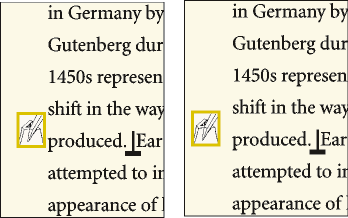
Der Abstand ist immer relativ zum Rand der Spalte, damit der Rahmen auf einer mehrspaltigen Seite zwischen den Spalten erscheinen kann. Sie können die Seitenränder und das Spaltenlayout so ändern, dass Sie den Abstand zwischen den Spalten vergrößern und damit Platz für den Rahmen schaffen. Fragen Sie Ihren Entwickler, wie der Abstand zwischen den Spalten erweitert werden kann, um Platz für den Rahmen zu schaffen, wenn Sie in einem strukturierten Dokument arbeiten.
Seitenränder und der Spaltenanzahl ändern
Ränder und Spaltenlayout auf bestimmten Seiten ändern
Verankerte Rahmen im Seitenrand
Mit der Verankerungsposition „Außerhalb des Textrahmens“ im Dialogfeld „Verankerter Rahmen“ kann ein verankerter Rahmen so positioniert werden, dass er immer (auch in einem mehrspaltigen Layout) im Randbereich angezeigt wird. Dann können Sie die im vorigen Abschnitt beschriebenen Optionen festlegen. Die Abstandsangaben beziehen sich jedoch auf den Rand des Textrahmens und können sich von den Entfernungen relativ zum Spaltenrand in mehrspaltigen Seiten unterscheiden.
Näher am Blattrand und weiter weg vom Blattrand
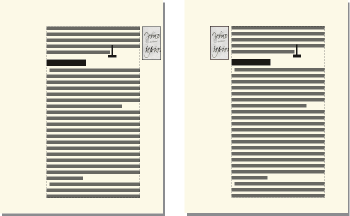
In einem einspaltigen Layout hat die Option „Außerhalb des Textrahmens“ denselben Effekt wie die Option „Außerhalb der Spalte“.
In einen Absatztext fließende verankerte Rahmen
Soll ein verankerter Rahmen in der oberen Ecke eines Absatzes platziert werden (wobei der Text um den Rahmen fließt), wählen Sie die Verankerungsposition „Im Absatz“ im Dialogfeld „Verankerter Rahmen“. Sie können auf diese Weise eine kleine Grafik oder Initiale am Anfang eines Absatzes platzieren.
Wenn der verankerte Rahmen höher als der Absatz ist, fließt der Text aus den nachfolgenden Absätzen um den Rahmen, es sei denn, der Absatz mit dem Ankersymbol ist ein verbundener Absatz.
Der Rahmen erstreckt sich über die Absätze
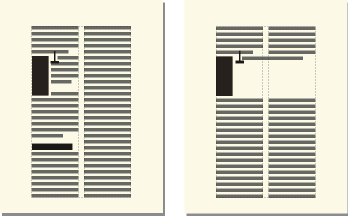
Wenn Sie die Verankerungsposition „Im Absatz“ wählen, können Sie folgende Einstellungen vornehmen:
Ausrichtung
Sie können den verankerten Rahmen an der linken oder rechten Seite des Absatzes ausrichten. In einem doppelseitigen Dokument können Sie auch die Optionen „Seite, näher zu Bindekante“ oder „Seite, weiter weg von Bindekante“ wählen.
Näher zu Bindekante
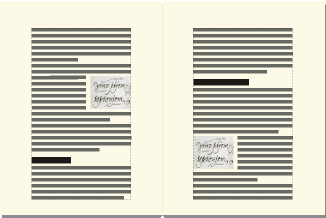
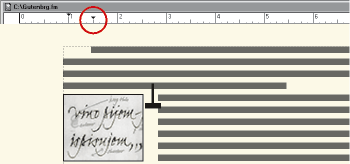
Der Rahmen wird am linken Einzug des Absatzes ausgerichtet, wenn er an der linken Seite des Absatzes angezeigt wird, und am rechten Einzug, wenn er an der rechten Seite angezeigt wird. Ist die erste Zeile des Absatzes eingerückt, ändert der Rahmen an der Position des Einzugs nichts.
Grafik reicht über den Einzug der ersten Zeile
Größerer Einzug der ersten Zeile
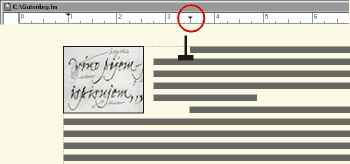
Wenn Sie den Einzug der ersten Zeile beibehalten möchten, stellen Sie die Einstellung für den Einzug der ersten Zeile des Absatzes auf einen Wert ein, der größer als die Breite des verankerten Rahmens ist. Fragen Sie Ihren Entwickler, wie die Einstellung für den Einzug der ersten Zeile des Absatzes auf einen Wert vergrößert werden kann, der größer als die Breite des Rahmens ist, wenn Sie in einem strukturierten Dokument arbeiten.
Abstand
Sie können den Abstand zwischen dem verankerten Rahmen und dem Absatztext, der ihn umfließt, festlegen.
Einzug, Ausrichtung und Zeilenabstand
Einfügen von verankerten Rahmen in strukturierten Dokumenten
In einem strukturierten Dokument stellt ein Grafikelement einen verankerten Rahmen zum Aufnehmen von Grafikobjekten zur Verfügung. Der Rahmen wird an einer bestimmten Stelle im Text verankert. Während Sie den Text bearbeiten, verschiebt sich der Rahmen und sein Inhalt gemeinsam mit dem Text im Dokument.
Beim Einfügen eines Grafikelements geben Sie an, wo der Elementrahmen verankert werden soll. Sie können den Rahmen z. B. in einem Element „Absatz“ verankern (und die Grafik wird zu einem untergeordneten Element des Elements „Absatz“) oder Sie können ihn in einem Abschnittelement verankern (als gleichrangiges Element zu „Absatz“ und anderen Elementen im Abschnittelement). Das jeweilige Vorgehen richtet sich danach, wie die Elemente für das Dokument definiert wurden. Die festgelegten Formatierungseigenschaften sind unabhängig von den Formatregeln des Elements und setzen diese auch nicht außer Kraft.
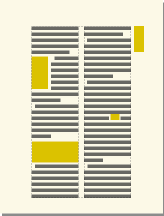
Im Dokumentfenster wird ein Ankersymbol ( ) an der Position des Ankers im Text angezeigt, wenn „Darstellung“ > „Steuerzeichen“ aktiviert ist. Der Rahmen kann an einer Vielzahl von Positionen auf der Seite erscheinen, einschließlich zusammen mit Text auf einer Zeile, neben oder unter einem Absatz oder in einem Seitenrand. Die Verankerungsposition muss relativ zum Ankersymbol angegeben werden.
Mehrere Positionen für verankerte Rahmen
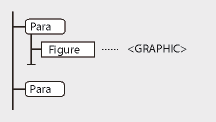
Ein Grafikelement wird in der Struktur des Dokuments angezeigt, wo es mit Text verankert wurde (unabhängig von der Position des Rahmens auf der Seite). In der Strukturansicht wird das Element durch ein Elementrechteck ohne abgerundete Ecken mit dem Textausschnitt <GRAFIK> dargestellt.
Grafikelement
Einfügen von verankerten Rahmenelementen
1)Klicken Sie an der Stelle, an der Sie den Rahmen verankern möchten.
2)Wählen Sie im Elementkatalog ein verankertes Rahmenelement aus und klicken Sie auf „Einfügen“.
Sie können zum Einfügen eines Elements auch den Befehl „Einfügen“ > „Verankerter Rahmen“ verwenden. Wenn mehrere Rahmenelemente zur Verfügung stehen, wählen Sie ein Element aus dem Popupmenü „Element-Tag“ im Pod „Verankerter Rahmen“ aus.
3)Wählen Sie die Verankerungsposition des Rahmens und legen Sie seine Größe und Formatierungseigenschaften fest. Welche Eigenschaften im Dialogfeld angezeigt werden, hängt von der gewählten Verankerungsposition ab. Genauere Informationen finden Sie unter Verankerte Rahmen in einer Textzeile.
4)Klicken Sie auf „Neuer Rahmen“. Der verankerte Rahmen wird im Dokumentfenster mit einem Ankersymbol () an der Einfügemarke angezeigt, wenn „Darstellung“ > „Steuerzeichen“ aktiviert ist. In der Strukturansicht wird ein Elementrechteck mit dem Textausschnitt <GRAFIK> angezeigt.
Wenn an der gewünschten Position kein verankertes Rahmenelement verfügbar ist, können Sie ein ungültiges Element verwenden. Informieren Sie sich nach Einfügen des Elements bei Ihrem Entwickler darüber, wie sich das Element an dieser Position in ein gültiges Element umwandeln lässt.
Verwenden von ungültigen verankerten Rahmenelementen
1)Führen Sie eine der folgenden Aktionen aus:
•Um ein Element zu verwenden, das in einem anderen Teil des Dokuments gültig ist, fügen Sie das Element an einer gültigen Position ein und verschieben es, oder benutzen Sie die Einstellung „Alle Elemente“, um das Element überall verfügbar zu machen, und fügen Sie das Element dann an der gewünschten Position ein.
•Um ein ungültiges Rahmenelement mit einem Standard-Tag einzufügen, wählen Sie den Befehl „Einfügen“ > „Verankerter Rahmen“ und dann „GRAFIK“ im Popupmenü „Element-Tag“. (Diese Option wird im Menü angezeigt, wenn keine definierten Rahmenelemente verfügbar sind.)