Einzug, Ausrichtung und Zeilenabstand
Ändern der Absatzausrichtung
Die Ausrichtung eines Absatzes bestimmt, wie dieser zwischen dem linken und dem rechten Einzug positioniert wird und nicht zwischen den Rändern der Textspalte.
1)Führen Sie eine der folgenden Aktionen aus:
•Wenn Sie das Lineal verwenden möchten, ziehen Sie das Einzugssymbol an eine neue Position im Lineal.
A. Einzug 1. Zeile B. Linker Einzug C.Rechter Einzug
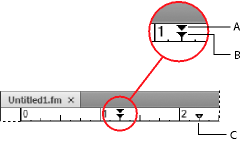
tipp: Wenn Sie einen Einzug an einer Linealmarkierung ausrichten möchten, aktivieren Sie das Magnetraster („Grafik“ > „Anordnen“ > „Magnetraster“). Wenn Sie anschließend das Einzugssymbol mit der Maus ziehen, rastet es an Positionen des Magnetrasters ein.
•Wenn Sie einen Einzugswert verwenden möchten, zeigen Sie im Dialogfeld „Absatzgestaltung“ die Basiseigenschaften an. Geben Sie die gewünschten Einzüge in die Felder „1. Zeile“, „Links“ und „Rechts“ ein und klicken Sie anschließend auf „Anwenden“.
•Wählen Sie in der Formatierungsleiste oder in den Basiseigenschaften der Absatzgestaltung im Popupmenü „Ausrichtung“ eine Ausrichtung aus.
hinweis: Wenn Sie mit Umschalttaste+Eingabetaste einen erzwungenen Zeilenumbruch in einen Absatz im Blocksatz einfügen, wird der Blocksatz für die Zeile mit dem erzwungenen Umbruch aufgehoben.
Tabulatoren ändern
Wenn Sie die Tab-Taste drücken und sich die Einfügemarke nicht bewegt, wurde kein Tabulatorstopp definiert.
Es gibt vier Arten von Tabulatorstopps: links, zentriert, rechts und dezimal.
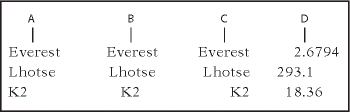
A. Linker Tabulatorstopp B. Mittlerer Tabulatorstopp C. Rechter Tabulatorstopp D. Dezimaler Tabulatorstopp
Sie können auch ein Zeichenmuster (Führungszeichen) angeben, das zwischen dem Tabulatorstopp und dem nachfolgenden Zeichen eingefügt wird. Normalerweise besteht ein Führungszeichen aus einer Reihe von Punkten. Tabulatorführungszeichen sind vor allem in Tabellen mit großen Leerräumen zwischen den Spalten hilfreich.
Ändern von Tabulatoren in der Formatierungsleiste
1)Zeigen Sie die Symbolleiste „Absatzformat“ an. Es werden nur die Tabulatorstopps auf dem oberen Lineal angezeigt, die in allen ausgewählten Absätzen vorhanden sind.
2)Führen Sie eine der folgenden Aktionen aus:
•Um einen Tabulatorstopp hinzuzufügen, klicken Sie auf ein Tabulatorsymbol in der Symbolleiste „Absatzformat“ und klicken Sie an die gewünschte Position unterhalb des oberen Lineals.
•Wenn Sie einen Tabulatorstopp verschieben möchten, ziehen Sie ihn einfach an eine neue Position.
tipp: Um Tabulatorstopps an Linealmarkierungen auszurichten, aktivieren Sie das Magnetraster („Grafik“ > „Anordnen“ > „Magnetraster“). Wenn Sie dann ein Tabulatorsymbol mit der Maus ziehen, rastet es an der entsprechenden Position ein.
•Sie können auch mehrere Tabulatorstopps in gleichmäßigen Abständen hinzufügen. Doppelklicken Sie zunächst im oberen Lineal auf den vorhandenen Tabulatorstopp, der dupliziert werden soll. Geben Sie dann den gewünschten Abstand zwischen den Stopps in das Feld „Wiederholintervall“ ein und klicken Sie auf „Bearbeiten“.
•Sie können einen Tabulatorstopp ändern, indem Sie auf ihn doppelklicken, seine neue Position in das Feld „Neue Position“ eingeben und eine andere Ausrichtung wählen. Die Position ist der Abstand zwischen dem linken Spaltenrand und dem Tabulatorstopp. Klicken Sie dann auf „Bearbeiten“. Sie können im Lineal auch einen neuen Tabulatorstopp auf einen vorhandenen ziehen, um diesen zu ersetzen.
•Um einen Tabulatorstopp zu löschen, ziehen Sie ihn nach unten aus dem Bereich des oberen Lineals.
•Wenn alle Tabulatorstopps gelöscht werden sollen, doppelklicken Sie auf einen beliebigen Stopp und wählen Sie anschließend „Alle löschen“.
Ändern von Tabulatoren in der Absatzgestaltung
1)Zeigen Sie im Dialogfeld „Absatzgestaltung“ die Einstellungsgruppe „Basis“ an.
2)Im Bereich „Tabulatoren“ können Sie entsprechende Einstellungen erstellen, bearbeiten oder löschen.
3)Klicken Sie auf „Anwenden“.
Definieren eines Führungs- oder Dezimaltabulatorzeichens
1)Doppelklicken Sie auf den Tabulatorstopp auf dem Lineal.
2)Führen Sie eine der folgenden Aktionen aus:
•Wählen Sie im Dialogfeld unter „Führungszeichen“ eines der vordefinierten Führungszeichen oder geben Sie ein eigenes Zeichen ein und klicken Sie anschließend auf „Bearbeiten“.
•Um ein Dezimalzeichen (beispielsweise eine Komma bei europäischen Dezimalzahlen) anzugeben, geben Sie im Bereich „Ausrichtung“ im Feld „Ausrichten“ ein Dezimalzeichen ein und klicken Sie auf „Bearbeiten“.
Ändern von Absatz- und Zeichenabständen
Der vertikale Abstand ist der Abstand zwischen Absätzen und Zeilen. Der horizontale Abstand ist der Abstand zwischen Wörtern und Zeichen. Abstandseinstellungen haben je nach Kontext verschiedene Bezeichnungen. Der Abstand zwischen Zeichen heißt oft Unterschneidung, das Anpassen des Buchstabenabstands in einer Zeile Abstand oder Verteilung und der Zeilenabstand in einem Absatz (gemessen von der Grundlinie der einen Zeile zur Grundlinie der nächsten) Durchschuss.
Anpassen des vertikalen Abstands
Beachten Sie beim Anpassen des vertikalen Abstands Folgendes:
•Befindet sich ein Absatz am Anfang einer Spalte, wird die Einstellung „Abstand: Oben“ in FrameMaker ignoriert. Bei einem Absatz am Ende einer Spalte wird die Einstellung „Abstand: Unten“ in FrameMaker ignoriert.
•Wenn unterhalb der aktuellen Zeile ein verankerter Rahmen platziert wird, dessen Ankersymbol sich in der letzten Zeile eines Absatzes befindet, erscheint der Bereich unter dem Absatz in der Regel zwischen dem Rahmen und dem nächsten Absatz. Wenn der Rahmen in einem verbundenen Absatz verankert ist, wird der Bereich unterhalb verworfen. Ist der Rahmen ein verbundener Rahmen, der jedoch nicht in einem verbundenen Absatz verankert ist, wird der darunter liegende Bereich zwischen dem Ankersymbol und dem Rahmen angezeigt.
•In einem mehrspaltigen Layout können Sie auch den vertikalen Abstand in Spalten durch einen Höhenausgleich des Textes anpassen.
Für den vertikalen Abstand eines Absatzes sind mehrere Eigenschaften verantwortlich: der Abstand oberhalb des Absatzes, der Abstand unterhalb des Absatzes und der Zeilenabstand.
1)Zeigen Sie im Dialogfeld „Absatzgestaltung“ die Einstellungsgruppe „Basis“ an und führen Sie eine der folgenden Aktionen aus:
•Geben Sie Werte für „Abstand: Oben“ und „Abstand: Unten“ an. Der Abstand zwischen zwei Absätzen wird durch die Einstellung „Abstand: Unten“ des ersten Absatzes oder die Einstellung „Abstand: Oben“ des zweiten Absatzes bestimmt (je nachdem, welcher Wert größer ist).
•Wählen Sie anschließend im Popupmenü „Zeilenabstand“ einen Zeilenabstand oder geben Sie einen Wert in das Feld ein.
2)Wenn der Zeilenabstand bei hoch-/tiefgestelltem Text, Rubi-Text und größeren Schriftgraden bei Bedarf vergrößert werden soll, deaktivieren Sie die Option „Fest“.
3)Klicken Sie auf „Anwenden“.
Horizontalen Abstand anpassen
Beim Füllen einer Textzeile wird der Abstand zwischen den Zeichen in FrameMaker entsprechend den Unterschneidungs- und Verteilungseinstellungen angepasst. Der Wortabstand basiert auf den folgenden Werten, die als Teil des Absatzformats gespeichert werden:
•Der minimale Abstand gibt den kleinsten zulässigen Wortabstand an.
•Der maximale Abstand gibt den größten zulässigen Wortabstand an, bevor FrameMaker versucht, eine Silbentrennung durchzuführen oder in Absätzen mit Blocksatz den Buchstabenabstand zu vergrößern.
•Der optimaleAbstand ist der Abstand, den FrameMaker zu erreichen versucht.
Diese Werte werden in Prozent des Standardleerzeichens der Standardschrift eines Absatzes angegeben. Werte unter 100 % führen zu einem kleineren Abstand, ähnlich wie beim Blocksatz. Werte über 100 % führen zu einem größeren Abstand mit einem ungleichmäßigen rechten Rand.
1)Um den Abstand zwischen Wörtern anzupassen, klicken Sie auf einen Absatz oder wählen Sie mehrere Absätze aus, deren Abstand Sie ändern möchten.
2)Zeigen Sie im Dialogfeld „Absatzgestaltung“ die Einstellungsgruppe „Extra“ an und geben Sie die Werte für den minimalen, maximalen und optimalen Wortabstand ein.
3)Klicken Sie auf „Anwenden“.
hinweis: Bei Textzeilen in einem Absatz mit Blocksatz kann der maximale Wortabstand überschritten werden, wenn in FrameMaker ein Wort nicht in eine Zeile passt und es nicht getrennt werden kann. Sie können dies verhindern, indem Sie unter „Wortabstand“ mit der Option „Automatisch sperren“ das automatische Vergrößern des Zeichenabstands aktivieren.
4)Um Unterschneidung oder Abstand zu verwenden, wählen Sie in der „Zeichengestaltung“ die Option „Unterschneiden“ oder füllen Sie das Feld „Abstand“ aus.
Anpassen von Abstand in japanischen Dokumenten
Wenn Ihr System die Eingabe von japanischem Text in Dokumente und Dialogfeld unterstützt, können Sie die folgenden Abstandseigenschaften anpassen:
•Spezielle Eigenschaftengruppe im Dialogfeld „Absatzgestaltung“, die bestimmte Aspekte des japanischen Zeichenabstands steuert.
•Größe, Abstand und Ausrichtung von Rubi-Text im gesamten Dokument.
•Abstand von japanischen Zeichen unterschiedlicher Breite durch die Auswahl der Schrifteigenschaft „Tsume“.
Anpassen des Abstands von Zeichen und Interpunktionszeichen
1)Zeigen Sie im Dialogfeld „Absatzgestaltung“ die Eigenschaften für asiatische Sprachen an.
2)Führen Sie eine der folgenden Aktionen durch:
•Wenn Sie den Abstand zwischen japanischen und westlichen (lateinischen) Zeichen anpassen möchten, verwenden Sie die obere Gruppe von Feldern; wenn Sie den Abstand zwischen japanischen Zeichen anpassen möchten, verwenden Sie die untere Gruppe von Feldern. Geben Sie den minimalen, maximalen und optimalen Prozentsatz ein.
•Legen Sie den Abstand zwischen den Zeichen und speziellen Interpunktionszeichen (Yakumono) fest, indem Sie einen Eintrag im Popupmenü „Interpunktion“ wählen. Bei „Komprimieren, falls erforderlich“ wird der Abstand um Interpunktionszeichen nur verringert, wenn eine spezielle Behandlung von Interpunktionszeichen durchgeführt wird (Kinsoku Shori). Die Option „Nie komprimieren“ legt fest, dass der Abstand um Interpunktionszeichen nicht angepasst wird. Mit „Immer komprimieren“ können Sie festlegen, dass der Abstand um Interpunktionszeichen immer verringert wird.
•Damit japanischer Text so aussieht wie bei Verwendung einer Schriftart mit fester Zeichenbreite, müssen Sie „Nie komprimieren“ im Popupmenü „Interpunktion“ wählen und die Option „Tsume“ deaktivieren.
Anpassen von Größe, Platzierung und Abstand von Rubi-Text
Rubi-Text besteht aus kleinen Zeichen (in der Regel Kana), die oberhalb eines anderen Textes mit der Bezeichnung Oyamoji erscheinen. Diese Einstellungen wirken sich auf den Rubi-Text im gesamten Dokument aus.
1)Wählen Sie im Dialogfeld „Format“ > „Dokument“ > „Rubi-Eigenschaften“ und im Popupmenü „Größe“ einen Wert oder geben Sie den gewünschten Wert in das Feld ein. Der Wert kann in Prozent des Schriftgrades der Oyamoji-Zeichen, als Schriftgrad oder in einer beliebigen anderen Maßeinheit (einschließlich Q-Einheiten) angegeben werden.
2)Führen Sie eine der folgenden Aktionen durch:
•Damit Rubi-Text Nicht-Oyamoji-Text überdecken kann, klicken Sie auf „Rubi über die Hiragana-Umgebung hängen lassen“.
•Um Leerzeichen vor oder hinter Rubi-Text zu entfernen, wenn dieser sich am Anfang oder Ende einer Zeile befindet, klicken Sie auf „Alle Zeichen an Zeilengrenzen ausrichten“.
3)Klicken Sie auf eine Option unter „Rubi-Ausrichtung für japanische Oyamoji-Zeichen“ oder „Rubi-Ausrichtung für andere Oyamoji-Zeichen“. In der Abbildungen im Dialogfeld wird angezeigt, welcher Abstand und welche Ausrichtung für den Rubi-Text verwendet wird, wenn er sich oberhalb von japanischen oder nicht-japanischen Zeichen befindet und wenn er länger oder kürzer als der darunter liegende Text ist.
4)Klicken Sie auf „Zuweisen“.