|

视频集查看器预设决定着查看器的样式、行为和外观。Scene7 提供了默认的视频集查看器预设;如果您是管理员,也可以创建自己的视频集查看器预设。
在视频集查看器中,您可以选择包括所有或一些社区功能。“嵌入”功能可将链接添加到查看器中,用户可单击该链接来复制在外部网页中显示查看器所需要的 HTML 代码(例如博客、网站或社交网络站点)。“链接”功能提供查看器的 URL,以便用户可以链接回该查看器。“访问”功能提供指向所指定网站的链接。
视频集查看器的类型
您可以在三种视频集查看器类型之间进行选择:视频集、网格或轮盘式。如果您已将超链接添加到视频中,请使用网格查看器或轮盘式查看器。要添加社区按钮(“嵌入”、“链接”和“访问”),可使用任何查看器。
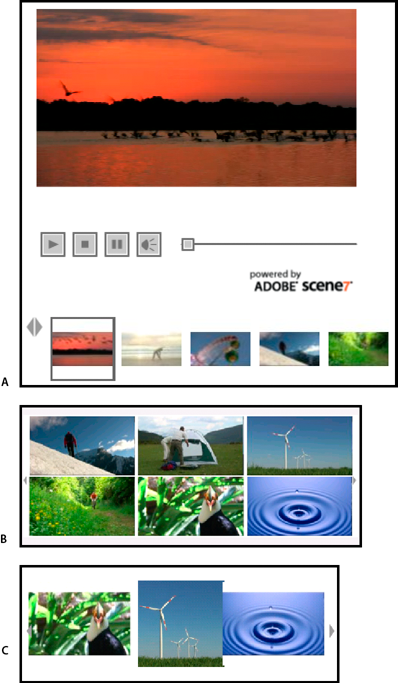
可以从三种查看器类型中进行选择来显示视频集
-
A.
-
视频集
-
B.
-
网格
-
C.
-
轮盘式
-
视频集
-
在标准视频查看器中显示视频缩略图。用户可以单击不同按钮(例如“播放”、“暂停”或“后退”)来浏览视频。此外,他们也可以移动时间轴上的切换按钮。
-
网格
-
以网格模式显示视频缩略图。当用户将光标移动到缩略图上时,关联的视频将自动播放。您可以指定行数和列数、自动播放设置、颜色以及各种其他选项。
-
轮盘式
-
显示一行视频缩略图,并自动播放位于中心的缩略图。用户可以单击箭头来移动视频或直接单击视频缩略图。可以指定一次显示的缩略图数、自动播放设置、颜色以及各种其他选项。
设置视频集查看器预设
-
选择“设置”>“查看器预设”。
-
执行以下任一操作:
-
在“预设名称”框中键入名称。在“视频集查看器”屏幕中选择选项。
-
从“视频”菜单中,选择视频集中包含的视频大小。
-
根据需要指定大小和颜色选项。
-
要将自定义的徽标添加到查看器中,请指定“徽标图像”和“徽标位置”。
“徽标 2 样式”选项适用与 Scene7 的链接。“标准”将显示“Powered by Scene7”徽标,“简洁”则显示简化的“信息”按钮。
-
要将社区功能(“嵌入”、“链接”、“访问”)添加到查看器中,请指定以下任何设置的选项:
-
嵌入
-
单击“实时版”。在“嵌入按钮标签”框中,键入要在查看器中显示的“嵌入”按钮的名称。如果需要,请单击“浏览”找到并选择按钮的自定义外观。
-
链接
-
单击“实时版”。在“链接按钮标签”框中,键入要在查看器中显示的“链接按钮”名称。如果需要,请单击“浏览”找到并选择按钮的自定义外观。
-
访问
-
单击“实时版”。在“访问按钮标签”框中,键入要在查看器中显示的“访问按钮”名称。在“访问 URL”框中,键入网站的 URL,该网站是您希望在用户单击链接时打开的网站。
-
根据需要指定选项。要查看选项的说明,请单击选项旁的“信息提示”图标
 。
。
-
单击“保存”或“另存为”。
设置网格或轮盘式查看器预设
-
选择“设置”>“查看器预设”。
-
执行以下任一操作:
-
在“预设名称”框中键入名称。在“配置查看器”屏幕中选择选项。
-
执行以下任一操作:
-
对于自动播放,请指定是要随机播放视频,还是顺序播放。“关”表示只有在单击后才会播放视频。
-
要将社区功能(“嵌入”、“链接”、“访问”)添加到查看器中,请指定以下任何设置的选项:
-
嵌入
-
单击“实时版”。在“嵌入按钮标签”框中,键入要在查看器中显示的“嵌入”按钮的名称。如果需要,请单击“浏览”找到并选择按钮的自定义外观。
-
链接
-
单击“实时版”。在“链接按钮标签”框中,键入要在查看器中显示的“链接按钮”名称。如果需要,请单击“浏览”找到并选择按钮的自定义外观。
-
访问
-
单击“实时版”。在“访问按钮标签”框中,键入要在查看器中显示的“访问按钮”名称。在“访问 URL”框中,键入网站的 URL,该网站是您希望在用户单击链接时打开的网站。
-
根据需要指定其他选项。要查看选项的说明,请单击选项旁的“信息提示”图标
。
更新和更改设置时,预览屏幕将显示查看器。
-
单击“保存”或“另存为”。
将预设设为所有视频集的默认值
 在“查看器预设”屏幕上,选择预设并选择其“默认”选项。
使用视频预览视频集预设
在“查看器预设”屏幕上,选择一个预设,单击“浏览”,选择要在查看器中预览的视频,然后单击“确定”。
删除预设
在“查看器预设”屏幕上选择预设,然后单击“删除”。
|
|
|


