|

ColorPicker öğesini yalnızca stilleri üzerinden yeniden boyutlandırabilirsiniz:
swatchWidth
,
swatchHeight
,
backgroundPadding
,
textFieldWidth
ve
textFieldHeight
.
setSize()
yöntemini veya
width
,
height
,
scaleX
ya da
scaleY
özelliklerini kullanarak Dönüştürme aracı veya ActionScript ile ColorPicker öğesinin boyutunu değiştirmeyi denerseniz, siz SWF dosyası oluştururken bu değerler yoksayılır ve ColorPicker varsayılan boyutunda görüntülenir. Palet arka planı,
columnCount
stili için
setStyle()
kullanılarak ayarlanan sütunların sayısıyla eşleşmesi için yeniden boyutlandırılır. Varsayılan sütun sayısı 18'dir. Özel renkleri 1024 olarak ayarlayabilirsiniz, böylece palet, renk örneklerinin sayısıyla eşleşmek için dikey olarak yeniden boyutlandırılır.
ColorPicker bileşeniyle Stilleri kullanma
ColorPicker bileşeninin görünümünü değiştirmek için birçok stili ayarlayabilirsiniz. Örneğin, aşağıdaki prosedür, ColorPicker'daki sütun sayısını (
columnCount
) 12 olarak değiştirir, renk örneklerinin yüksekliğini (
swatchHeight
) ve genişliğini (
swatchWidth
) değiştirir ve hem metin alanının
textPadding
) hem de arka planın (
backgroundPadding
) dolgusunu değiştirir.
-
Yeni bir Flash dosyası (ActionScript 3.0) belgesi oluşturun.
-
ColorPicker bileşenini Sahne Alanı'na sürükleyin ve bu bileşene
aCp
örnek adını verin.
-
Eylemler panelini açın, ana Zaman Çizelgesi'nde Kare 1'i seçin ve şu kodu girin:
aCp.setStyle("columnCount", 12);
aCp.setStyle("swatchWidth", 8);
aCp.setStyle("swatchHeight", 12);
aCp.setStyle("swatchPadding", 2);
aCp.setStyle("backgroundPadding", 3);
aCp.setStyle("textPadding", 7);
-
Kontrol Et > Filmi Test Et'i seçin.
-
ColorPicker öğesini tıklatarak açın ve bu ayarların ColorPicker öğesinin görünümünü nasıl değiştirdiğini görün.
ColorPicker bileşeniyle Kaplamaları kullanma
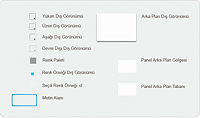
ColorPicker bileşeni, görsel durumlarını temsil etmesi için şu kaplamaları kullanır.
Palet arka planının rengini değiştirmek için, Arka Plan kaplamasının rengini değiştirebilirsiniz.
-
Yeni bir Flash dosyası (ActionScript 3.0) belgesi oluşturun.
-
ColorPicker bileşenini Sahne Alanı'na sürükleyin.
-
Kaplamalar paletini açmak için üzerini çift tıklatın.
-
Arka Plan kaplamasını seçilinceye kadar çift tıklatın, böylece Özellik denetçisinde Dolgu rengi seçici görüntülenir.
-
Arka Plan kaplamasına uygulamak için Dolgu rengi seçicisini kullanarak #999999 rengini seçin.
-
Belge düzenleme moduna geri dönmek için, Sahne Alanı'nın yukarısındaki düzenleme çubuğunun sol tarafındaki Geri düğmesini tıklatın.
-
Kontrol Et > Filmi Test Et'i seçin.
ColorPicker öğesini tıklattığınızda, paletin arka planının aşağıda gösterildiği gibi gri olması gerekir.
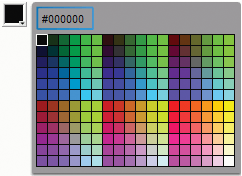
Koyu gri Arka Plan kaplaması ile ColorPicker
|
|
|