|

Geliştirme sırasında ve çalışma zamanında TileList bileşenini yatay olarak ve dikey olarak dönüştürebilirsiniz. Geliştirme sırasında, Sahne Alanı'nda bileşeni seçin ve Serbest Dönüştürme aracını veya Değiştir > Dönüştür komutlarından herhangi birini kullanın. Çalışma zamanında,
setSize()
yöntemini veya
width
,
height
,
columnCount
,
rowCount
,
scaleX
ve
scaleY
gibi ilgili özellikleri kullanın. TileList bileşenin içerisinde bulunan ScrollBar, liste kutusu ile birlikte ölçeklenir.
Stiller ve TileList bileşeni
TileList bileşeninin stilleri, bileşen çizildiğinde bileşenin kaplamaları, dolgusu ve metin biçimlendirmesi için değerleri belirtir.
texFormat
ve
disabledTextFormat
stilleri, bileşende görüntülenen metnin stilini belirler. Kaplama stilleri hakkında daha fazla bilgi almak için bkz.
TileList bileşeniyle kaplamaları kullanma
.
Şu örnek, TileList örneğinde görüntülenen etiketlerin font, boyut, renk ve metin özelliklerini ayarlamak için
textFormat
stilini kullanarak
setRendererStyle()
yöntemini çağırır. Aynı işlem,
enabled
özelliği
false
değerine ayarlandığında uygulanan
disabledTextFormat
stilinin ayarlanmasında da geçerlidir.
-
Yeni bir Flash belgesi (ActionScript 3.0) oluşturun.
-
TileList bileşenini Sahne Alanı'na sürükleyin ve bu bileşene
myTI
örnek adını verin.
-
Zaman Çizelgesi'nin Kare 1 öğesindeki Eylemler paneline şu kodu ekleyin.
myTl.setSize(100, 100);
myTl.addItem({label:"#1"});
myTl.addItem({label:"#2"});
myTl.addItem({label:"#3"});
myTl.addItem({label:"#4"});
var tf:TextFormat = new TextFormat();
tf.font = "Arial";
tf.color = 0x00FF00;
tf.size = 16;
tf.italic = true;
tf.bold = true;
tf.underline = true;
tf.align = "center";
myTl.setRendererStyle("textFormat", tf);
TileList bileşeniyle kaplamaları kullanma
TileList bileşeni, bir TileList kaplaması, bir CellRenderer kaplaması ve bir ScrollBar kaplaması içerir. TileList öğesinin görünümünü değiştirmek için bu kaplamaları düzenleyebilirsiniz:
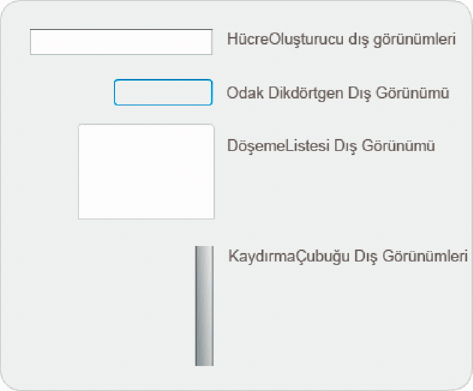
TileList kaplamaları
Not:
Bir bileşendeki ScrollBar kaplaması değiştirildiğinde, ScrollBar öğesini kullanan diğer tüm bileşenler için de ScrollBar kaplaması değiştirilir.
Aşağıdaki prosedür, TileList öğesinin CellRenderer Selected_Up kaplamasının rengini değiştirir.
-
Bir Flash belgesi (ActionScript 3.0) oluşturun.
-
TileList bileşenini Sahne Alanı'na sürükleyin ve kaplamalar panelini açmak için bileşeni çift tıklatın.
-
CellRenderer kaplamasını çift tıklatın, ardından Selected_Up kaplamasını çift tıklatın ve dikdörtgen arka planını tıklatın.
-
Özellik denetçisindeki Dolgu rengi seçicisini kullanarak #99FFFF rengini Selected_Up kaplamasına uygulamak için seçin.
-
Belge düzenleme moduna geri dönünceye kadar, Sahne Alanı'nın yukarısındaki düzenleme çubuğunun sol tarafındaki Geri düğmesini tıklatın.
-
Değerler iletişim kutusunu açmak için, Özellik denetçisinin Parametreler sekmesinde, dataProvider satırının ikinci sütununu çift tıklatın. Şu etiketlerle öğeleri ekleyin: 1. öğe, 2. öğe, 3. öğe, 4. öğe.
-
Kontrol Et > Filmi Test Et'i seçin.
-
TileList öğesindeki hücrelerden birini seçmek için tıklatın ve sonra fareyi seçili hücreden kaldırın.
Seçili hücrenin aşağıdaki gibi görüntülenmesi gerekir:
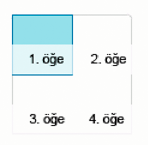
Değiştirilmiş Selected_Up kaplama rengi ile TileList bileşeni
|
|
|


