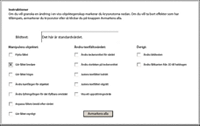
Exemplet visar hur du kan hantera ett objekts visuella egenskaper - i det här fallet ett textfält. Om du t ex markerar kryssrutan för att göra fältet vidare, utvidgas textfältets fyllningsbara yta till fyra tum.
Obs! Om du vill ändra ett objekts visuella egenskaper i klienten måste du spara formuläret som en dynamisk XML-formulärfil i Acrobat.
I det här exemplet saknar kryssrutorna unika objektnamn. Därför tilldelar Designer objektet ett instansvärde som referens. Kryssruteskriptet använder ett if-else -uttryck för att åstadkomma det visuella intrycket av markering och avmarkering.
Du hittar detta och andra skriptexempel på LiveCycle-utvecklingscenter.
Skript för kryssrutan Flytta fältet
När kryssrutan har markerats flyttas fältet enligt x- och y-inställningarna. När kryssrutan avmarkeras återgår fältet till sin ursprungliga position.
if (CheckBox1.rawValue == true) {
    TextField.x = "3.0in";
    TextField.y = "3.5in";
}
else {
    TextField.x = "1in";
    TextField.y = "3in";
}
Skript för kryssrutan Gör fältet bredare
När kryssrutan har markerats blir fältet 4 tum brett. När kryssrutan har avmarkerats ändras fältets bredd till 4 tum.
if (CheckBox2.rawValue == true)
    TextField.w = "4in";
else
    TextField.w = "2.5in";
Skript för kryssrutan Gör fältet högre
När kryssrutan har markerats blir fältet 1,5 tum högt. När kryssrutan har avmarkerats ändras fältets höjd till 0,5 tum.
if (CheckBox3.rawValue == true)
    TextField.h = "1.5in";
else
    TextField.h = "0.5in";
Skript för kryssrutan Ändra kantfärgen för objektet
När kryssrutan har markerats ändrar fältets kantlinje färg till rött. När kryssrutan har avmarkerats ändrar fältets kantlinje färg till vit.
if (CheckBox4.rawValue == true)
    TextField.border.edge.color.value = "255,0,0";
else
    TextField.border.edge.color.value = "255,255,255";
Skript för kryssrutan Ändra fyllningsfärgen för det ifyllbara området
När kryssrutan har markerats ändrar det fyllningsbara området färg till grönt. När kryssrutan har avmarkerats ändrar det fyllningsbara området färg till vitt.
if (CheckBox5.rawValue == true) {
    xfa.resolveNode("TextField.ui.#textEdit.border.fill.color").value = "0,255,0";
}
else {
    xfa.resolveNode("TextField.ui.#textEdit.border.fill.color").value = "255,255,255";
}
Skript för kryssrutan Anpassa fältets bredd efter värdet
När kryssrutan har markerats anpassas textfältets fyllningsbara område till värdet. När kryssrutan har avmarkerats anpassas inte textfältets fyllningsbara område.
if (CheckBox6.rawValue == true)
    TextField.minW = "0.25in";
else
    TextField.maxW = "2.5in";
Skript för kryssrutan Gör fältet osynligt
När kryssrutan har markerats döljs fältet. När kryssrutan har markerats visas fältet.
if (CheckBox7.rawValue == true)
    TextField.presence = "hidden";
else
    TextField.presence = "visible";
Skript för kryssrutan Ändra teckensnittet för värdet
När kryssrutan har markerats ändrar ändras värdets teckensnitt till Courier New. När kryssrutan har avmarkerats ändrar ändras värdets teckensnitt till Myriad Pro.
if (CheckBox8.rawValue == true)
    TextField.font.typeface = "Courier New";
else
    TextField.font.typeface = "Myriad Pro";
Skript för kryssrutan Ändra storleken på teckensnittet
När kryssrutan har markerats ändras teckenstorleken till 14. När kryssrutan har avmarkerats ändras teckenstorleken till 10.
if (CheckBox9.rawValue == true)
    TextField.font.size = "14pt";
else
    TextField.font.size = "10pt";
Skript för kryssrutan Justera textfältet lodrätt
När kryssrutan har markerats justeras textfältsvärdet mot överkanten. När kryssrutan har avmarkerats justeras textfältsvärdet mot mitten.
if (CheckBox10.rawValue == true)
    TextField.para.vAlign = "top";
else
    TextField.para.vAlign = "middle";
Skript för kryssrutan Justera textfältet vågrätt
När kryssrutan har markerats centreras textfältsvärdet. När kryssrutan har avmarkerats vänsterjusteras textfältsvärdet.
if (CheckBox11.rawValue == true)
    TextField.para.hAlign = "center";
else
    TextField.para.hAlign = "left";
Skript för kryssrutan Visa som uppsättningsvärde
När kryssrutan har markerats visas det värde som har definierats med skript i textfältet. När kryssrutan har avmarkerats visas standardvärdet (som också har definierats med skript) i textfältet.
if (CheckBox12.rawValue == true)
    TextField.rawValue = "This is a value set using a script.";
else
    TextField.rawValue = "This is a default value.";
Skript för kryssrutan Ändra bildtexten
När kryssrutan har markerats visas den alternativa bildtext som har definierats med ett skript som bildtext. När kryssrutan har avmarkerats visas standardbildtexten (som också har definierats med skript) i textfältet.
if (CheckBox13.rawValue == true)
    xfa.resolveNode("TextField.caption.value.#text").value = "Alternate Caption:";
else
    xfa.resolveNode("TextField.caption.value.#text").value = "Caption:";
Skript för kryssrutan Ändra fältkanten från 3D till heldragen
När kryssrutan har markerats ändrar fältets kantlinje färg till en fylld ruta. När kryssrutan har avmarkerats ändras fältets kantlinje till 3D.
if (CheckBox14.rawValue == true)
    xfa.resolveNode("TextField.ui.#textEdit.border.edge").stroke = "solid";
else
    xfa.resolveNode("TextField.ui.#textEdit.border.edge").stroke = "lowered";
Använda skript för knappen Avmarkera alla
Använd metoden resetData för att återställa alla kryssrutorna till sina standardvärden (Av).
xfa.host.resetData();
Använd metoden remerge för att sammanfoga formulärdesignen och formulärdata. I det här fallet återsställer metoden textfälten till deras ursprungliga skick.
xfa.form.remerge();