Variabler

Du kan definiera formulärvariabler i Designer och använda dem för att spara information på en central, lättåtkomlig plats. En variabel fungerar normalt som platshållare för text som kan behöva ändras någon gång i framtiden. Formulärvariablerna i Designer är alltid av strängtyp. En variabel kan t ex lagra texten i en meddelandetitel. När texten ska ändras behöver du bara öppna det aktuella formuläret eller mallen och ändra på ett enda ställe: i definitionen av variabeln. Designer använder automatiskt den nya texten i alla instanser av den infogade variabeln.

Observera att formulärvariabler definieras utanför skriptredigeraren och är tillgängliga för skript i alla objekt i ett formulär, till skillnad från skriptvariabler som du skapar i ett visst FormCalc- eller JavaScript-skript.

Du behöver inte använda skript för att skapa, läsa innehållet i eller ta bort variabler. Om du däremot vill komma åt en variabels värde och ändra det, eller tilldela objekt i formuläret ett sådant värde, måste du använda skript.

Obs! Formulärvariabelsvärdena återställs varje gång som du öppnar ett formulär.

Bestäm vad variabeln ska heta och vilken text den ska innehålla innan du skapar den. Variabeldefinitioner sparas i formuläret eller mallen.

Namnge variabler

Under körning uppkommer namnkonflikter när namnen på variablerna är identiska med dem som används som egenskaper, metoder eller formulärdesignfältnamn för XML-formulärobjektmodellen. De här konflikterna kan göra att skript returnerar oväntade värden. Det är därför viktigt att ge varje variabl ett unikt namn. Här följer ett par exempel:

  • Använd variabelnamnet fieldWidth och fieldHeight i stället för x och y.

  • Använd formulärdesignobjektnamnet clientName i stället för name.

    Obs! Variabelnamn är skiftlägeskänsliga. De får inte innehålla blanksteg.

Definiera en textvariabel

  1. Klicka på Arkiv > Formuläregenskaper.

  2. Klicka på Ny på fliken Variabler.

  3. Skriv ett unikt namn på variabeln i listan Variabler och tryck på Retur. Variabelnamn är skiftlägeskänsliga. De får inte innehålla blanksteg.

  4. Klicka en gång i rutan till höger och skriv texten för variabeln.

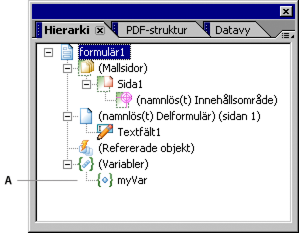
    Variabeln visas på formulärnivå på paletten Hierarki.

    A. Ny formulärvariabel

Visa en textvariabeldefinition

  1. Klicka på Arkiv > Formuläregenskaper.

  2. Klicka på fliken Variabler och markera en variabel i listan. Texten för variabeln visas i rutan till höger.

Ta bort en textvariabel

  1. Klicka på Arkiv > Formuläregenskaper.

  2. Markera variabeln på fliken Variabler och klicka på Ta bort .

Använda variabler i beräkningar och skript

När du har skapat variabler i ett formulär kan du hämta deras värde bara genom att referera till variabelns namn i beräkningen eller skriptet.

Viktigt! När du namnger variabler bör du undvika namn som redan används av en egenskap, en metod eller ett objektnamn i XML-formulärobjektmodellen.

Information om egenskaper, metoder och objekt i XML-formulärobjektmodellen finns i skriptreferens.

Skapa t ex följande variabeldefinitioner.

Variabelnamn

Värde

firstName

Tommy

lastName

Blå

age

32

I FormCalc kommer du åt variabelvärden på samma sätt som fält- och objektvärden. I det här exemplet tilldelas värdena till tre olika fält:

    TextField1 = firstName 
    TextField2 = lastName 
    NumericField1 = age

Du kan också använda variabler i FormCalc-funktioner på samma sätt, som visas i det här exemplet:

    Concat( "Dear ", firstName, lastName )

I JavaScript refererar du till variabelvärden med egenskapen .value i stället för egenskapen .rawValue som används för fält- och objektvärden, så som visas i det här exemplet:

TextField1.rawValue = firstName.value;

Obs! Om du använder och ändrar formulärsvariabler med skript i XFA-formulär kan en varning om signaturvalideringens status som anger att signaturens validering är okänd på grund av efterföljande ändringar av dokumentet visas i fältet för dokumentmeddelanden i Acrobat och Adobe Reader.