|

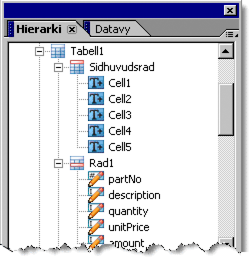
För att kunna utföra beräkningar måste FormCalc veta vilka objekt som ska användas i beräkningen. I det här steget ska vi ta reda på summan av alla data i kolumnen Belopp. Om du markerar en cell i kolumnen Belopp kan du se det interna namnet i skriptredigeraren (om du ökar storleken på skriptredigeraren).
Det som visas i det interna namnet beror på vad du ser i hierarkin. ”PurchaseOrderForm” står överst, följt av ”PurchaseOrder” osv.
Alla rader i tabellen har namnet ”Rad1” följt av ett standardinstansnummer. Om data ska kunna läggas till i en kolumn måste alla rader ha samma namn.
Nu ska beräkningen för delsumman läggas till längst ned i tabellen.
 Välj kategorin Standard på paletten Bibliotek och dra objektet Numeriskt fält  till platsen nedanför tabellen under kolumnen Belopp på formuläret. till platsen nedanför tabellen under kolumnen Belopp på formuläret.
Markera den tillhörande texten i objektet Numeriskt fält och skriv sedan Totalt.
Klicka på fliken Fält på paletten Objekt och välj Fylld ruta i listan Utseende.
I skriptredigeraren väljer du alternativet Calculate i listan Visa.
Välj FormCalc i listan Språk och sedan Klient i listan Kör på.
Skriv följande beräkning i fältet Skriptkälla:
sum(Table1.Row1[*].amount[*])
Jokertecknet (*) uppmanar Designer att samla in alla data i raderna med rubriken Row1 och alla data i kolumnen Belopp.
Avmarkera objektet Numeriskt fält. Skriptet läggs till i formuläret. Markera det sedan på nytt.
Välj fliken Bindning på paletten Objekt och skriv sedan totalt i rutan Namn.
Klicka på fliken Fält, klicka på knappen Mönster och skriv $z,zz9.99 i rutan Mönster.
Klicka på OK.
Klicka på fliken Värde och välj sedan Beräknat – skrivskyddat i listan Typ.
Klicka för att fortsätta: Infoga skattefält
|
|
|