|

Designer innehåller några fördefinierade anpassade objekt som du kan använda för att snabbt skapa formulär. I den här självstudiekursen kommer vi t.ex. att använda adressblockets anpassade biblioteksobjekt för att infoga flera fält samtidigt.
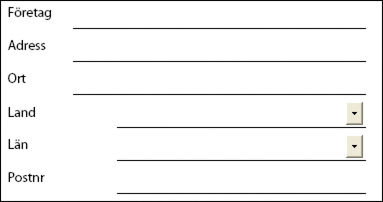 Välj kategorin Egna på paletten Objektbibliotek och dra sedan adressblocksobjektet  till under inköpsordertiteln i formuläret. till under inköpsordertiteln i formuläret.
Byt namn på namntextfältet till Beställt av.
Välj kategorin Standard på paletten Objektbibliotek och dra sedan textfältsobjektet  till formuläret under fältet Land. till formuläret under fältet Land.
Markera textfältsobjektet Telefonnummer.
Lägg till ett annat textfältsobjekt för Faxnummer.
Lägg till ett annat textfältsobjekt under faxnumret i formuläret.
Markera textfältsobjektet Kontaktnamn.
Om du vill få plats med ett andra adressblock bredvid det här, drar du för att markera alla fält som du skapade i steg 1 till 7 och minskar bredden på dem med ungefär en centimeter med hjälp av storlekshandtaget till höger.
Kopiera och klistra in de markerade fälten bredvid adressblocket Beställt av.
Byt namn på det andra Beställt av-fältet till Leverera till.
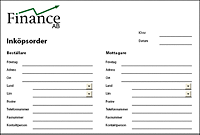
Formuläret ska se ut så här nu.
Du kan förhandsgranska formuläret med fliken PDF-förhandsgranskning igen.
 Om du vill förbättra formuläret kan du ändra utseende på de nedsänkta rutfälten. Det gör du genom att markera objektet, gå till paletten Objekt och klicka på fliken Fält. Välj sedan Understruken i listan Utseende. Klicka för att fortsätta: Lägga till information på inköpsordern
|
|
|