|

När du har anslutit till en datakälla måste du ange var i formulärdesignen du vill se informationen:
Om du vill binda enstaka fält, t.ex. IO-nummer och IO-datum, kan du använda metoden dra och släpp.
Använd rutan Databindning på fliken Bindning på paletten Objekt om du vill binda upprepade objekt (t.ex. en rad i inköpsordertabellen). När raden har bundits kan du binda celler i raden till noder i schemat, och därmed koppla dem till dessa bindningar.
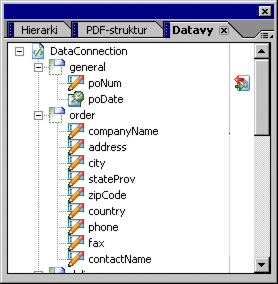
Binda data till fält i formulärdesignenMarkera poNum på paletten Datavy och dra det till fältet IO-nummer.
Markera Uppdatera inte relaterade egenskaper i dialogrutan Bindningsegenskaper som visas och klicka på OK.
Genom att använda bindning kopplas ett befintligt formulärfält till ett objekt från datakällan. Ikonen till höger om poNum i bilden visar att noden är bunden. Eftersom du väljer att inte uppdatera relaterade egenskaper, behåller du det format som du redan har använt för fältobjektet i Designer.
Upprepa detta för återstående objekt på paletten Datavy (med undantag för partNum, description, quantity och unitPrice).
companyName ska t.ex. bindas till fältet Beställd av.
Binda data till tabellceller i formuläretMarkera Row1 på paletten Hierarki.
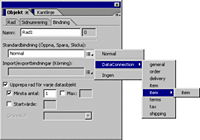
Klicka på fliken Bindning på paletten Objekt.
Klicka på triangeln bredvid rutan Databindning (Öppna, Spara, Skicka) och välj en bindning. Välj t.ex. objektet Dataanslutning > objekt > objekt.
Följande sträng visas i rutan Databindning (Öppna, Spara, Skicka):
$item.item[*].
 Du kan ange den här strängen i rutan Databindning (Öppna, Spara, Skicka) i stället för att markera den. Öppna paletten Datavy.
Kontrollera att bindningen är som du vill ha den genom att binda varje nod till en cell med hjälp av metoden dra och släpp. Markera t.ex. noden partNum på paletten Datavy och dra den till cellen under rubriken Artikelnr.
Markera Uppdatera inte relaterade egenskaper i dialogrutan Bindningsegenskaper som visas och klicka på OK.
Upprepa detta för återstående objekt på paletten Datavy under objektet (description, quantity och unitPrice).
Klicka för att fortsätta: Ange en datafil
|
|
|