När du har kontrollerat standardtabbordningen kan u bestämma att du behöver en annan ordningsföljd för vissa av objekten i formuläret. Om du t.ex. har två grupper av adressfält sida vid sida kan du vilja tabba igenom fälten i den första gruppen innan du går vidare till nästa grupp.
Du ändrar ett objekts placering i tabbordningen genom att flytta objektet upp eller ned i palettlistan Tabbordning. Du kan flytta enskilda objekt eller grupper med objekt. När du flyttar ett objekt till en ny plats i tabbordningen återtilldelar Designer numren så att den nya tabbordningen visas.
Låt oss säga att du t.ex. har fyra objekt på sidan, vilka har ordnats enligt följande layout.
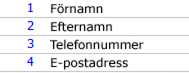
Därför kommer standardtabbordningen att bli som i denna illustration.
Du vill kanske ändra tabbordningen så att den blir mer logisk, t.ex. Förnamn, Efternamn, Telefon, E-post. Allt du behöver göra är att flytta objektet LastName ett steg upp i listan. Tabbordningsnumren omfördelas enligt ändringen.
Även om objektens tabbordning på mallsidan och objekten i ett fragment visas i formuläret kan du inte ändra ordningen för dessa objekt på fliken Designvy. För mallsidesobjekten klickar du på fliken Mallsidor och anpassar tabbordningen. (Se Ändra tabbordning på mallsidor). Öppna det aktuella fragmentet och ändra tabbordningen inuti fragmentet. (Se Ändra tabbordningen i fragment).
Om formuläret innehåller mer än en sida inleds tabbordningen på varje sida med siffran 1, och du kan bara ändra tabbordningen inom respektive sida.
Innan du ändrar tabbordningen måste du förbereda arbetsområdet på följande sätt:
Välj Fönster > Tabbordning. Paletten Tabbordning visas på vänster sida av arbetsområdet.
Klicka på Visa ordning och välj Anpassata format.
Tabbordningsnumren visas nu i blå rutor i formuläret  . Rutan är en visuell indikation på att du nu är i anpassat tabbläge och kan ändra placeringen av en eller flera objekt i tabbordningen.