|

Lägga till en tabelltitelVälj kategorin Standard på paletten Objektbibliotek och dra textobjektet  ovanför innehållsområdet. ovanför innehållsområdet.
Dubbelklicka på standardtexten och skriv titeln.
Ställ in teckensnittsegenskaperna.
 Du kan också sammanfoga cellerna i tabellens första rad och skriva titeln i den kombinerade cellen. Du kan också sammanfoga cellerna i tabellens första rad och skriva titeln i den kombinerade cellen.Lägga till utrymme
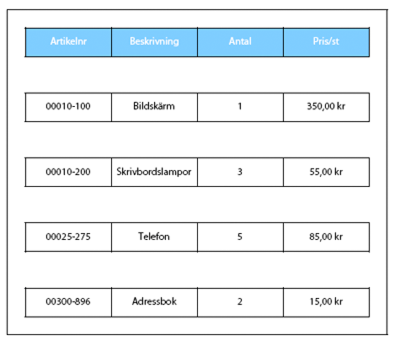
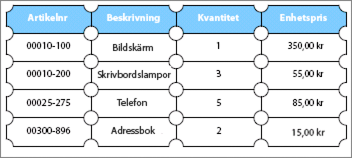
Lägga till marginaler runt raderDu kan lägga till tomt utrymme runt rader med marginaler. I följande tabell är marginalerna runt raden t.ex. inställda på 0,25 tum.
Markera raden. Se Markera en tabell, en rad, en kolumn, en cell eller ett avsnitt.
På paletten Layout anger du marginalerna för Vänster, Höger, Upptill och Nedtill.
Använda kantlinjer och skuggning i en tabellKantlinjer och skuggning kan göra en tabell intressantare och tydligare. Du kan lägga till kantlinjer till en tabell eller en enskild rad, kolumn eller cell. Du kan använda skuggning för att fylla i bakgrunden i en tabell
Du kan lägga till randigt eller omväxlande skuggningsmönster för raderna. Du kan välja hur många rader eller kolumner som ska ingå i ett randmönster och välja färger för mönstret.
Använda och ta bort kantlinjer och skuggningMarkera tabellen. Se Markera en tabell, en rad, en kolumn, en cell eller ett avsnitt.
När du vill använda en kantlinje och skuggning gör du på något av följande sätt:
Om du endast vill placera kantlinjer på vissa kanter väljer du Redigera separat i listrutan Kanter på paletten Kantlinje. Nu kan du ange kantlinje för respektive kant.
Om du vill ha samma kantlinje på alla kantor väljer du Redigera tillsammans i listrutan Kanter.
Välj ett alternativ i listrutorna för linjetyper och välj en färg i färgväljaren.
Om du vill använda skuggning väljer du en stil i listrutan Format och väljer sedan en färg i färgväljaren.
För att ta bort kantlinje eller skuggning gör du följande:
Använda randig eller omväxlande skuggning i en tabell
Klicka på fliken Radskuggning på paletten Objekt och välj alternativet Skugga varannan rad.
Välj skuggningsfärg för den första raden eller första raduppsättningen.
Välj skuggningsfärg för nästa rad eller nästa raduppsättning.
Obs! Om du ställer in skuggning för en cell med paletten Kantlinje ersätts den radskuggning som ställts in för tabellen.
Ta bort randig eller omväxlande skuggning från rader
Ta bort kantlinjen på hela tabellen Markera tabellen och välj Ingen från listrutan med linjetyper på paletten Kantlinje. Markera tabellen och välj Ingen från listrutan med linjetyper på paletten Kantlinje.
Så här fördelar du rader och kolumner jämntDu kan göra flera rader eller kolumner lika stora. Alla rader justeras till samma höjd som den högsta markerade raden. Alla kolumner justeras till samma avstånd baserat på tabellens bredd. Tabellens bredd utökas inte.
Markera de rader eller kolumner som du vill göra lika stora. Se Markera en tabell, en rad, en kolumn, en cell eller ett avsnitt.
Välj Tabell > Fördela höjd jämnt mellan rader eller Fördela bredd jämnt mellan kolumner.
Obs! Om du har använt kommandot Sammanfoga celler finns originalkolumnerna fortfarande där, men de är dolda (så att du kan dela upp cellerna igen om du vill). Om du vill göra kolumnerna lika stora när du har sammanfogat celler tar du bort de dolda kolumnerna först med kommandot Tabell > Ta bort > Kolumn.
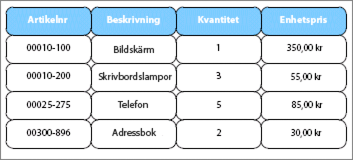
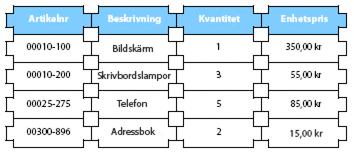
Formatera hörnen i en tabell eller cellerDu kan formatera en tabell eller specifika celler i en tabell så att hörnen blir rundade eller urgröpta.
Markera tabellen eller cellerna. Se Markera en tabell, en rad, en kolumn, en cell eller ett avsnitt.
Välj alternativen för hörn på paletten Kantlinje.
Ange ett värde i rutan Radie. I det föregående exemplet används 0,1 tum.
Visa bildtexter i raderSom standard visas inte bildtexter för fält när fältet är i en cell. Följande objekt har t.ex. bildtexter, men de är dolda när fältet är i en cell.
Kryssruta
Datum-/tidfält
Decimalfält
Signaturfält
Nedrullningsbar lista
Bildfält
Listruta
Numeriskt fält
Lösenordsfält
Textfält
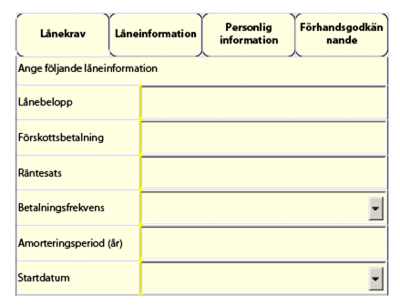
Det kan finnas tabeller där du vill att bildtexten ska visas. I följande formulär används t.ex. en tabell för att visa informationen. Varje rad under rubrikraden består av en cell.
Markera cellen. Se Markera en tabell, en rad, en kolumn, en cell eller ett avsnitt.
Välj ett läge för bildtexten i listan Läge på paletten Layout.
|
|
|