|

Ställa in en tabell så att den sträcker sig över flera sidorOm du vill att tabeller automatiskt ska flöda till nästa sida måste du uppfylla följande villkor:
Tabellen måste vara i ett delformulär som är inställt på Flödat på fliken Delformulär på paletten Objekt.
Alternativet Tillåt sidbrytningar i innehållet måste vara markerat på fliken Tabell.
Tabellen får inte ingå i en grupp.
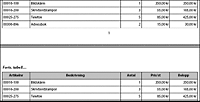
Nu kan du göra justeringar i tabellen så att informationen visas som du vill när tabellen sträcker sig över flera sidor. Du kan inkludera en Tabellen fortsätter-tagg högst upp på nästa sida om tabellen sträcker sig över mer än en sida.
Om du vill att sidhuvudsraden ska upprepas på nästa sida går du till Så här upprepar du en rubrik- eller sidfotsrad på följande sidor.
Så här ställer du in en mallsida med Tabellen fortsätter-taggenSkapa en tabell som växer utifrån mängden data från en datakälla. Se Ställa in så att tabellraderna justeras efter datamängden.
Markera rubrikraden.
Klicka på fliken Sidnumrering på paletten Objekt och välj alternativet Inkludera rubrikrad på följande sidor.
Välj Visa > Mallsidor så att fliken Mallsidor visas om den inte redan gör det.
Klicka på fliken Mallsidor och välj sedan Infoga > Ny mallsida.
Ändra storlek på innehållsområdet så att det blir mindre än den nya mallsidan.
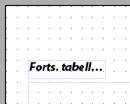
Välj kategorin Standard på paletten Objektbibliotek och dra sedan textobjektet  ovanför innehållsområdet. ovanför innehållsområdet.
Dubbelklicka på standardtexten och skriv Tabellen fortsätter....
Markera texten och ställ in texten på Fet och Kursiv på paletten Teckensnitt.
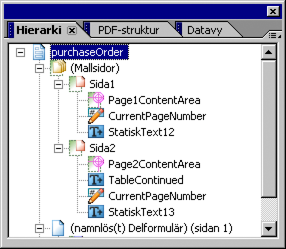
Byt namn på (namnlös(t) Innehållsområde) på sidan 2 till Sida2Innehållsområde på paletten Hierarki.
Ange sidnumrering för tabellenMarkera tabellen på fliken Designvy i layoutredigeraren. Se Markera en tabell, en rad, en kolumn, en cell eller ett avsnitt.
Klicka på fliken Tabell på paletten Objekt och kontrollera att alternativet Tillåt sidbrytningar i innehåll är markerat.
Obs! Även om alternativet Tillåt sidbrytningar i innehållet har markerats som standard för tabeller har det avmarkerats för tabellrader. Du måste markera det här alternativet för tabellrader, så att sidbrytningar tillåts i tabellen.
Klicka på fliken Sidnumrering på paletten Objekt och klicka sedan på pilen bredvid listan Flödeslänk och välj Gå till innehållsområdet > Sida2Innehållsområde.
Ansluta till en datakällaKontrollera att du är ansluten till en datakälla. Se Ansluta till en datakälla.
Om administratören installerade de exempel som levererades med Designer öppnar du följande schema: Purchase Order.xsd i dialogrutan Dataanslutningar.
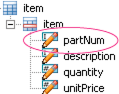
Välj noden partNum på paletten Datavy.
Dra noden till den första cellen under sidhuvudet Del nr.
Upprepa steg 2 och 3 för beskrivning, antal och enhetspris.
Välja en datafilVälj Arkiv > Formuläregenskaper och klicka på fliken Standardvärden. Bläddra fram till datafilen som du vill använda.
Obs! Du måste välja en datafil som innehåller tillräckligt med data för att fylla en tabell som sträcker sig över mer än en sida.
Visa formuläret på fliken Förhandsgranska PDF
Så här upprepar du en rubrik- eller sidfotsrad på följande sidorVälj tabellsidhuvud eller tabellsidfot genom att dra och klicka.
Klicka på fliken Sidnumrering på paletten Objekt och gör sedan något av följande:
Obs! Tabellen måste infogas i ett delformulär som redan är inställt på Flödat.
|
|
|