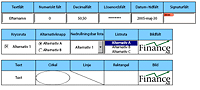
Som standard är alla celler inställda som textobjekt. Textobjekt visar skrivskyddad text som användare inte kan redigera. Du kan använda textobjekt när du vill göra något av följande:
Placera en etikett i formuläret, t.ex. sidhuvuden i tabellen
Ange instruktioner för hur formuläret fylls i
Förbättra formuläret
Du kan ändra cellen till valfri annan objekttyp, t.ex. till numeriskt fält eller textfält. På så sätt kan du använda en tabell för hela formulärets layout.
En cell kan också vara en knapp som tar emot data, kör en webbtjänståtgärd eller databasfråga eller som skickar data till någon via e-post.
En cell kan till och med vara ett delformulär. Delformulär fungerar som behållare för andra objekt, t.ex. fält, mallobjekt och andra delformulär. De hjälper dig att placera objekt i förhållande till varandra och ger struktur. Om en cell är ett delformulär kan cellen innehålla mer än ett objekt. Den kan t.ex. ha två knappar.
När en cell är ett annat objekt än ett textobjekt fungerar objektet annorlunda i en cell än om det hade varit separat i formulärdesignen. Ett textfält i en cell har t.ex. bildtextinställningen Ingen.
Du kan ändra en cell till en annan objekttyp på följande sätt (men resultatet varierar beroende på vad som redan finns i cellen och vad du ändrar den till):
Beroende på vad du väljer i listan Typ eller paletten Objektbibliotek och på vad som finns i cellen ersätter det nya objektet det befintliga objektet. Om du ändrar cellen till ett delformulär kapslas de objekt som fanns i cellen tidigare in i delformuläret. Om det t.ex. redan finns ett textfält i cellen och du väljer Delformulär i listan Typ blir textfältet inkapslat i delformuläret. Om det redan finns ett textfält i cellen och du väljer Numeriskt fält i listan Typ ersätter det numeriska fältet textfältet.
Dra ett objekt som finns utanför tabellen i formulärdesignen till en cell. Den här metoden bevaras objektets utseende. Om du t.ex. drar ett formaterat fält med ett telefonnummer till en cell bevaras bildtexten och fältets storlek.
Om du klickar på och drar ett delformulärobjekt som finns utanför tabellen till en cell ersätter det cellens innehåll.
Obs! Om du ändrar en cell till ett textfält kan du välja alternativet Tillåt flera rader på fliken Cell på paletten Objekt om du vill att mer än en rad text ska visas.
Ändra en cell till en annan objekttyp genom att dra objektet från paletten Objektbibliotek
 Dra objektet från paletten Objektbibliotek till den cell där du vill att det ska visas.
Ändra en cell till en annan objekttyp genom att dra objektet från formulärdesignen
Dra ett objekt som finns utanför tabellen i formulärdesignen till önskad cell.



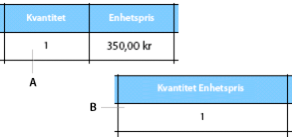
 Det är bra att sammanfoga celler i slutet av designprocessen eftersom funktionen för att lägga till och ta bort kolumner inte fungerar på samma sätt om det finns en sammanfogad cell i tabellen.
 , Dela celler vågrätt
  .
.