|

Textobjekt visar skrivskyddad text som användare inte kan redigera. Du kan använda textobjekt när du vill göra något av följande:
Placera en etikett i formuläret
Ange instruktioner för hur formuläret fylls i
Inkludera ett sidhuvud och en sidfot
När du har lagt till ett textobjekt i formulärdesignen kan du definiera följande egenskaper:
Dessutom kan du infoga platshållare (såsom flytande textfält) och värden för egenskaper vid körning (såsom sidräkning, aktuell sida och aktuellt datum/tid) i textobjekt.
För textobjektet är kryssrutan Autopassa textobjekt med fast storlek vid redigering (Verktyg > Alternativ > Arbetsyta) markerad som standard. Objektet ändrar därför automatiskt storlek under utformningen för att passa den aktuella texten och de egenskapsinställningar du ändrar, t.ex. marginaler, kantlinjer och teckensnitt och storlek.
Skriva tecken i objektetNär du har lagt till objektet i formuläret kan du skriva tecken i det.
Kryssrutan Autopassa textobjekt med fast storlek vid redigering på panelen Arbetsyta i dialogrutan Verktyg > Alternativ är markerad som standard. Det här alternativet gör att textobjektens höjd och bredd expanderar allteftersom du skriver in tecken. Om du bara vill expandera bredden eller höjden för ett textobjekt ska du avmarkera kryssrutan Autopassa textobjekt med fast storlek vid redigering och sedan markera önskat Anpassa via utökning-alternativ på paletten Layout.
Välj Redigera och kontrollera att kommandona Lås text och Lås statiska objekt inte är markerade.
Dubbelklicka på textobjektet och skriv de tecken som du vill lägga till.
Så här infogar du ett flytande textfält i ett textobjektDu kan bädda in ett flytande textfält i ett textobjekt. Med flytande textfält kan du sammanfoga olika textvärden i textobjekt. Du kan t.ex. bädda in ett flytande textfält, så att kundens namn genereras i hälsningsfrasen i ett formulärbrev.
Ett flytande textfält har ingen bildtext och kan redigeras som vore det ett enda tecken text. Egenskaperna för flytande textfält måste definieras separat, utöver textobjektets egenskaper.
Obs! När flytande fält sammanfogas med data bör du tänka på att flytande fält inte kan omfatta flera sidor.
Placera markören i textobjektet där du vill att texten i det flytande textfältet ska placeras.
Välj Infoga > Odockat fält.
Markera det flytande textfältet och redigera dess egenskaper.
Infoga värdet på en körningsegenskap i ett textobjektDu kan infoga värdena på en körningsegenskap i ett textobjekt. När formuläret visas infogas de verkliga värdena automatiskt.
Det infogade värdet kan ha ett annat typsnitt, en annan typsnittsstorlek och storlekstyp än textobjektet.
Placera markören i textobjektet där du vill att värdet på egenskapen vid körning ska placeras.
Klicka på Infoga > [värde för egenskap vid körning].
Om du vill infoga det aktuella sidnumret i det färdiga formuläret väljer du Aktuellt sidnummer.
Om du vill infoga det totala antalet sidor i det färdiga formuläret väljer du Antal sidor.
Om du vill infoga aktuellt datum/tid väljer du Innevarande datum/tid.
Om du vill infoga värdet på de nationella inställningar som används i programmet som bearbetar formuläret väljer du Nationella inställningar för visningsprogrammet.
Om du vill infoga namnet på programmet som bearbetar formuläret väljer du Namn på visningsprogram.
Om du vill infoga versionsnumret programmet som bearbetar formuläret väljer du Version av visningsprogram.
Välj köregenskapsvärdet och redigera egenskaperna.
Sammanfoga textobjektNär du importerar en PDF-fil i Designer kan titel- och instruktionstext delas upp i flera textobjekt, beroende på de importalternativ du väljer. Detta importbeteende gör texten svår att redigera eftersom enskilda ord eller enskilda bokstäver kan ha delats upp i separata textobjekt. Om du behöver redigera texten kan du slå ihop textobjekt för att göra texten enklare att uppdatera.
Markera de textobjekt som du vill slå ihop.
Om du också markerar ett objekt av en annan typ kommer det inte att inkluderas i det sammanslagna objektet.
Välj Layout > Sammanfoga markerade textobjekt.
Alla markerade textobjekt kombineras till ett enskilt objekt.
Så här skapar du en bildtext genom att slå ihop ett textobjekt och ett fältobjektDu kan skapa en bildtext för ett fältobjekt som saknar bildtext genom att slå ihop det med ett textobjekt.
Om du t.ex. har ett textobjekt ovanför ett textfält med bildtextinställningen Ingen, kan du slå ihop de två objekten och därmed skapa ett fält. Texten från textobjektet blir textfältets bildtext.
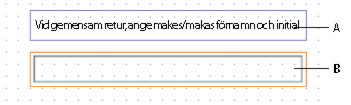 - Innan du sammanfogar: A.
- Textobjekt
- B.
- Textfält
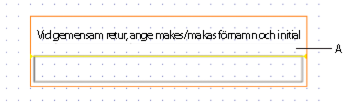 Efter sammanfogning: Textobjekt Innan du utför den här åtgärden måste du se till att följande inställningar används:
Följande fältobjekt kan användas:
Kryssruta
Datum-/tidfält
Decimalfält
Signaturfält
Nedrullningsbar lista
Bildfält
Listruta
Numeriskt fält
Lösenordsfält
Alternativknapp
Textfält
Du kan endast slå ihop ett textobjekt med ett fältobjekt.
Markera textobjektet som du vill använda som bildtext för fältobjektet.
Markera fältobjektet som du vill slå ihop med textobjektet genom att hålla ned Ctrl eller Skift och klicka på fältobjektet.
Fältobjektet måste ha bildtextinställningen Ingen (eller inget värde) på paletten Layout.
Välj Layout > Sammanfoga som bildtext.
Texten från textobjektet blir det nya objektets bildtext. Det nya objektets storlek och position matchar de totala gränserna för de sammanslagna objekten.
Du kanske måste ändra bildtextens teckensnitt och värde efter att du har sammanfogat objekten.
Infoga språkspecifika värden i text eller bildtexterI större delen av världen används ett siffersystem som ofta kallas latinskt eller europeiskt (1, 2, 3, ...). Siffersystemet i arabiskan är dock annorlunda, det kommer från hindi eller indiska siffror.
Trots att arabiska bokstäver skrivs från höger till vänster skrivs arabiska siffror från vänster till höger. Detta siffersystem kallas ofta arabiskt-indiskt.
Du kan infoga språkspecifika siffror i text eller bildtexter om dina nationella inställningar, t.ex. arabiska (Egypten), stödjer det. Följande nationella inställningar stödjer funktionen:
Alternativen som beskrivs i det här hjälpavsnittet är bara tillgängliga om stöd för språket har aktiverats med språkinställningarna i Microsoft Office.
Markera texten.
Högerklicka och se till att det språkspecifika kommandot Använd siffror är markerat.
Om det menyalternativet inte visas kontrollerar du att objektets nationella inställningar stödjer funktionen.
Skriv siffrorna.
Det här är ett exempel på en bildtext som visar tre typer av språkspecifika värden.
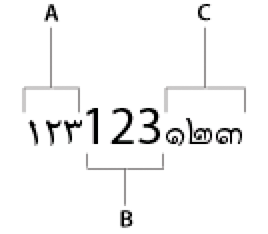 A. Arabiska (Egypten) B. Engelska (USA) C. Thailändska (Traditionella Thailand)
Tillåt sidbrytningar i ett textobjektAlternativet Tillåt sidbrytningar i innehållet aktiveras för ett textobjekt om det överordnade delformuläret tillåter sidbrytningar. Det här alternativet är avmarkerat som standard.
Här följer några saker du bör tänka på när du tillåter sidbrytningar i ett textobjekt:
Alternativet Tillåt sidbrytningar i innehållet aktiveras för ett textobjekt om det överordnade objektet tillåter sidbrytningar.
Sidbrytningar tillåts inte i roterade textobjekt.
Alternativet Tillåt sidbrytningar i innehållet inaktiveras för odockade fält. Välj istället Tillåt sidbrytningar i innehållet för det textobjekt som refererar till det odockade fältet.
En sidbrytning tillåts inte om ett objekt som kan godta en sidbrytning är placerad bredvid ett objekt som inte kan det.
När du har avmarkerat alternativet Autopassa textobjekt med fast storlek vid redigering (i Verktyg > Alternativ > Arbetsyta) eller alternativet Anpassa vid utökning (på Layout-paletten) utvidgas inte mallobjektslistan under redigering, vilket innebär att sidbrytningar förhindras.
Tillåt sidbrytningar i ett textobjekt På paletten Objekt klickar du på fliken Rita och markerar kryssrutan Tillåt sidbrytningar i innehållet. På paletten Objekt klickar du på fliken Rita och markerar kryssrutan Tillåt sidbrytningar i innehållet.
Behålla ett textobjekt med nästa objekt i formuläretAlternativet Behåll med nästa aktiveras för ett textfält om det överordnade objektet tillåter sidbrytningar och är en flödesbehållare.
Alternativet Behåll med nästa har inaktiverats för odockade fält. Markera istället alternativet Behåll med nästa för det textobjekt som refererar till det odockade fältet.
Klicka på fliken Rita på Objekt-paletten och välj Behåll med nästa.
|
|
|


