|

Objekten, som utgör byggstenarna för alla formulär, har olika utseende beroende på vilket språk formuläret är utformat för.
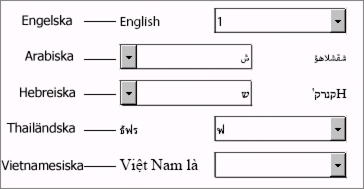
En nedrullningsbar lista i ett engelskt formulär har i allmänhet bildtexten till vänster och nedrullningspilen till höger. I ett arabiskt eller hebreiskt formulär har däremot nedrullningsbara listor bildtexten till höger och nedrullningspilen till vänster eftersom man läser från höger till vänster på dessa språk.
Ställa in ett objekt för arabiska och hebreiska:
Välj arabiska eller hebreiska i de nationella inställningarna.
Placera bildtexten till höger (förutom för kryssrutor och alternativknappar, som måste vara till vänster).
Högerjustera bildtexten och värdet.
Ange ett teckensnitt som språket stödjer.
Följande objekt kan ställas in för arabiska och hebreiska:
Kryssrutor
Fält för datum/tid
Decimalfält
Signaturfält
Nedrullningsbara listor
Listrutor
Numeriska fält
Lösenordsfält
alternativknappar
Textfält
Obs! Alternativen som beskrivs i det här hjälpavsnittet är bara tillgängliga om stöd för språket har aktiverats med språkinställningarna i Microsoft Office.
Lägg till objektet.
Från paletten Objektbibliotek drar du t.ex. objektet Nedrullningsbar lista till formulärdesignen.
Klicka på fliken Fält på paletten Objekt.
Välj ett alternativ för språk, land och region i rutan Nationella inställningar.
Välj t.ex. Arabiska (Bahrain).
Markera objektet.
På paletten Teckensnitt väljer du det teckensnitt som stödjer de nationella inställningar som du valt.
Adobe Arabic stödjer t.ex. arabiska och Adobe Hebrew stödjer hebreiska. Om teckensnittet som du behöver inte finns i systemet kan du leta rätt på det på Internet.
Markera objektet.
Högerjustera bildtexten och värdet genom att klicka på Justera i högerkant på paletten Stycke.
Välj alternativ för bildtexten i listan Läge på paletten Layout.
Objekt
|
Position
|
|---|
Kryssrutor
|
Vänster
|
Fält för datum/tid
|
Höger
|
Decimalfält
|
Höger
|
Signaturfält
|
Höger
|
Nedrullningsbara listor
|
Höger
|
Listrutor
|
Höger
|
Numeriska fält
|
Höger
|
Lösenordsfält
|
Höger
|
alternativknappar
|
Vänster
|
Textfält
|
Höger
|
 Visa objektet på fliken Förhandsgranska PDF och kontrollera att det ser korrekt ut.
|
|
|