|

Det finns flera sätt att visa samma data på flera platser:
Visa samma data som matats in interaktivt genom att ange flera fält som globala fält.
Visa samma data från en datakälla i fälten genom att binda flera fält till en nod.
Visa data som matats in i ett fält i ett annat fält genom att använda ett skript.
I den här tabellen jämförs globala fält, binda flera fält till en nod och att visa data som matats in i ett fält i ett annat fält med hjälp av ett skript.
Jämför...
|
Globala fält
|
Bindning
|
Skript
|
|---|
Vad händer
|
Designer visar samma värde i alla fält som har samma namn.
|
Designer visar samma värde i alla fält som har samma bindning.
|
Designer visar data som matats in i ett fält i ett annat fält.
|
Namn på fälten
|
Namnen måste vara identiska.
|
Namnen får vara olika.
|
Namnen får vara olika.
|
Körningsegenskaper (t ex aktuell sida, antal sidor och aktuellt datum/tid)
|
Du kan inte lägga till körningsegenskaper i fältet.
|
Du kan inte lägga till körningsegenskaper i fältet.
|
Du kan lägga till körningsegenskaper i fältet.
|
Om du tar bort...
|
Om du tar bort den globala inställningen för ett fält, tar Designer bort inställningen från alla andra fält med samma namn.
|
Om du tar bort bindningen för ett fält behåller de andra fälten sina bindningar.
|
Ej relevant
|
Referens till noder
|
Globala fält kan referera till noder utanför den aktuella posten.
|
En explicit databindning refererar till noder i den aktuella posten.
|
Ej relevant
|
Exempel på när metoden används
|
När samma information används flera gånger i formuläret, t ex kundens namn eller adress. Användaren skriver in informationen en gång och de fält som har angetts som globala fylls automatiskt i med de här uppgifterna.
|
När du vill visa en instans med data från en datakälla i flera fält.
|
När du vill kopiera data som matats in i Kontaktnamn på sida 1 och visa dem i ett standardbrev på sida 2.
|
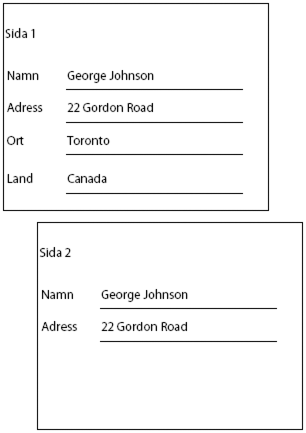
I det här diagrammet visas vad som händer när du anger flera fält som globala fält. Namn och adress fylls i på sida 2 efter att användaren skrivit in namn och adress på sida 1.
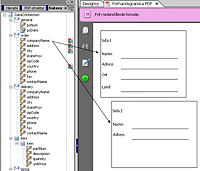
I det här diagrammet visas vad som händer när du binder flera fält till en nod. Namn och adress fylls i från datakällan.
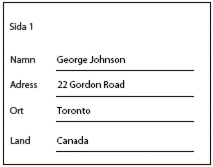
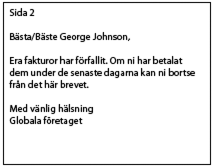
I det här diagrammet visas vad som händer när du använder ett skript för att visa data som matats in i ett fält i ett annat fält. Kontaktnamn i standardbrevet är samma namn som namnet som matats in i fältet Namn på sida 1.
Binda flera fält till en nodGör något av följande om du vill binda flera fält till en nod:
Du bör endast binda en instans med data till flera fält. Du bör inte binda data som upprepas till flera fält.
På paletten Datavy väljer du lämplig nod och drar den till fältet på sidan.
I dialogrutan Bindningsegenskaper väljer du ett av följande alternativ:
Uppdatera alla relaterade egenskaper
Uppdatera enbart följande egenskaper och välj önskade alternativ
Uppdatera inte relaterade egenskaper
Klicka på OK. Oavsett om du uppdaterar objektegenskaperna eller inte är formulärobjektet nu bundet till datakällan.
Välj samma nod som i steg 1 och upprepa steg 2 och 3 för de ytterligare fält som du vill binda till samma nod.
Så här visar du data som matats in i ett fält i ett annat fält genom att använda ett skriptDu kan visa data som matats in i ett fält i ett annat fält genom att använda ett skript. Kör det här skriptet för specifika fältorienterade händelser som utlöses som svar på användaråtgärder.
En användare kan t ex uppmanas att skriva in avdelningsnamnet i ett interaktivt formulär. Avdelningsnamnet kan sedan visas på efterföljande sidor i formuläret (om det är ett flersidigt interaktivt formulär). Fältet för avdelningsnamnet är bundet till ett datafält där avdelningsnamnet registreras. För att avdelningsnamnet ska kunna visas på de andra sidorna måste innehållet i inmatningsfältet visas på de andra sidorna. De andra instanserna behöver inte vara redigerbara och de kan vara en del av andra fält (t ex flytande fält). Om så är fallet kopierar du avdelningsnamnet till de andra fälten med hjälp av ett skript.
Markera det första fältet.
Om skriptredigeraren inte redan visas väljer du Fönster > Skriptredigeraren.
(Valfritt) Förstora paletten genom att klicka på knappen Expandera på palettkanten.
Välj en fältorienterad händelse i listan Visa.
Välj t ex Exit i listan Visa.
Välj JavaScript i listan Språk och markera Klient i listan Kör.
Skriv in skriptet i fältet Skriptkälla:
Skriv t ex in följande skript:
ContactName.rawValue = this.rawValue;
Kontaktnamn är namnet på det andra fältet på fliken Bindning på paletten Objekt.
Markera det andra fältet.
Klicka på fliken Värde på paletten Objekt och välj sedan Beräknat – skrivskyddat i listan Typ.
Mer information om skript finns i Skriptgrunder.
|
|
|