Du kan använda Åtgärdsbyggaren-dialogrutan på menyn Verktyg för att bygga gemensam interaktivitet i formulär utan att skriva skript. Med hjälp av åtgärder kan du styra hur formulärobjekt och data presenteras och hur objekt och data reagerar när formuläret fylls i.
Nedan följer exempel på vad du kan göra med åtgärder:
Lägg till knappar som den som fyller i formuläret kan klicka på för att lägga till eller ta bort avsnitt i formuläret eller rader i en tabell.
Ställa i en fälts värde, exempelvis förifylla datum/tidsfält-objekt med aktuellt datum eller ett numeriskt fält med ett specifikt värde.
Ange bakgrundsfärg på fält.
Gömma eller via objekt eller sätta fokus på ett specifikt fält.
Skapa egna åtgärder genom att använda skriptobjekt och funktionen inom skriptet.
Bygga åtgärder med fragment.
Obs! För att visa åtgärder inom en fragmentfil i dialogrutan Åtgärdsbyggaren måste du bädda in fragmentfilerna i Adobe XML-formulärdokument (XDP) eller redigera fragmentet i Designer. Dialogrutan Åtgärdsbyggaren visar inte åtgärder inom ett fragment som du skapar i ett fragmentbibliotek.
Obs! Åtgärder fungerar kanske inte med HTML-formulär eller guider.
Du kan lägga till åtgärder i de flesta fält och objekt i formuläret.
När du klickar på objektlänken i dialogrutan i Åtgärdsbyggaren visas dialogrutan Markera ett objekt, som visar de objekt i formuläret som du kan välja för att skapa ett villkor eller ett resultat.
Du bygger åtgärder genom att lägga till en eller flera villkor som måste uppfyllas och ett eller flera resultat som uppstår när villkoren är uppfyllda. Du kan bygga enkla åtgärder med endast ett villkor, där resultaten uppstår när det villkoret är uppfyllt. Som alternativ kan du kombinera flera villkor för att bygga mer komplexa åtgärder, där resultaten uppnås vid olika tidpunkter beroende på villkoren du lägger till.
Designer skapar ett skript för varje åtgärd och övervakar förändringar i skriptet. Om Designer detekterar att skriptet har ändrats, utförs följande åtgärder:
Avbryter övervakningen av skriptet, vilket ger formulärförfattaren ägarskap till skriptet.
Visar ett meddelande på fliken Logg i paletten Rapport som indikerar att skriptet inte längre administreras och kan redigeras.
Designer modifierar inte icke-hanterade skript på något sätt.
Designer infogar skriptet som genereras i Skriptredigeraren för en åtgärd i skriptets början innan eventuella icke-hanterade skript.
På paletten Rapport visas varningsmeddelanden om avbrutna åtgärder. Avbrutna åtgärder uppstår när objekt som används för att skapa ett villkor eller resultat tas bort från formuläret. Avbrutna åtgärder visas i listan Åtgärder. En saknad objektlänk visas också bredvid relevant villkor eller resultat. Dubbelklicka på varningsmeddelandet på paletten Rapport för att öppna dialogrutan Åtgärdsbyggaren och markera den avbrutna åtgärden.
Obs! Designer övervakar inte ändringar som du gör på alternativknappar och urvalslistor. Om du ändrar objekten i listan, sorterar om objekt, ändrar visad text eller sparat värde, eller tar bort en alternativknapp, kan åtgärden brytas utan att skapa en varning för avbruten åtgärd.
Bygga en åtgärd
När du bygger en åtgärd lägger du till ett eller flera villkor och ett eller flera resultat. Resultaten uppstår när villkoren är uppfyllda. Du kan lägga till så många villkor och resultat som behövs. Du kan dock endast lägga till ett utlösande villkor till et åtgärd eftersom utlösande villkor måste uppfyllas sist. Du kan exempelvis inte bygga en åtgärd där den som fyller i formuläret måste klicka på en knapp och en kryssruta samtidigt för att initiera resultaten. Dialogrutan Åtgärdsbyggaren visar ett felmeddelande om du lägger till mer än ett utlösande villkor till en åtgärd.
Obs! Om du skapar en åtgärd med alternativet ”har ändrats” för ett villkor när formuläret visas i Acrobat eller Adobe Reader verkställs kanske inte resultatet förrän fältet har stängts.
För varje villkor du lägger till klickar du på objektlänken för att öppna dialogrutan Objektmarkering och markerar ett objekt. Dialogrutan Objektmarkering visar endast objekt i formuläret som du kan använda som villkor eller resultat. För varje resultat som du lägger till markerar du ett alternativ i listan Markera resultat och väljer sedan olika alternativ beroende på objekt. De alternativ som är tillgängliga för resultaten variera beroende på vilket objekt du markerar.
Obs! Om du bygger en åtgärd som lägger till eller tar bort förekomster av delformulär måste du vara noga med att namnge varje delformulärsobjekt. Om åtgärden refererar till några ej namngivna delformulär riskerar åtgärden att misslyckas.
Tänk på att följande resultat inte är kompatibla med HTML-formulär eller -guider.
Designer genererar ett standardnamn för varje åtgärd som består av objektnamnet följt av den skripthändelse som villkoret genereras i (<objektnamn>.<namn på skripthändelse>).
Mer information om händelser finns i Händelser.
Obs! Om du skapar en åtgärd i Enter-händelsen och kör formuläret i Acrobat 7.1.3 ändras inte fältets bakgrunds- eller förgrundsfärg förrän användaren lämnar fältet.
Välj Verktyg > Åtgärdsbyggare.
Klicka på Lägg  till ny åtgärd.
Klicka på Lägg  till en åtgärd i villkorsområdet.
Klicka på objektlänken.
Markera objektet som hör till villkoret. Repetera steg 3 och 4 enligt behov. Om du lägger till minst tre villkor visas länken och/eller bredvid villkoren. Klicka på länken för att ändra relationen mellan villkoren enligt behov.
Klicka på Lägg till ett resultat i resultatområdet.
Markera ett resultat i listan Markera resultat och välj sedan alternativ. Repetera steg 6 och 7 enligt behov.
Redigera en åtgärd
Använd dialogrutan Åtgärder för att visa och redigera åtgärder i formuläret. Åtgärder visas på vänster sida i dialogrutan och villkor och resultat för den markerade åtgärden visas till höger. Lägg till, ta bort och modifiera villkor och resultat enligt behov.
Vid befintliga objekt visar dialogrutan Markera objekt endast det objekt som associeras med villkoret samt andra objekt av samma typ. För att ändra objekttyp för ett existerande villkor tar du bort villkoret och skapar sedan ett annan villkor.
Vid befintliga resultat visar dialogrutan Markera objekt alla objekt i formuläret som du kan välja som resultat. För att ändra objekt för ett befintligt resultat markerar du ett annan objekt.
Välj Verktyg > Åtgärdsbyggare.
Under Åtgärder markerar du en åtgärd och markerar alternativ efter behov.



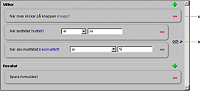
 Klicka på åtgärdsnamnet och skriv ett nytt namn. Två eller flera åtgärder kan ha samma namn.
 .
.
