|

Med hjälp av innehållsområden kan du hantera fästpunkter och layout hos alla objekt i ett formulär, även delformulär.
Normalt behöver du inte ändra innehållsområdets egenskaper. Om du skapar formulär som innehåller delformulär med flödesinnehåll får du en bättre förståelse för hur delformulär fungerar om du bekantar dig med egenskaperna hos innehållsområden. Mer information om egenskaperna hos innehållsområden finns i Egenskaper för innehållsområden på fliken Innehållsområde.
Innehållsområden kan inte markeras eller ändras via fliken Designvy i layoutredigeraren. Vid behov kan du markera, klippa ut, kopiera, klistra in, flytta, ta bort eller ändra storlek på innehållsområdet via fliken Mallsidor i layoutredigeraren. Innehållsområdets gränser markeras med en rektangel på mallsidan.
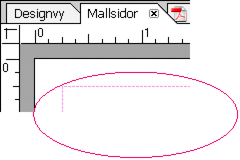 Den här rektangeln avgränsar innehållsområdet Nya formulär har ett standardinnehållsområde. Vid behov (t.ex. när du skapar ett formulär som innehåller delformulär med flödesinnehåll) kan du lägga till ytterligare innehållsområden i formuläret. Alla innehållsområden visas på paletten Hierarki.
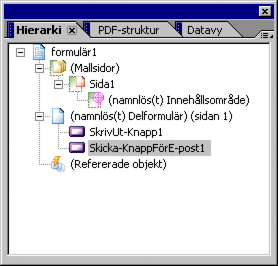 Standardinnehållsområde Dataflöde mellan innehållsområdenOm du har definierat flera innehållsområden flödar objekt från ett innehållsområde till ett annat när formuläret renderas. Du kan ange flödesriktningen för objekt och objektdata. Flödesriktningen styr när ett objekt är i fokus i förhållande till de övriga objekten i en tabbsekvens. Den avgör också när ett visst objekt i formuläret mottar sammanfogade data. Anger du flödesriktningen för ett innehållsområde, anges flödesriktningen för de övriga innehållsområdena i formuläret automatiskt.
När ett objekt under återgivningen sammanfogar data tills det inte längre får plats i innehållsområdet fortsätter objektet till efterföljande innehållsområden. På samma sätt går det inte att lägga till fler objekt till ett innehållsområde än vad som passar in i området som är bundet till innehållsområdet när du utformar ett formulär. Så snart innehållsområdet är fyllt flödar de återstående objekten till nästa tillgängliga innehållsområde. Om det inte finns något annat innehållsområde som kan ta emot överflödet återges data inte korrekt.
Markera ett innehållsområdeDu kan markera ett innehållsområde med paletten Hierarki eller fliken Mallsidor i layoutredigeraren.
 Välj ett innehållsområde genom att göra något av följande:
Byta namn på ett innehållsområdeOm du vill byta namn på ett innehållsområde med paletten Hierarki högerklickar du på objektet och klickar sedan på Byt namn på objekt. Skriv det nya namnet och tryck sedan på Retur.
Om du vill byta namn på ett innehållsområde med paletten Objekt markerar du innehållsområdet. Skriv ett nytt namn på innehållsområdet i rutan Namn på paletten Objekt och tryck sedan på Retur. Förekomstnumret upprätthålls automatiskt i Designer.
Så här definierar du tabbordningen och datafyllningsordningen inom innehållsområdet Markera något av följande alternativ i listan Flödesriktning på paletten Objekt: För att ange att tabb- och datafyllningsordningen som standard ska börja uppifrån på sidan och går nedåt väljer du knappen Uppifrån och ned.
Om du vill ange att tabb- och datafyllningsordningen som standard ska börja uppifrån på sidan och går åt höger tills det inte finns några fler objekt åt det hållet väljer du Västerländsk text. När sidans högerkant nåtts, fortsätt tabbordningen och flödesriktningen från nästa objekt som följer nedanför på vänster sida.
För att ange att tabb- och datafyllningsordningen som standard ska börja från höger på sidan till vänster väljer du knappen Höger till vänster.
Kopiera, flytta och ändra storlek på innehållsområdenDu kan klippa ut, kopiera, klistra in, ta bort, flytta eller ändra storlek på innehållsområden via fliken Mallsidor i Layoutredigering. Du kan bara klippa ut eller ta bort innehållsområden som du har lagt till på en mallsida. Ett formulär måste ha minst ett innehållsområde. Standardinnehållsområdet kan inte tas bort.
Klippa ut, kopiera, klistra in, flytta eller ta bort ett innehållsområde Klicka på fliken Mallsidor i layoutredigeraren. Högerklicka på innehållsområdet och klicka på önskat menykommando.
Ändra storlek på ett innehållsområde Ändra innehållsområdets storlek på fliken Mallsidor i layoutredigeraren på något av följande sätt:
Flytta ett innehållsområdeMarkera innehållsområdet på fliken Mallsidor i Layoutredigering.
Flytta innehållsområdet på något av följande sätt:
Dra innehållsområdet till en annan plats.
Redigera x - och y -koordinaterna på paletten Layout.
Flytta innehållsområdet i små steg med hjälp av pilknapparna.
Lägga till innehållsområdenDu kan lägga till innehållsområden via Infoga-menyn eller paletten Objektbibliotek. Innehållsområden kan endast läggas till i mallsidor.
Lägga till ett innehållsområde via menyn När formulärets mallsida visas klickar du på Infoga > Standard > Innehållsområde.
Lägga till ett innehållsområde via paletten Objektbibliotek Gör något av följande: Klicka på kategorin Standard på paletten Objektbibliotek. Klicka på objektet Innehållsområde och rita objektet på formulärets mallsida.
Dra ett innehållsområdesobjekt från kategorin Standard på paletten Ojektbibliotek till formulärets mallsida.
Klicka på kategorin Standard på paletten Objektbibliotek. Dubbelklicka på objektet Innehållsområde.
|
|
|


