|

Med hjälp av paletterna har du enkel tillgång till verktygen utan att arbetsytan behöver bli rörig. Paletterna kan ha en eller flera flikar som innehåller gemensamma egenskaper. Paletten Objekt kan innehålla en eller flera flikar.
Du kan ordna paletterna på arbetsytan så att de passar ditt sätt att arbeta. Du kan t.ex. dölja paletter som sällan används och flytta flitigt använda paletter till ett enda palettfönster.
När du arbetar i layoutredigeraren ändras den information som visas på paletterna så att den återspeglar det valda objektet. Om du t.ex. markerar ett objekt ändras Layout-paletten så att den visar information om objektets storlek och läge.
Hierarki (palett)Paletten Hierarki återger innehållet på flikarna Designvy och Mallsidor i grafisk form.
Oavsett vad du väljer på paletten Hierarki så väljs detta även på den innehållssida eller mallsida som den kopplats till. Se Palettmenyn Hierarki.
Datavy (palett)Om det finns någon dataanslutning visar paletten Datavy den hierarki som hämtats från dataanslutningen. Toppnoderna i hierarkin representerar var sin dataanslutning och visar dataanslutningens namn. En dataanslutning utgör en länk mellan formuläret och datakällan.
När du utformar ett formulär baserat på en dataanslutning skapar Designer en datastruktur för formuläret baserat på datakällan. Du kan filtrera noderna du vill arbeta med och snabbt skapa ett formulär genom att använda hela eller delar av datakällan. Du kan sedan använda bindning för att länka en nod från en datakälla till ett objekt på formuläret. Se Ansluta till en datakälla.
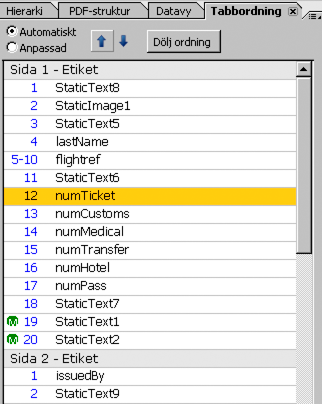
Tabbordning (palett)På paletten Tabbordning visas en numrerad lista över alla objekt i formuläret, där varje nummer representerar objektets placering i tabbordningen.
Paletten Tabbordning kan visa följande visuella markörer i listan:
En grå stapel markerar varje sida i formuläret. Tabbordningen på respektive sida börjar med nummer 1.
Bokstaven M i en grön cirkel indikerar mallsidesobjekt (visas enbart när du visar formuläret på fliken Designview).
En serie med nummer indikerar objekt i en fragmentreferens.
En gul bakgrund indikerar det för tillfället markerade objektet.
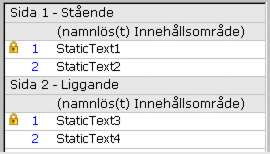
En låsikon bredvid det första objektet på sidan indikerar at objektet inte kan flyttas inom tabbordningen (visas bara när du visar formuläret på fliken Mallsidor).
Mer information finns i Använda paletten Tabbordning
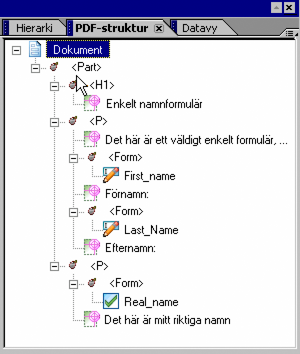
PDF-struktur (palett)Paletten PDF-struktur visar en vy över ett taggat PDF-dokuments hierarkiska struktur, vilken ger tillgänglighet och en definierad tabb- och läsordning för hjälpmedelstekniker som tangentbordsåtkomst och skärmläsare. Se PDF-struktur palettmeny.
Mer information om PDF-dokument som bilder finns i Importera PDF-dokument som bilder.
Paletten ObjektbibliotekPå paletten Objektbibliotek finns alla objekt som du kan lägga till i en formulärdesign, Objekten är indelade i katagorier:
- Standard
- Innehåller de mest använda formulärobjekten, t.ex. kryssrutor och textfält.
- Streckkoder
- Innehåller en lista med streckkodsobjekt
- Anpassat
- Innehåller förformaterade objekt, t.ex. adressblock och fält för telefonnummer.
Mer information om att använda bibliotekspaletter finns i Hantera bibliotekspaletter.
Fragmentbibliotek (palett)Paletten Fragmentbibliotek innehåller de fragmentbibliotek som är öppna. Ett fragmentbibliotek motsvarar en mapp i din mappstruktur som innehåller fragmentkällans XDP-filer.
Varje fragmentbibliotek har en utvidgbar panel i biblioteket som listar tillgängliga fragment.
- Mina fragment
- En plats för de fragment som du skapar. Du kan infoga dem i en formulärdesign eller använda dem för att skapa nya fragment.
Formatkatalog, palettenAnvänd paletten Formatkatalog när du vill hantera formatmallar eller redigera och tillämpa format på objekt i en formulärdesign. På paletten Formatkatalog visas alla olika formatmallar som finns tillgängliga för ett formulär och vilka format som finns i varje formatmall. I formatkatalogen finns det en panel för respektive formatmall. På varje panel visas de format som ingår i den tillhörande formatmallen. Den första panelen är den interna formatmallspanelen. Under den interna formatmallspanelen finns det paneler för varje Designerformatmallsfil (XFS-fil) som du har lagt till i formatkatalogen Se Format.
Layout (palett)Använd paletten Layout när du vill ange följande egenskaper för det markerade objektet::
Objektets storlek och position.
Om objektet ska ignorera den definierade höjden och bredden och expanderas så att allt innehåll visas
Fästpunktens (insättningspunktens) position. Du kan rotera ett objekt kring fästpunkten i steg om 90°, 180° eller 270°.
Justera valda objekt i delformulär med flödande innehåll.
Marginaler runt objektet.
Bildtextens läge och bredd. Om du vill kan du dölja bildtexten.
Mer information finns i Formatera objekt.
När du markerar ett objekt visar paletten Layout automatiskt det markerade objektets inställningar. Du kan redigera de flesta layoutinställningarna för objektet i layoutredigeraren. Om du t.ex. vill ändra ett objekts läge kan du dra det till den nya platsen på sidan.
Kantlinje (palett)Med paletten Kantlinje kan du redigera kantlinjeegenskaperna för objekt i formulärdesignen. Du kan redigera kantlinjerna var och en för sig (vänster, höger, överkant och nederkant) eller alla samtidigt. Du kan också ange typ av kantlinjehörn och bakgrundsfärg.
Mer information finns i Kantlinjeegenskaper på paletten Kantlinje.
Objekt (palett)Med paletten Objekt kan du ändra egenskaper för enbart det markerade objektet. Vilket objekt som är markerat i layoutredigeraren avgör vilka flikar som är tillgängliga på paletten.
Tillgänglighet (palett)Använd paletten Tillgänglighet för att ange anpassad text till ett objekt som ska läsas av en MSAA-kompatibel (Microsoft® Active Accessibility) skärmläsare. (Se Göra objekt tillgängliga.) Om det finns en anpassad skärmläsartext för objektet, kommer skärmläsaren att läsa den anpassade texten och inte funktionsbeskrivningen.
Du kan också ändra den standardordning med vilken skärmläsaren söker efter text att läsa. Du kan också stänga av skärmläsartexten för ett objekt.
Mer information finns i Egenskaper för tillgänglighet på paletten Tillgänglighet.
Teckensnitt (palett)Med paletten Teckensnitt kan du ändra teckensnitt, storlek, format och skala, såväl som baslinjeförskjutning, teckenavstånd och kerning för text i ett eller flera markerade objekt. Du kan ändra teckensnittsegenskaper för textobjekt, bildtextområden för objekt, t.ex. textfält, decimalfält och numeriska fält, och värdeområdena för textfältsobjekt.
Mer information finns i Formatera text.
Stycke (palett)Med paletten Stycke kan du ändra den markerade textens justering, indrag, radavstånd och avstavning. Du kan också ange basjusteringen för ett numeriskt fältobjekt. Vilka alternativ som visas på paletten Stycke beror på vad som har markerats.
Mer information finns i Formatera stycken.
Med paletten Stycke kan du skapa listor och ändra den markerade textens justering, indrag, radavstånd och avstavning. Du kan också ange basjusteringen för ett numeriskt fältobjekt. Vilka alternativ som visas på paletten Stycke beror på vad som har markerats.
Rithjälpmedel (palett)Använd paletten Rithjälpmedel för att ange inställningar för rutnät och linjal i Layoutredigering samt ritenheter. Du kan även visa och dölja objektgränser och specificera kantlinjeformat. Inställningarna för att fästa objekt mot andra element på sidan och definitioner av stödlinjer finns också med på paletten Rithjälpmedel.
Den vågräta och lodräta linjalen, rutnätet och det långa hårkorset hjälper dig att precisionsplacera objekt i förhållande till sidans bredd och längd. När linjalerna är synliga visas de längs den aktiva innehålls- eller mallsidans över- eller vänsterkant. Markörer på linjalen visar pekarens läge när du flyttar den. Du kan ändra rutnätets origo (märket (0, 0) på linjalerna i över- och vänsterkant) för att mäta från en angiven punkt i formulärdesignen.
Du kan också visa eller dölja objektgränser i formulärdesignen. Att visa gränser kan vara praktiskt om du har objekt som saknar kantlinjer på formuläret. Du kan även specificera kantlinjeformat för fält, delformulär, innehållsområden, grupper och andra objekt.
När du flyttar objekt gör inställningarna för att fästa objekt att du automatiskt kan placera dem i relation till andra element på sidan. Objekt kan fästas mot rutnät, en stödlinje, andra objekt eller sidans mitt.
Du kan använda stödlinjer som visuellt stöd eller som element att fästa objekt mot. Använd stödlinjedefinitionslistan för att lägga till eller ta bort horisontella eller vertikala stödlinjer.
Mer information finns i Använda rithjälpmedlen.
Information (palett)På paletten Information visas metadata som associerats till valda objekt. Dessa metadata lagras i XML-källan som namngivna element under ett desc-element. Du kan redigera vissa metadata för en formulärdesign på fliken Information i dialogrutan Formuläregenskaper.
Rapport (palett)Paletten Rapport tillhandahåller information om formulärdesignen. Fliken Varningar visar fel som rapporterats under arbetet med formulärdesignen, fliken Bindningar visar listor över fält utifrån hur du har definierat deras databindning och loggfliken innehåller en logg över händelser som har rapporteras av Designer.
Om du vill rensa fliken Varning måste du åtgärda de fel den innehåller. Du kan rensa loggfliken genom att klicka på palettens meny och markera Ta bort varningar. Se Adressera varningar på paletten Rapport.
Använda (palett)Paletten Använda innehåller en lista över hjälpavsnitt om vanliga procedurer i Designer. Du kan bläddra igenom listan, välja ett intressant avsnitt och klicka på Mer information för att se steg för steg-instruktioner.
|
|
|