|

Du kan omforma en Slider-komponent vågrätt under utvecklingen och vid körning. Under utvecklingen markerar du komponenten på scenen och använder verktyget Omforma fritt eller något av kommandona på menyn Ändra > Omforma. Vi körning använder du metoden
setSize()
eller tillämpliga egenskaper i Slider-klassen, till exempel egenskaperna
width
och
scaleX
.
Du kan bara göra ett reglage längre. Du kan inte göra det högre. Flash ignorerar egenskapen
height
och höjdparametern för metoden
setSize()
. Men du kan skapa ett lodrätt reglage och göra det längre lodrätt.
Stilar och komponenten Slider
Slider-komponentens stilar anger bara skalens klasser och ett värde för
FocusRectPadding
, som anger antalet pixlar som ska användas för utfyllningen mellan komponentens begränsningsram och dess yttre gräns. Mer information om att använda skalstilar finns i
Om skal
.
Skal och komponenten Slider
Komponenten Slider har följande skal som du kan redigera för att ändra komponentens utseende.
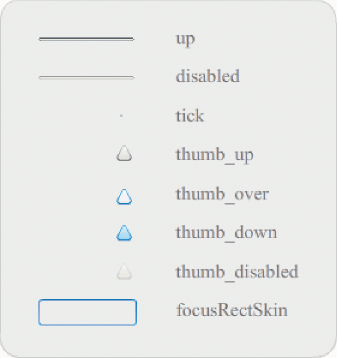
Slider-skal
Följande exempel redigerar upp-spåret så att färgen ändras till blå.
-
Skapa ett nytt Flash-dokument (ActionScript 3.0).
-
Dra en Slider-komponent från panelen Komponenter till scenen.
-
Dubbelklicka på Slider-komponenten för att öppna dess skalpanel.
-
Dubbelklicka på upp-spårets registreringsmärke för att öppna det i symbolredigeringsläge.
-
Ställ in zoomkontrollen på 800% för att förstora ikonen för redigering. Observera att Sliderns spår består av tre fält.
-
Klicka på det översta fältet för att markera det. När det är markerat visas dess färg i fyllningsfärgväljaren i egenskapsinspektören.
-
Använd fyllningsfärgväljaren i egenskapsinspektören och markera färgen #000066 för att använda den på Slider-spårets översta fält.
-
Klicka på det mittersta fältet i Slider-spåret för att markera det. När det är markerat visas dess färg i fyllningsfärgväljaren i egenskapsinspektören.
-
Använd fyllningsfärgväljaren i egenskapsinspektören och markera färgen #0066FF för att använda den på Slider-spårets mittersta fält.
-
Klicka på det nedersta fältet i Slider-spåret för att markera det. När det är markerat visas dess färg i fyllningsfärgväljaren i egenskapsinspektören.
-
Använd fyllningsfärgväljaren i egenskapsinspektören och markera färgen #00CCFF för att använda den på Slider-spårets nedersta fält.
-
Klicka på knappen Tillbaka till vänster om redigeringsfältet ovanför scenen för att återgå till dokumentredigeringsläge.
-
Välj Kontroll > Testa filmen.
Slider ska se ut på samma sätt som i bilden nedan.
|
|
|