|

Du kan omforma en ProgressBar-komponent vågrätt och lodrätt under utvecklingen och vid körning. Under utvecklingen markerar du komponenten på scenen och använder verktyget Omforma fritt eller något av kommandona på menyn Ändra > Omforma. Vid körning använder du metoden
setSize()
eller tillämpliga egenskaper i ProgressBar-klassen, till exempel
height
,
width
,
scaleX
och
scaleY
.
ProgressBar har tre skal: ett spårskal, ett indikatorskal och ett obestämt skal. Den använder niosegmentsskalning för att skala resurserna.
Stilar och komponenten ProgressBar
Du kan ställa in stilegenskaper för att ändra utseendet på en ProgressBar-förekomst. ProgressBar-stilarna anger värden för dess skal och utfyllning när komponenten ritas. Följande exempel förstorar en ProgressBar-förekomst och ställer in dess barPadding-stil.
-
Skapa en ny FLA-fil.
-
Dra en ProgressBar-komponent från panelen Komponenter till scenen och ge den förekomstnamnet
myPb
.
-
Ange följande kod i åtgärdspanelen på bildruta 1 i huvudtidslinjen:
myPb.width = 300;
myPb.height = 30;

myPb.setStyle("barPadding", 3);
-
Välj Kontroll > Testa filmen.
Mer information om att ställa in skalstilar finns i
Om skal
.
Skal och komponenten ProgressBar
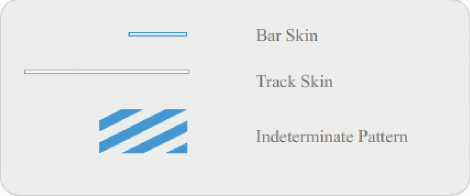
Komponenten ProgressBar använder skal för att representera förloppsindikatorns spår, den fullständiga indikatorn och en obestämd indikator, så som visas på följande bild.
ProgressBar-skal
Indikatorn placeras över spårskalet, och barPadding används för att bestämma placeringen. Resurserna skalas med niosegmentsskalning.
Den obestämda indikatorn används när ProgressBar-förekomstens
indeterminate
-egenskap har värdet
true
. Skalets storlek ändras lodrätt och vågrätt för att passa storleken på ProgressBar.
Du kan redigera de här skalen för att ändra utseendet på ProgressBar. I följande exempel ändras till exempel färgerna på den obestämda indikatorn.
-
Skapa en ny FLA-fil.
-
Dra en ProgressBar-komponent till scenen och dubbelklicka på den för att öppna dess panel med skalikoner.
-
Dubbelklicka på skalet för den obestämda indikatorn.
-
Ställ in zoomkontrollen på 400% för att förstora ikonen för redigering.
-
Dubbelklicka på ett av de diagonala fälten, och håll sedan ned Skift-tangenten och klicka på ett av de andra. Den aktuella färgen visas i fyllningsfärgväljaren i egenskapsinspektören.
-
Klicka på fyllningsfärgväljaren i egenskapsinpspektören för att öppna den, och välj färgen #00CC00 för att använda den på de markerade diagonala fälten.
-
Klicka på knappen Tillbaka till vänster om redigeringsfältet ovanför scenen för att återgå till dokumentredigeringsläge.
-
Välj Kontroll > Testa filmen.
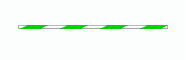
ProgressBar ska se ut som på följande bild.
|
|
|