|

Du kan omforma en NumericStepper-komponent vågrätt och lodrätt under utvecklingen och vid körning. Under utvecklingen markerar du komponenten på scenen och använder verktyget Omforma fritt eller något av kommandona på menyn Ändra > Omforma. Vid körning använder du metoden
setSize()
eller tillämpliga egenskaper och metoder i NumericStepper-klassen, t.ex.
width
,
height
,
scaleX
och
scaleY
.
Bredden på knapparna med ned- och uppil ändras inte om du ändrar storlek på NumericStepper-komponenten. Om nummerlistan ändras så att den blir större än standardhöjden är standardbeteendet att pilknapparna fästs mot komponentens övre och nedre kant. Annars bestämmer niosegmentsskalning hur knapparna ritas. Pilknapparna visas alltid till höger om textrutan.
Stilar och komponenten NumericStepper
Du kan ställa in stilegenskaper för NumericStepper-komponenten för att ändra dess utseende. Stilarna anger värden för komponentens skal, utfyllning och textformat när komponenten ritas. Med stilen
textFormat
kan du ändra storleken och utseendet på värdet för NumericStepper. De olika skalstilarna gör att du kan ange olika klasser att använda för skalet. Mer information om att använda skalstilar finns i
Om skal
.
Den här proceduren använder stilen
textFormat
för att ändra utseendet på värdet som NumericStepper visar.
-
Skapa ett nytt Flash-dokument (ActionScript 3.0).
-
Dra NumericStepper-komponenten från panelen Komponenter till scenen och ge den förekomstnamnet
myNs
.
-
Lägg till följande kod i bildruta 1 på huvudtidslinjen i panelen Åtgärder:
var tf:TextFormat = new TextFormat();
myNs.setSize(100, 50);
tf.color = 0x0000CC;
tf.size = 24;
tf.font = "Arial";
tf.align = "center";
myNs.setStyle("textFormat", tf);
-
Välj Kontroll > Testa filmen.
Skal och komponenten NumericStepper
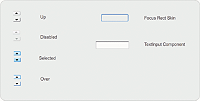
Komponenten NumericStepper har skal som representerar lägena upp, ned, inaktiverad och markerad för knapparna.
Om en nummerlista är aktiverad visas ned- och upp-knapparnas över-lägen när pekaren flyttas över dem. Knapparnas ned-lägen visas när du trycker på dem. Knapparna återgår till sitt över-läge när du släpper musknappen. Om pekaren flyttas bort från knapparna medan du håller ned musknappen, återgår knapparna till det ursprungliga läget.
Om en nummerlista är inaktiverad visas dess inaktiverade läge, oavsett användarinteraktion.
En NumericStepper-komponent har följande skal:
-
Skapa en ny FLA-fil.
-
Dra NumericStepper-komponenten till scenen.
-
Ställ in zoomkontrollen på 400 % för att förstora bilden för redigering.
-
Dubbelklicka på bakgrunden till TextInput-skalet på panelen med skal tills du kommer ned till Group-nivå, och bakgrundsfärgen visas i fyllningsfärgväljaren i egenskapsinspektören.
-
Använd fyllningsfärgväljaren i egenskapsinspektören och markera färgen #9999FF för att använda den på TextInput-skalets bakgrund.
-
Klicka på knappen Tillbaka till vänster om redigeringsfältet ovanför scenen för att återgå till dokumentredigeringsläge.
-
Dubbelklicka på NumericStepper för att öppna skalpanelen igen.
-
Dubbelklicka på bakgrunden till uppilknappen i Up-gruppen tills bakgrunden markeras och dess färg visas i fyllningsfärgväljaren i egenskapsinspektören.
-
Välj färgen #9966FF för att använda den på uppilknappens bakgrund.
-
Upprepa steg 8 och 9 för nedpilknappen i Up-gruppen.
-
Välj Kontroll > Testa filmen.
NumericStepper-förekomsten ska se ut som på följande bild:
|
|
|