|

Du kan omforma en CheckBox-komponent vågrätt och lodrätt under utvecklingen och vid körning. Under utvecklingen markerar du komponenten på scenen och använder verktyget Omforma fritt eller något av kommandona på menyn Ändra > Omforma. Vid körning använder du metoden
setSize()
eller tillämpliga egenskaper i klassen CheckBox. Du kan till exempel ändra storleken på en CheckBox genom att ställa in egenskaperna
height
,
width
,
scaleX
och
scaleY
. Om du ändrar storlek på en CheckBox förblir storleken på etiketten och kryssruteikonen densamma. Endast storleken på begränsningsramen ändras.
Begränsningsramen för en CheckBox-förekomst är osynlig och anger också förekomstens träffområde. Om du ökar förekomstens storlek ökar du också träffområdets storlek. Om begränsningsramen är för liten för etiketten beskärs etiketten så att den passar.
Använda stilar med CheckBox
Du kan ställa in stilegenskaper för att ändra utseendet på en CheckBox-förekomst. Följande procedur ändrar till exempel storleken och färgen på en CheckBox-etikett.
-
Dra en CheckBox-komponent från panelen Komponenter till scenen och ge den förekomstnamnet
myCb
.
-
Klicka på fliken Parametrar i egenskapsinspektören och ange följande värde för etikettparametern:
Mindre än 500 kr?
-
Ange följande kod i åtgärdspanelen på bildruta 1 i huvudtidslinjen:
var myTf:TextFormat = new TextFormat();
myCb.setSize(150, 22);
myTf.size = 16;
myTf.color = 0xFF0000;
myCb.setStyle("textFormat", myTf);
Mer information finns i
Ställa in stilar
. Information om att ställa in stilegenskaper för att ändra komponentens ikoner och skal finns i
Skapa ett nytt skal
och
Använda skal med CheckBox
.
Använda skal med CheckBox
Komponenten CheckBox har följande skal som du kan redigera för att ändra komponentens utseende:
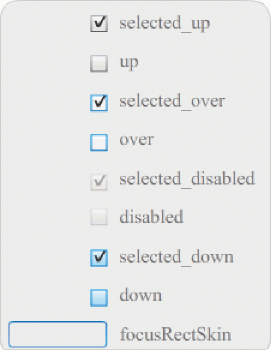
CheckBox-skal
Det här exemplet ändrar komponentens kontur- och bakgrundsfärg i lägena
up
och
selectedUp
. Du utför liknande steg för att ändra skalen för andra lägen.
-
Skapa ett nytt Flash-fildokument (ActionScript 3.0).
-
Dra CheckBox-komponenten till scenen. Då placeras den också i biblioteket tillsammans med en mapp med dess resurser.
-
Dubbelklicka på CheckBox-komponenten på scenen för att öppna dess panel med skalikoner.
-
Dubbelklicka på ikonen selected_up för att öppna den i symbolredigeringsläge.
-
Ställ in zoomkontrollen på 800% för att förstora ikonen för redigering.
-
Klicka på kantlinjen till CheckBox för att markera den. Använd fyllningsfärgväljaren i egenskapsinspektören för att välja färgen #0033FF och använda den på kantlinjen.
-
Dubbelklicka på CheckBox-bakgrunden för att markera den och använd fyllningsfärgväljaren igen för att ställa in färgen på bakgrunden till #00CCFF.
-
Upprepa steg 4 till 8 för upp-skalet för CheckBox.
-
Välj Kontroll > Testa filmen.
|
|
|


