|

Den enda storleksändring du kan göra för en ColorPicker gör du via dess stilar:
swatchWidth
,
swatchHeight
,
backgroundPadding
,
textFieldWidth
och
textFieldHeight
. Om du försöker ändra storleken på ColorPicker med verktyget Omforma fritt eller via ActionScript med metoden
setSize()
eller egenskaperna
width
,
height
,
scaleX
eller
scaleY
, ignoreras dessa värden när du skapar SWF-filen och ColorPicker visas med standardstorleken. Palettens bakgrund ändrar storlek så att den matchar antalet kolumner som ställts in med
setStyle()
för stilen
columnCount
. Standardantalet kolumner är 18. Du kan ställa in anpassade färger till 1024, och paletten ändrar automatiskt storlek så att en matchar antalet färgrutor.
Använda stilar med komponenten ColorPicker
Du kan ställa in flera stilar för att ändra utseendet på komponenten ColorPicker. Följande procedur ändrar till exempel antalet kolumner (
columnCount
) i ColorPicker till tolv, ändrar höjden (
swatchHeight
) och bredden (
swatchWidth
) på färgrutorna och ändrar utfyllningen för både textfältet (
textPadding
) och bakgrunden (
backgroundPadding
).
-
Skapa ett nytt Flash-fildokument (ActionScript 3.0).
-
Dra ColorPicker-komponenten till scenen och ge den förekomstnamnet
aCp
.
-
Öppna åtgärdspanelen, markera bildruta 1 i huvudtidslinjen och ange följande kod:
aCp.setStyle("columnCount", 12);
aCp.setStyle("swatchWidth", 8);
aCp.setStyle("swatchHeight", 12);
aCp.setStyle("swatchPadding", 2);
aCp.setStyle("backgroundPadding", 3);
aCp.setStyle("textPadding", 7);
-
Välj Kontroll > Testa filmen.
-
Klicka på ColorPicker för att öppna den och se hur de här inställningarna har ändrat dess utseende.
Använda skal med komponenten ColorPicker
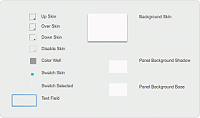
Komponenten ColorPicker använder följande skal för att representera de olika visuella lägena.
Du kan ändra färgen på Background-skalet om du vill ändra färgen på palettens bakgrund.
-
Skapa ett nytt Flash-fildokument (ActionScript 3.0).
-
Dra ColorPicker-komponenten till scenen.
-
Dubbelklicka på den för att öppna paletten med skal.
-
Dubbelklicka på Background-skalet tills det har markerats och fyllningsfärgväljaren visas i egenskapsinspektören.
-
Välj färgen #999999 med fyllningsfärgväljaren för att använda den på Background-skalet.
-
Klicka på knappen Tillbaka till vänster om redigeringsfältet ovanför scenen för att återgå till dokumentredigeringsläge.
-
Välj Kontroll > Testa filmen.
När du klickar på ColorPicker ska palettens bakgrund vara grå, som på följande bild.
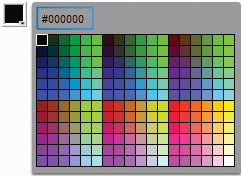
ColorPicker med mörkgrått Background-skal
|
|
|