|

Du kan omforma en ComboBox-komponent vågrätt och lodrätt under utvecklingen och vid körning. Under utvecklingen markerar du komponenten på scenen och använder verktyget Omforma fritt eller något av kommandona på menyn Ändra > Omforma. Vid körning använder du metoden
setSize()
eller tillämpliga egenskaper i ComboBox-klassen, till exempel
height
och
width
, samt
scaleX
och
scaleY
.
ComboBox ändrar storlek så att den angivna passar bredden och höjden. Listan ändrar storlek så att den passar komponentens bredd, såvida inte egenskapen
dropdownWidth
har ställts in.
Om texten är för lång för att passa i ComboBox beskärs texten så att den passar. Du måste ändra storlek på ComboBox och ställa in egenskapen
dropdownWidth
så att texten passar in.
Använda stilar med komponenten ComboBox
Du kan ställa in stilegenskaper för att ändra utseendet på en ComboBox-komponent. Stilarna anger värden för komponentens skal, cellrenderare, utfyllning och knappbredd. Följande exempel ställer in stilarna
buttonWidth
och
textPadding
. Stilen
buttonWidth
ställer in bredden på knappens träffområde och är aktiv när ComboBox är redigerbar och du bara kan trycka på knappen för att öppna listrutan. Stilen textPadding anger storleken på utrymmet mellan textfältets yttre kantlinje och texten. Det är praktiskt när du vill centrera texten lodrätt i textfältet om du gör ComboBox högre. Annars kan det se ut som om texten finns högst upp i textfältet.
-
Skapa ett nytt Flash-fildokument (ActionScript 3.0).
-
Dra ComboBox-komponenten till scenen och ge den förekomstnamnet
aCb
.
-
Öppna åtgärdspanelen, markera bildruta 1 i huvudtidslinjen och ange följande kod:
import fl.data.DataProvider;

aCb.setSize(150, 35);
aCb.setStyle("textPadding", 10);
aCb.setStyle("buttonWidth", 10);
aCb.editable = true;

var items:Array = [
{label:"San Francisco", data:"601 Townsend St."},
{label:"San Jose", data:"345 Park Ave."},
{label:"San Diego", data:"10590 West Ocean Air Drive, Suite 100"},
{label:"Santa Rosa", data:"2235 Mercury Way, Suite 105"},
{label:"San Luis Obispo", data:"3220 South Higuera Street, Suite 311"}
];
aCb.dataProvider = new DataProvider(items);
-
Välj Kontroll > Testa filmen.
Observera att det område på knappen där du kan klicka för att öppna listan bara är ett smalt område på högra sidan. Notera också att texten är centrerad lodrätt i textfältet. Du kan försöka köra exemplet utan de två
setStyle()
-satserna för att se vilken effekt de har.
Använda skal med ComboBox
Komponenten ComboBox använder följande skal för att representera de olika visuella lägena:
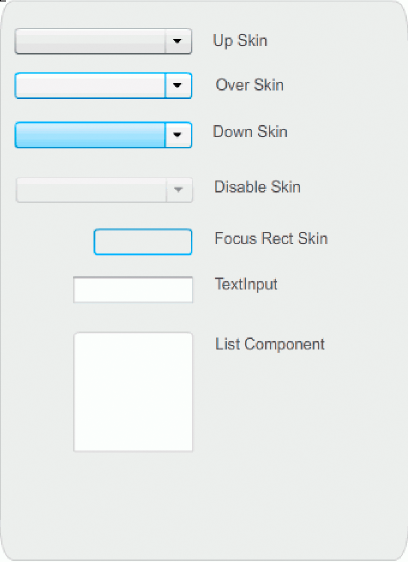
ComboBox-skal
Du kan ändra färgen på ned-skalet om du vill ändra färgen på komponenten i inaktivt läge på scenen.
-
Skapa ett nytt Flash-fildokument (ActionScript 3.0).
-
Dra ComboBox-komponenten till scenen.
-
Dubbelklicka på den för att öppna paletten med skal.
-
Dubbelklicka på Up-skalet tills det markeras och öppnas för redigering.
-
Ställ in zoomkontrollen på 400 %.
-
Klicka i mitten av skalet tills dess färg visas i fyllningsfärgväljaren i egenskapsinspektören.
-
Välj färgen #33FF99 med fyllningsfärgväljaren för att använda den på Up-skalet.
-
Klicka på knappen Tillbaka till vänster om redigeringsfältet ovanför scenen för att återgå till dokumentredigeringsläge.
-
Välj Kontroll > Testa filmen.
ComboBox ska visas på scenen på samma sätt som på följande bild.
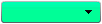
ComboBox med anpassad färg på Background-skalet
|
|
|


