|

Du kan omforma en RadioButton-komponent vågrätt och lodrätt under utvecklingen och vid körning. Under utvecklingen markerar du komponenten på scenen och använder verktyget Omforma fritt eller något av kommandona på menyn Ändra > Omforma. Vid körning använder du metoden
setSize()
.
Begränsningsramen för en RadioButton-komponent är osynlig och anger också komponentens träffområde. Om du ökar komponentens storlek ökar du också träffområdets storlek.
Om begränsningsramen är för liten för etiketten beskärs etiketten så att den passar.
Använda format med komponenten RadioButton
Du kan ställa in stilegenskaper för att ändra utseendet på en RadioButton. Stilegenskaperna för RadioButton anger värden för dess skal, ikoner, textformatering och utfyllnad när komponenten ritas. RadioButton-stilarna anger värden för dess skal och utfyllnad för dess layout när komponenten ritas.
Följande exempel hämtar stilen
textFormat
från en CheckBox-komponent och använder den på en RadioButton för att göra stilarna på deras etiketter identiska.
-
Skapa ett nytt Flash-dokument (ActionScript 3.0).
-
Dra en CheckBox-komponent till scenen och ge den förekomstnamnet
myCh
i egenskapsinspektören.
-
Dra en RadioButton-komponent till scenen och ge den förekomstnamnet
myRb
i egenskapsinspektören.
-
Lägg till följande kod i åtgärdspanelen i den första bildrutan på tidslinjen.
var tf:TextFormat = new TextFormat();
tf.color = 0x00FF00;
tf.font = "Georgia";
tf.size = 18;
myCh.setStyle("textFormat", tf);
myRb.setStyle("textFormat", myCh.getStyle("textFormat"));
Den här koden ställer in
textFormat
-stilen för CheckBox, och använder den sedan på RadioButton genom att anropa metoden
getStyle()
för CheckBox.
-
Välj Kontroll > Testa filmen.
Skal och komponenten RadioButton
RadioButton har följande skal som du kan redigera för att ändra dess utseende:
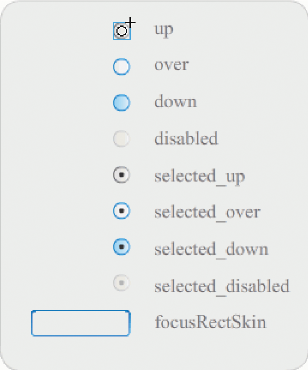
RadioButton-skal
Om en RadioButton är aktiverad och inte markerad, visas dess över-skal när användaren rör pekaren över den. När användaren klickar på en RadioButton får den indatafokus och visar selected_down-skalet. När användaren släpper musknappen visar RadioButton selected_up-skalet. Om användaren flyttar ut pekaren från RadioButtons träffområde medan musknappen hålls ned visas RadioButtons upp-skal igen.
Om en RadioButton är inaktiverad visas dess inaktiverade läge, oavsett användarinteraktion.
Följande exempel byter ut selected_up-skalet som anger det markerade läget.
-
Skapa ett nytt Flash-dokument (ActionScript 3.0).
-
Dra RadioButton-komponenten till scenen och dubbelklicka på den för att öppna dess palett med skal.
-
Ställ in zoomkontrollen på 800% för att förstora ikonen för redigering.
-
Dubbelkklicka på selected_up-skalet för att markera det och tryck på Delete-tangenten för att ta bort det.
-
Välj rektangeln på verktygspanelen.
-
I egenskapsinspektören anger du röd (#FF0000) som linjefärg och svart (#000000) som fyllningsfärg.
-
Börja vid hårkorset som markerar symbolens registreringspunkt (även
origo
eller
nollpunkt
), och klicka och dra pekaren för att rita en rektangel.
-
Klicka på knappen Tillbaka till vänster om redigeringsfältet ovanför scenen för att återgå till dokumentredigeringsläge.
-
Välj Kontroll > Testa filmen.
-
Klicka på RadioButton för att markera den.
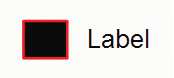
RadioButton i markerat läge ska se ut ungefär som på följande bild.
|
|
|