|

Du kan ändra storleken på en TextInput-förekomst medan du utvecklar och under körning. Under utvecklingen markerar du komponenten på scenen och använder verktyget Omforma fritt eller något av kommandona på menyn Ändra > Omforma. Vid körning använder du metoden
setSize()
eller tillämpliga egenskaper för klassen TextInput, till exempel
height
,
width
,
scaleX
och
scaleY
.
När du ändrar storlek på en TextInput-komponent, storleksändras kantlinjen till den nya begränsningsramen. Komponenten TextInput använder inte rullningslister, men insättningspunkten rullar automatiskt när användaren interagerar med texten. Sedan ändras textfältets storlek inuti det återstående området. Det finns inga element med en fast storlek i en TextInput-komponent. Om TextInput-komponenten är för liten för att visa texten beskärs texten.
Stilar och komponenten TextInput
TextInput-komponentens stilar anger värden för skalen, utfyllningen och textformateringen när komponenten ritas. Stilarna
texFormat
och
disabledTextFormat
styr stilen på texten som visas i komponenten. Mer information om egenskaper för skalstilar finns i
Skal och komponenten TextInput
.
Följande exempel ställer in stilen
textFormat
för att ställa in teckensnittet, storleken och färgen på texten som visas i TextInput-komponenten. Du använder samma process för att ställa in stilen
disabledTextFormat
som används när komponenten är inaktiverad.
-
Skapa ett nytt Flash-dokument (ActionScript 3.0).
-
Dra en TextInput-komponent till scenen och ge den förekomstnamnet
myTi
.
-
Lägg till följande kod i åtgärdspanelen i bildruta 1 på huvudtidslinjen.
var tf:TextFormat = new TextFormat();
tf.color = 0x0000FF;
tf.font = "Verdana";
tf.size = 30;
tf.align = "center";
tf.italic = true;
myTi.setStyle("textFormat", tf);
myTi.text = "Enter your text here";
myTi.setSize(350, 50);
myTi.move(100, 50);
-
Välj Kontroll > Testa filmen.
Skal och komponenten TextInput
Komponenten TextInput har följande skal som du kan redigera för att ändra komponentens utseende:
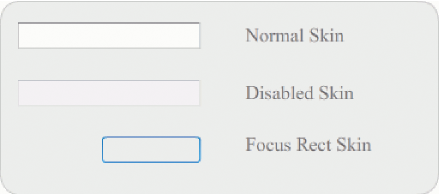
TextInput-bildtext
Följande procedur ändrar kantlinjen och bakgrundsfärgerna på en TextInput-komponent:
-
Skapa en ny Flash-fil.
-
Dra en TextInput-komponent till scenen och dubbelklicka på den för att öppna dess panel med skal.
-
Dubbelklicka på Normal-skalet.
-
Ställ in zoomkontrollen på 800% för att förstora ikonen för redigering.
-
Markera alla sidor i Normal-skalets kantlinje, en i taget, och ställ in färgen #993399 för att använda den.
-
Dubbelklicka på bakgrunden tills dess färg visas i fyllningsfärgväljaren i egenskapsinspektören. Välj färgen #99CCCC för att använda den på bakgrunden.
-
Klicka på knappen Tillbaka till vänster om redigeringsfältet ovanför scenen för att återgå till dokumentredigeringsläge.
-
Välj Kontroll > Testa filmen.
TextInput-komponenten ska se ut som på följande bild:
|
|
|