|

Du kan omforma en TileList-komponent vågrätt och lodrätt under utvecklingen och vid körning. Under utvecklingen markerar du komponenten på scenen och använder verktyget Omforma fritt eller något av kommandona på menyn Ändra > Omforma. Vid körning använder du metoden
setSize()
eller tillämpliga egenskaper, t.ex.
width
,
height
,
columnCount
,
rowCount
,
scaleX
och
scaleY
. Den ScrollBar, som TileList innehåller, storleksändras med listrutan.
Stilar och komponenten TileList
TileList-komponentens stilar anger värden för skalen, utfyllningen och textformateringen när komponenten ritas. Stilarna
texFormat
och
disabledTextFormat
styr stilen på texten som visas i komponenten. Mer information om egenskaper för skalstilar finns i
Använda skal med komponenten TileList
Följande exempel anropar metoden
setRendererStyle()
med hjälp av stilen
textFormat
för att ställa in attributen för teckensnitt, storlek, färg och text för etiketterna som visas i en TileList-förekomst. Samma process används för att ställa in stilen
disabledTextFormat
som används när egenskapen
enabled
har värdet
false
.
-
Skapa ett nytt Flash-dokument (ActionScript 3.0).
-
Dra TileList-komponenten till scenen och ge den förekomstnamnet
myTl
.
-
Lägg till följande kod i åtgärdspanelen i den första bildrutan på tidslinjen.
myTl.setSize(100, 100);
myTl.addItem({label:"#1"});
myTl.addItem({label:"#2"});
myTl.addItem({label:"#3"});
myTl.addItem({label:"#4"});
var tf:TextFormat = new TextFormat();
tf.font = "Arial";
tf.color = 0x00FF00;
tf.size = 16;
tf.italic = true;
tf.bold = true;
tf.underline = true;
tf.align = "center";
myTl.setRendererStyle("textFormat", tf);
Använda skal med komponenten TileList
Komponenten TileList har ett TileList-skal, ett CellRenderer-skal och ett ScrollBar-skal. Du kan redigera de här skalen för att ändra utseendet på TileList:
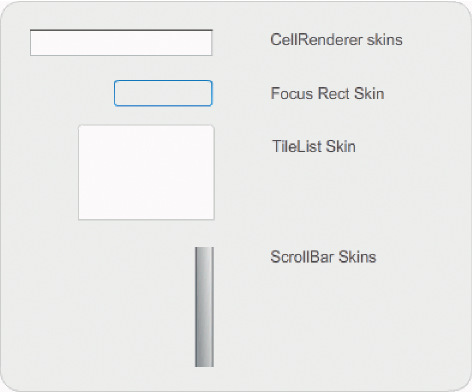
TileList-skal
Obs!
Om du ändrar ScrollBar-skalet i en komponent ändras skalet i alla andra komponenter som använder ScrollBar.
Med följande procedur ändras färgen på TileLists skal CellRenderer Selected_Up.
-
Skapa ett Flash-dokument (ActionScript 3.0).
-
Dra TileList-komponenten till scenen och dubbelklicka på den för att öppna dess panel med skal.
-
Dubbelklicka på CellRenderer-skalet, och dubbelklicka sedan på Selected_Up-skalet. Till slut klickar du på den rektangulära bakgrunden.
-
Välj färgen #99FFFF med fyllningsfärgväljaren i egenskapsinspektören för att använda den på Selected_Up-skalet.
-
Klicka på knappen Tillbaka till vänster om redigeringsfältet ovanför scenen tills du återgår till dokumentredigeringsläge.
-
På fliken Parametrar i egenskapsinspektören dubbelklickar du på den andra kolumnen i dataProvider-raden för att öppna dialogrutan Värden. Lägg till objekt med följande etiketter: Första objektet, Andra objektet, Tredje objektet, Fjärde objektet.
-
Välj Kontroll > Testa filmen.
-
Klicka på en av cellerna i TileList för att markera den, och flytta sedan bort musen från den markerade cellen.
Den markerade cellen ska se ut på samma sätt som i bilden nedan:
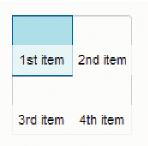
TileList-komponent med ändrad färg för Selected_Up-skalet
|
|
|


