|

Компонент TextArea можно изменять по горизонтали и по вертикали как во время разработки, так и при исполнении. При разработке выделите компонент в рабочей области и используйте инструмент «Свободное преобразование» или одну из команд «Модификация» > «Преобразовать». При исполнении используйте метод
setSize()
или любые применимые свойства, например
height
,
width
,
scaleX
и
scaleY
класса TextArea.
При изменении размера компонента TextArea размер его рамки изменяется в соответствии с новым ограничивающим прямоугольником. Если требуются полосы прокрутки, они размещаются вдоль нижнего и правого краев. Размер области текста тогда изменяется в пределах оставшегося пространства; компонент TextArea не содержит элементов фиксированного размера. Если ширины компонента TextArea не хватает для отображения всего текста, текст обрезается.
Стили и компонент TextArea
Стили компонента TextArea задают значения для его обложек, внутренних полей и формата текста при отрисовке компонента. Стили
texFormat
и
disabledTextFormat
определяют стиль текста, отображаемого компонентом TextArea. Дополнительную информацию о свойствах стиля обложек см. в разделе
Использование обложек для компонента TextArea
.
Следующий пример задает стиль
disabledTextFormat
для изменения внешнего вида текста в неактивном компоненте TextArea, но та же процедура может использоваться для задания стиля
textFormat
для активного компонента TextArea.
-
Создайте новый файл Flash.
-
Перетащите компонент TextArea в рабочую область и присвойте ему имя экземпляра
myTa
.
-
Вставьте следующий код в Кадр 1 основной временной шкалы на панели «Действия».
var tf:TextFormat = new TextFormat();
tf.color = 0xCC99FF;
tf.font = "Arial Narrow";
tf.size = 24;
myTa.setStyle("disabledTextFormat", tf);
myTa.text = "Hello World";
myTa.setSize(120, 50);
myTa.move(200, 50);
myTa.enabled = false;
-
Выберите «Управление» > «Тестировать ролик».
Использование обложек для компонента TextArea
Компонент TextArea имеет следующие обложки, которые можно редактировать в целях изменения внешнего вида компонента.
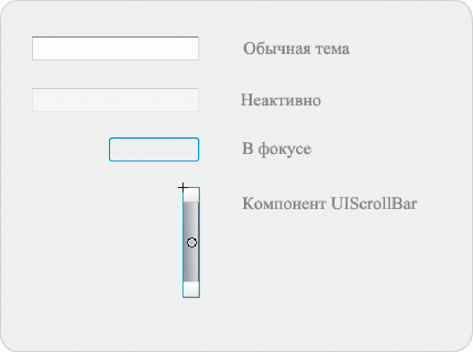
Обложки компонента TextArea
Примечание.
Изменение обложки ScrollBar в одном компоненте приведет к ее изменению во всех других компонентах, использующих компонент ScrollBar.
Следующая процедура изменяет цвет рамки обложки Focus Rect, которая отображается при получении компонентом TextArea фокуса, и цвет рамки обложки Normal.
-
Создайте новый файл Flash.
-
Перетащите компонент TextArea в рабочую область и дважды щелкните его, чтобы открыть панель значков обложек.
-
Дважды щелкните обложку Focus Rect.
-
Щелкните рамку обложки Focus Rect, чтобы выбрать ее. При этом текущий цвет рамки появится в палитре «Заливка» в Инспекторе свойств.
-
Откройте щелчком мыши палитру «Заливка» в Инспекторе свойств и выберите цвет #CC0000, чтобы применить его к рамке.
-
Нажмите кнопку «Назад» в левой части панели правки над рабочей областью, чтобы вернуться в режим редактирования документа.
-
Дважды щелкните компонент TextArea, чтобы открыть панель значков обложки.
-
Дважды щелкните обложку Normal.
-
Выделите один за другим каждый край рамки обложки Normal и задайте для них цвет #990099.
-
Нажмите кнопку «Назад» в левой части панели правки над рабочей областью, чтобы вернуться в режим редактирования документа.
-
Выберите «Управление» > «Тестировать ролик».
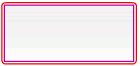
При выборе области текста для ввода текста ее рамка должна выглядеть, как на рисунке ниже:
Внешняя рамка — это обложка Focus Rect, а внутренняя рамка — это рамка обложки Normal.
Информацию о редактировании обложки UIScrollBar см. в разделе
Настройка компонента UIScrollBar
.
|
|
|