|

Компонент CheckBox можно изменять по горизонтали и по вертикали как во время разработки, так и при исполнении. При разработке выделите компонент в рабочей области и используйте инструмент «Свободное преобразование» или одну из команд «Модификация» > «Преобразовать». При исполнении используйте метод
setSize()
или применимые свойства класса CheckBox. Например, можно изменить размер флажка, задав его свойства
height
и
width
,
scaleX
и
scaleY
. Изменение размера компонента CheckBox не влияет на размер метки или значка; при этом изменяется только размер ограничивающего прямоугольника.
Ограничивающий прямоугольник экземпляра компонента CheckBox невидимый и определяет область попадания экземпляра. При увеличении размера экземпляра увеличивается и размер области попадания. Если метка не помещается в ограничивающий прямоугольник, она обрезается.
Использование стилей для компонента CheckBox
Для изменения внешнего вида экземпляра CheckBox можно задать свойства стиля. Например, следующая процедура изменяет размер и цвет метки флажка.
-
Перетащите компонент CheckBox с панели «Компоненты» в рабочую область и присвойте ему имя экземпляра
myCb.
-
В Инспекторе свойств выберите вкладку «Параметры» и введите следующее значение для параметра label:
Меньше 500 долларов?
-
В Кадр 1 основной временной шкалы на панели «Действия» введите следующий код:
var myTf:TextFormat = new TextFormat();
myCb.setSize(150, 22);
myTf.size = 16;
myTf.color = 0xFF0000;
myCb.setStyle("textFormat", myTf);
Дополнительную информацию см. в разделе
Задание стилей
. Информацию о задании свойств стиля в целях изменения значков и обложек компонента см. в разделах
Создание новой обложки
и
Использование обложек для компонента CheckBox
.
Использование обложек для компонента CheckBox
Компонент CheckBox имеет следующие обложки, которые можно редактировать в целях изменения внешнего вида компонента.
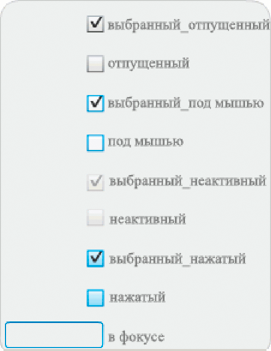
Обложки компонента CheckBox
Данный пример изменяет цвет контура и фона компонента в состояниях
up
и
selectedUp
. Те же шаги необходимо выполнить и для изменения обложек других состояний.
-
Создайте новый файл Flash (ActionScript 3.0).
-
Перетащите компонент CheckBox в рабочую область. При этом он также появится в библиотеке с папкой его активов.
-
Дважды щелкните компонент CheckBox в рабочей области, чтобы открыть панель его значков обложки.
-
Дважды щелкните значок selected_up, чтобы открыть его в режиме редактирования символов.
-
Установите масштаб на 800 %, чтобы увеличить значок для редактирования.
-
Щелкните рамку флажка, чтобы выделить ее. При помощи палитры «Заливка» в Инспекторе свойств выберите цвет #0033FF и примените его к рамке.
-
Дважды щелкните фон флажка, чтобы выделить его, и снова при помощи палитры «Заливка» задайте цвет фона #00CCFF.
-
Повторите шаги 4-8 для обложки up компонента CheckBox.
-
Выберите «Управление» > «Тестировать ролик».
|
|
|


